ITQ 엑셀 2차 [제1작업] - ❶ 문서 세팅 및 기본 ≪조건≫ 만들기

등록일 : 2026.05.25 (12:25)  / 조회 : 0
이번 강좌부터 새로운 출제 문제의 풀이를 2차로 진행하겠습니다. 1차에서 진행한 풀이와 동일한 것들은 링크만 할 것이고 함수는 아무래도 어려워하시니, 1차에서 했더라도 간단한 풀이 과정은 알아보겠습니다. 이번 강좌는 사실 1차 풀이에서 모두 설명한 것들이라서 그냥 넘어가려고 생각했지만, 그래도 어떤 식으로 진행할지에 대한 설명은 필요할 것 같아 남기는 글이니 가볍게 보시고 직접 작성해 보시는 것이 좋겠습니다.


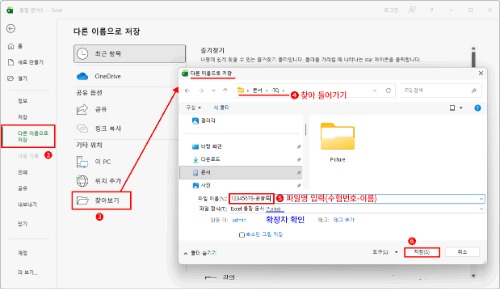
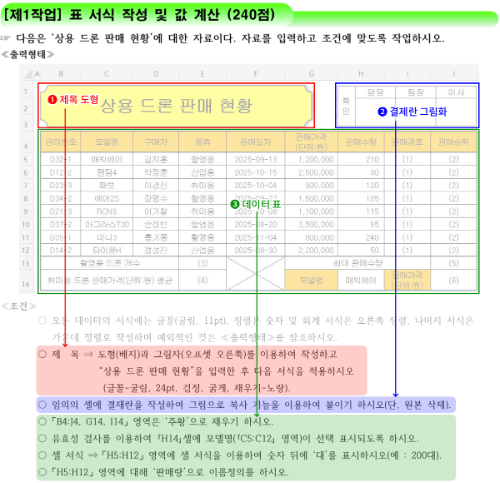
아래에서 "한글엑셀(A형)_문제지.pdf" 파일을 다운로드하고 열어서 ITQ 엑셀 시험의 문서 세팅(수험자 유의 사항, 답안 작성요령 확인)과 기본 ≪조건≫ 7가지를 모두 세팅해 주세요. 중간중간 어렵다면 아래 링크된 내용을 확인하시고 처리하시길 바랍니다.

1. 문서 세팅(수험자 유의 사항, 답안 작성요령, 조건 첫 번째(글꼴, 정렬), 조건 네 번째(특정 셀 주황 처리))

clipimg_5.jpg

ITQ 엑셀 문서 세팅

ITQ 엑셀 시험 시 기본 문서 세팅 방법을 설명합니다. 수험자 유의사항과 답안 작성요령을 토대로 ITQ 엑셀 문서의 세팅 방법을 정리합니다. 전체 셀을 선택하는 방법을 통해 글꼴을 설정하고 A열의 열 너비를 설정하는 방법을 소개합니다. 시트명을 작성하는 요령을 설명합니다.

https://flylight.kr/

작업순서.png

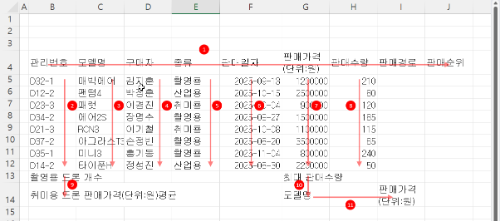
ITQ 엑셀 [제1작업] 작업 순서

ITQ 엑셀 시험 시 [제1작업]의 작업 순서를 정리합니다. ITQ 엑셀 [제1작업]의 전체 작업을 파악하고 크게 분류합니다. 작업 순서를 바꾸는 이유를 설명합니다.

https://flylight.kr/

clipimg_1.png

ITQ 엑셀 [제1작업] - ❶ 데이터 표 작성하기 (① 데이터 입력 요령)

ITQ 엑셀 [제1작업] 데이터 표 작성 시 전반적인 순서를 정리합니다. 데이터 입력 시 효율적인 입력 순서를 소개합니다. enter 키와 tab 키 활용을 설명하고 키보드 우측 숫자패드 활용을 알아봅니다.

https://flylight.kr/

색 채우기.png

ITQ 엑셀 [제1작업] - ❶ 데이터 표 작성하기 (② 셀 서식 작성 요령)

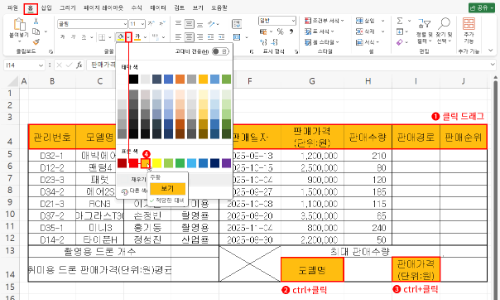
ITQ 엑셀 [제1작업]에서 입력한 데이터를 시험지 형태로 서식 변경하는 방법을 소개합니다. 테두리, 정렬, 표시 형식, 색 채우기를 시험지와 동일하게 처리하는 요령을 설명합니다. 열 머리글과 행 머리글에서 너비와 높이를 수정하는 방법을 설명하고 한꺼번에 변경할 경우 변화되는 기준에 관해 설명합니다.

https://flylight.kr/


이 포스팅은 쿠팡 파트너스 활동의 일환으로, 이에 따른 일정액의 수수료를 제공받습니다.


2. 조건 두 번째 : 제목 도형 만들기

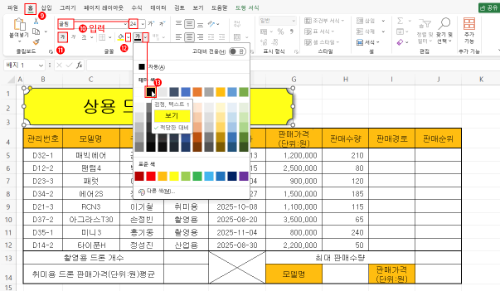
글꼴 서식 변경.png

ITQ 엑셀 [제1작업] - ❷ 제목 도형 만들기

ITQ 엑셀 [제1작업]에서 표의 제목을 도형으로 만드는 방법을 소개합니다. 기본적인 도형 작성 방법을 설명합니다. 만들어진 도형의 크기와 위치를 조정하는 방법을 설명하고 도형 서식과 글꼴 서식을 변경하는 방법을 소개합니다. 도형에서 선택 상태와 글자 입력 상태를 구분하는 법을 알아봅니다.

https://flylight.kr/


참고로 도형 삽입은 "기본 도형" 분류에 속한 "십자가" 도형을 클릭하고 만들어 주면 됩니다. 이때 모양이 ≪출력형태≫와 당연히 다른 모습이 되는데, "노란 조절점"을 클릭 드래그로 이동시키면 ≪출력형태≫와 동일한 모습을 만들 수 있습니다.


3. 조건 세 번째 : 결재란 그림 붙여넣기

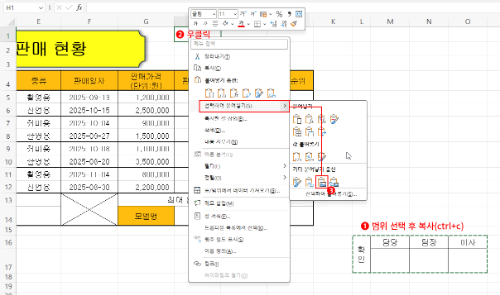
복사 붙여넣기.png

ITQ 엑셀 [제1작업] - ❸ 결재란 그림 붙여넣기

ITQ 엑셀 [제1작업]에서 결재란을 셀에 만들고 복사하여 그림으로 붙여 넣는 방법을 설명합니다. 범위 복사 후 붙여넣기 시 기본적인 붙여넣기 방식을 설명합니다. 선택하여 붙여넣기 시 다양한 옵션을 소개합니다. 만들어진 임시 결재란을 열 너비와 행 높이까지 삭제하는 방법을 알아봅니다.

https://flylight.kr/


4. 조건 다섯 번째 : 데이터 유효성 검사

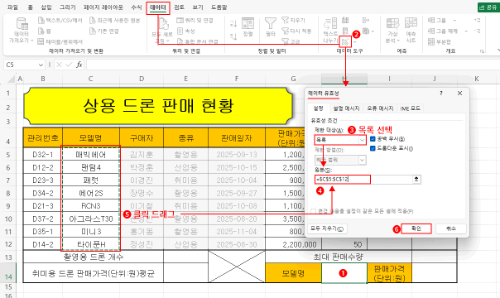
데이터 유효성 검사1.png

ITQ 엑셀 [제1작업] - ❹ 데이터 유효성 검사

ITQ 엑셀 [제1작업]에서 데이터 유효성 검사를 통해 입력 값을 자동 선택할 수 있게 목록화하는 방법을 설명합니다. 데이터 유효성 검사의 의미를 알아보고 목록으로 제한하는 방법을 소개합니다.

https://flylight.kr/


5. 조건 여섯 번째 : 셀 서식 사용자 지정 표시 형식("명" 붙이기)

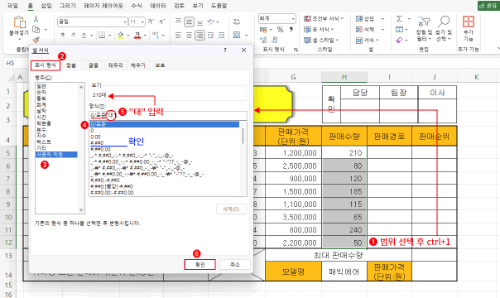
사용자 지정 표시 형식1.png

ITQ 엑셀 [제1작업] - ❺ 셀의 사용자 지정 표시 형식

ITQ 엑셀 [제1작업]에서 사용자 지정 표시 형식을 이용해 특정 문자를 붙이는 방법을 소개합니다.

https://flylight.kr/


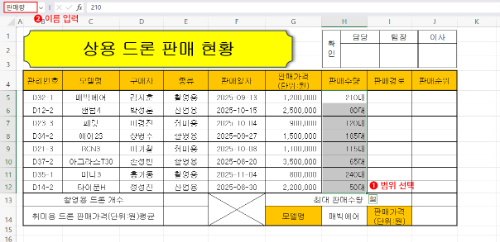
6. 조건 일곱 번째 : 이름 정의

이름 정의.png

ITQ 엑셀 [제1작업] - ❻ 이름 정의

ITQ 엑셀 [제1작업]에서 특정 범위에 이름 정의하는 방법을 소개합니다. 이름 정의로 어떤 것을 하는지를 설명하고 이름 상자에서 이름 정의하는 방법을 설명합니다. 이름 관리자를 이용하여 원칙적인 방법으로 이름 정의하는 방법을 알아봅니다. 이름 관리자에서 잘못 정의한 이름을 삭제하고 수정하는 방법을 소개합니다.

https://flylight.kr/


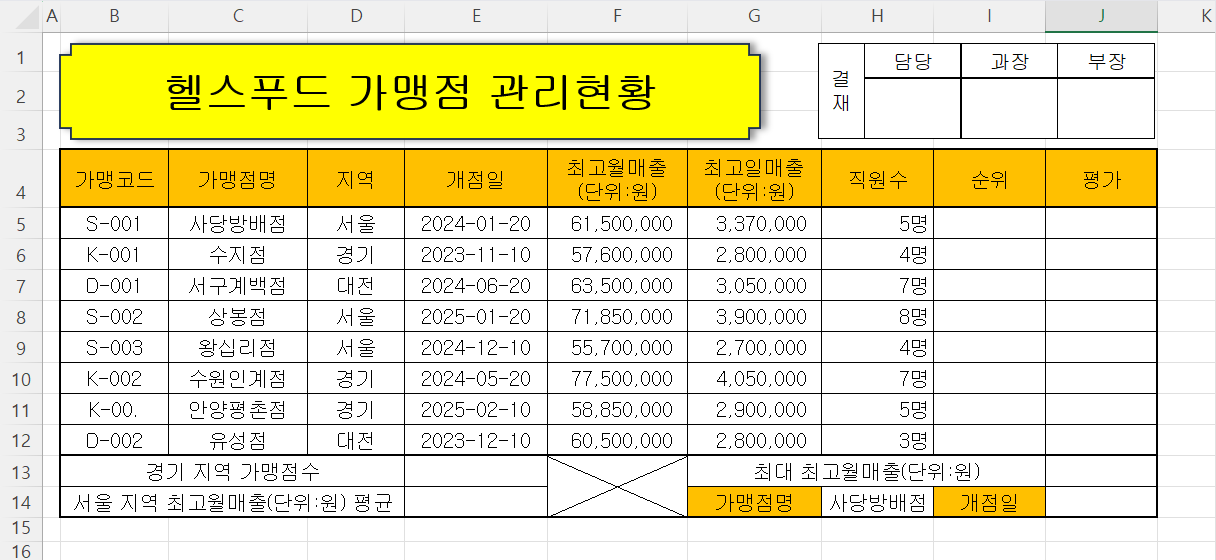
기본 조건 설정 결과

결과, 위 그림처럼 나왔다면 아주 잘 만드신 겁니다. 링크한 내용대로 처리했는데도 잘 안된다면 댓글 남겨 주시기 바랍니다.
다음 강좌부터는 바로 함수로 이어가겠습니다.


첨부파일

한글엑셀(A형)_문제지.pdf

(407.1 Kb)save_alt


다음글

윤슬로

22026.05.25
이전글

윤슬로

62026.05.23
코멘트 의견글 입니다. ()

굵게 밑줄 기울임 취소선 글자색 배경색 윗첨자 아래첨자

왼쪽 정렬 가운데 정렬 오른쪽 정렬 양쪽 정렬

배경색 윗첨자 아래첨자 밑줄 기울임 취소선

url og table

html

줄이기 늘리기