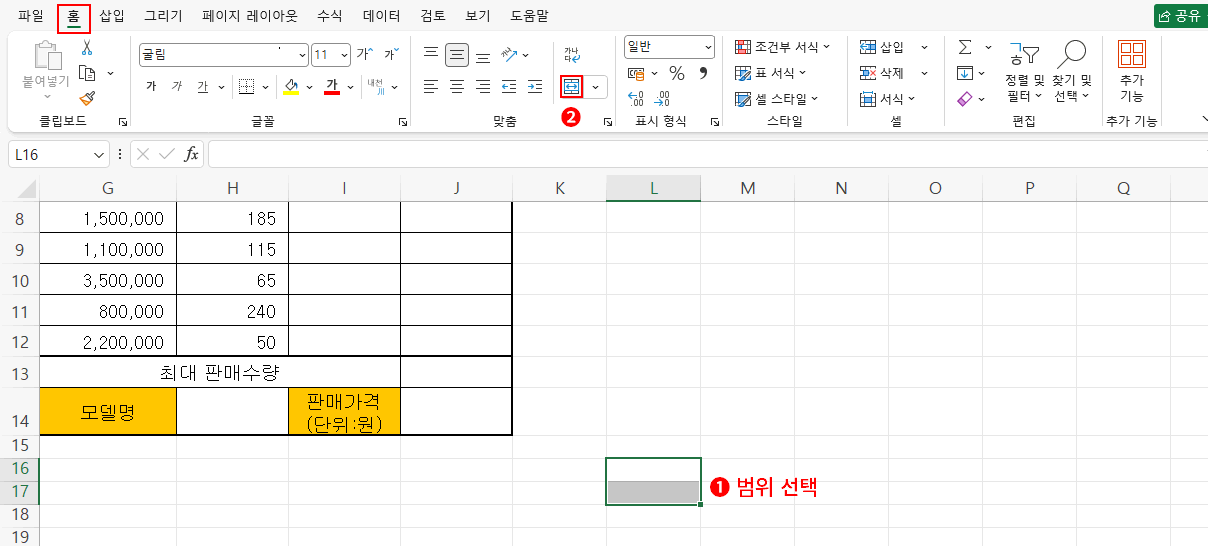
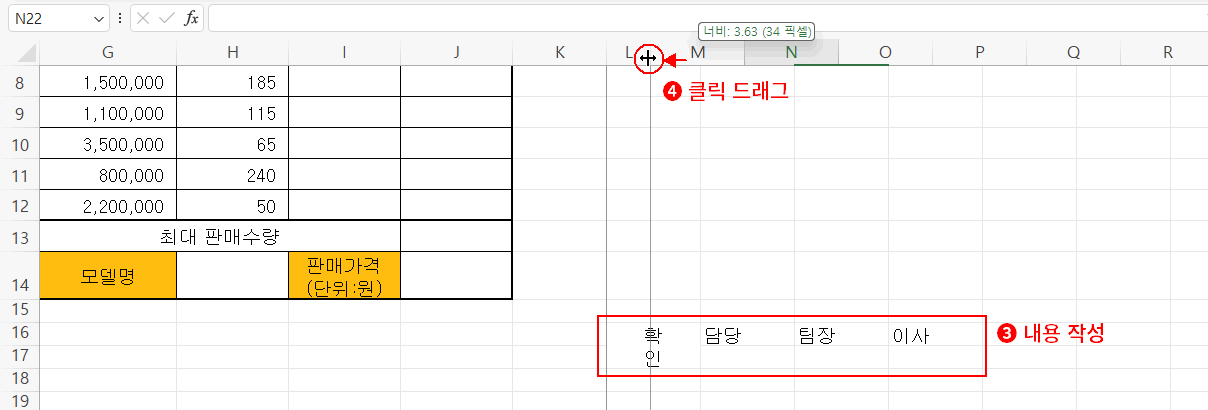
- 각 셀에 결재란 내용을 입력합니다. 줄 바꿈은 alt+enter로 진행합니다.
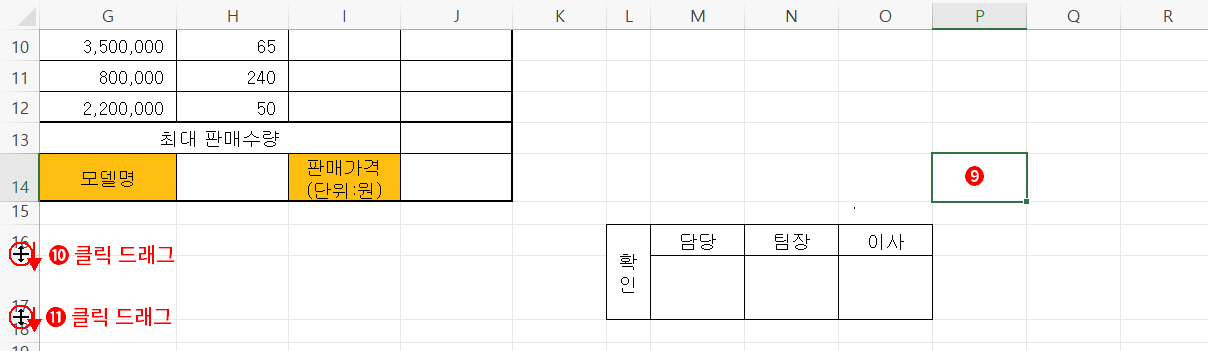
- "확인"(L16) 셀의 너비를 줄이기 위해 L 열의 우측 경계를 좌측으로 클릭 드래그합니다.
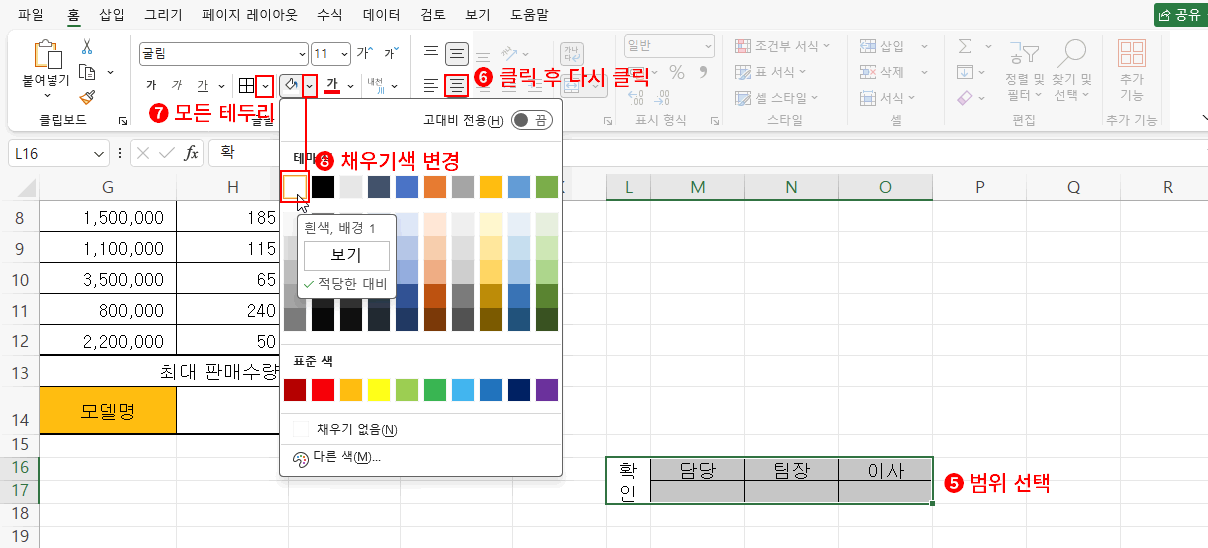
- 작성한 내용 전체 범위(L16:O17)를 클릭 드래그하여 범위 선택합니다.
- 현재 "확인"(L16) 셀이 병합하고 가운데 맞춤을 진행했으므로 정렬은 가운데로 보입니다. 한번 클릭으로 정렬을 해제했다가 다시 클릭하여 모든 셀을 가운데 정렬합니다.
- 테두리 펼침 버튼(∨)을 클릭하고 "모든 테두리"를 클릭합니다. ⇒ 선택 범위에 테두리가 만들어집니다.
- 채우기 색도 펼침 버튼(∨)을 클릭한 후 "흰색"으로 변경합니다.
- 채우기 색을 적용하지 않으면 결재란을 그림으로 만들었을 때 셀 눈금선이 보이게 됩니다. 눈금선이 나오지 않게 흰색으로 막으려는 것입니다.
이 작업 중에 채우기 색을 간혹 잊을 수 있는데 주의해서 꼭 해주는 것이 좋습니다. 이제 행 높이를 조정하여 결재란 디자인은 끝냅니다.
- 아무 셀이나 클릭해 범위 선택에서 빠져나옵니다.
- ≪출력형태≫를 참고하고 16행의 아래쪽 경계선을 아래로 클릭 드래그하여 행 높이를 조금 크게 만들어 줍니다.
- 같은 방법으로 17행의 경계선을 아래로 클릭 드래그하여 ≪출력형태≫와 유사한 높이로 만들어 줍니다.
결재란은 일단 셀을 이용해 임시로 만들었습니다.
이 포스팅은 쿠팡 파트너스 활동의 일환으로, 이에 따른 일정액의 수수료를 제공받습니다.
이제 이 녀석을 복사하여 제목 도형 옆으로 그림 붙여넣기를 진행합니다.
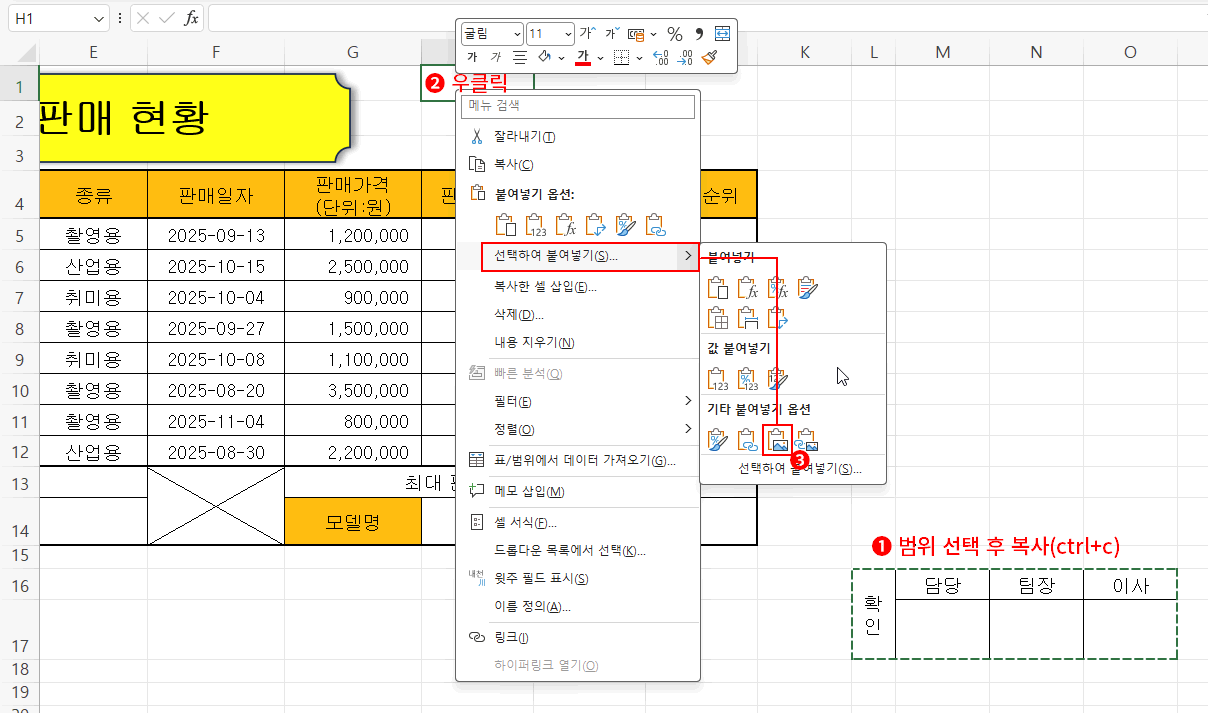
- L16:O17 범위를 클릭 드래그하여 다시 범위 선택하고 ctrl+c를 눌러 복사합니다.
- ≪출력형태≫를 보면 H 열부터 보이니 H1 셀에서 마우스 우클릭합니다.
- 선택하여 붙여넣기 > 그림을 클릭합니다. ⇒ 복사했던 범위가 그림으로 붙여넣기 됩니다.
- 여기서도 버튼의 명칭을 확인하시는 것이 좋습니다. 잠깐 기다려 "그림"을 확인한 후 클릭합니다.
도형을 만들었을 때처럼 "실선 포인트 박스"가 보입니다. "그림 선택 상태"입니다. 키보드 방향키를 눌러 적당한 위치로 이동하고 크기가 ≪출력형태≫와 너무 다르다면 포인트(조절점)을 클릭 드래그하여 너비와 높이도 맞춰줍니다.
결재란 그림 붙여넣기는 끝났지만 반드시 한 가지 작업을 더 하셔야 합니다.
시험지 ≪조건≫을 보면 "(단, 원본 삭제)"가 있습니다. 즉 임시 만들었던 결재란은 반드시 삭제하셔야 합니다. 그냥 지나치면 감정 요인입니다.
삭제는 범위를 선택하고 "홈 탭 > 지우기 > 모두 지우기"를 하셔 되지만 그 경우에는 행의 높이와 열의 너비가 여전히 남습니다. 셀 서식에는 너비와 높이가 포함되지 않기 때문이죠. 이런 경우 아예 원래 형태처럼 지우기 위해선 열과 행을 삭제하는 것이 좋습니다.
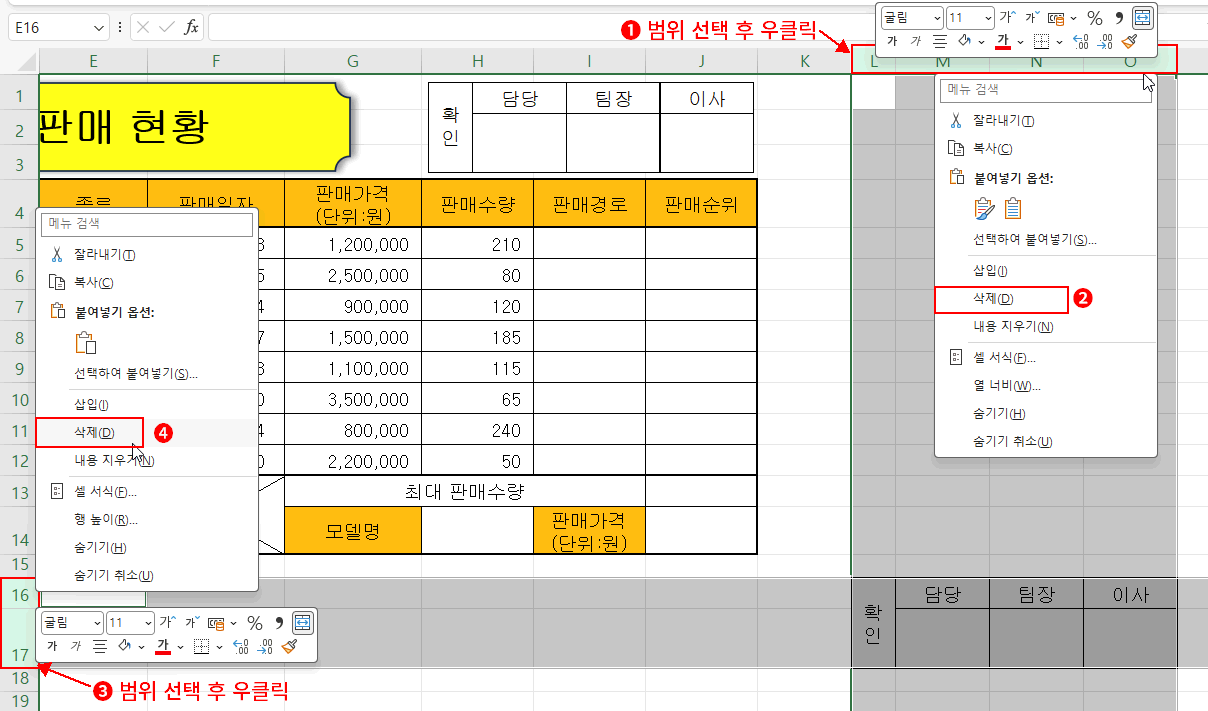
- 임시 만들 결재란의 모든 열의 범위(L:O)를 열 머리글에서 클릭 드래그하여 선택합니다.
- 마우스 우클릭하고 나타나 우클릭 팝업에서 삭제를 클릭합니다.
- 높이도 남아 있으므로 행 머리글에서 16:17 범위를 클릭 드래그하여 선택합니다.
- 역시 마우스 우클릭하고 나타나 우클릭 팝업에서 삭제를 클릭합니다.
임시 결재란의 열 너비와 행 높이까지 완전히 삭제했습니다.

한글엑셀(A형)_문제지.pdf
(436.2 Kb)save_alt
12345678-윤슬로.xlsx
(16.2 Kb)save_alt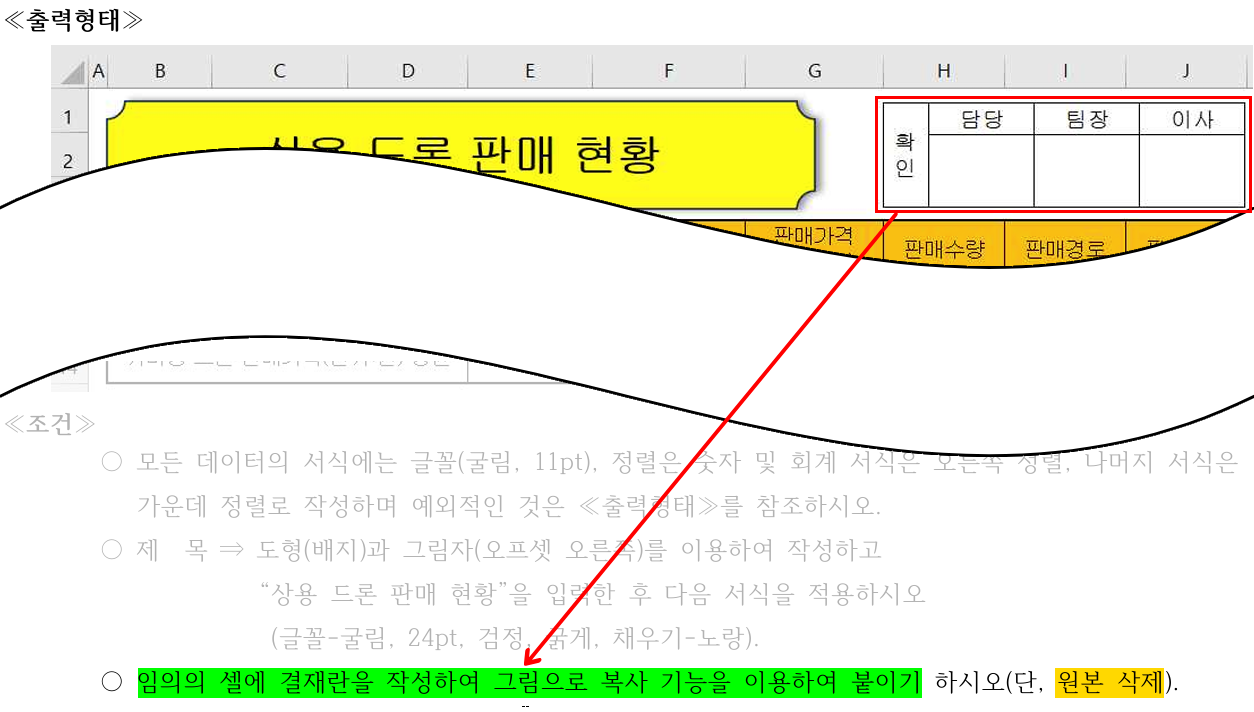
 의견글 입니다.
()
의견글 입니다.
()

