이번에 알아볼 기능은 데이터 유효성 검사입니다.
데이터 유효성 검사는 특정 셀에 입력할 수 있는 값을 제한하는 기능입니다. ITQ 엑셀 시험에서는 VLOOKUP 함수화 함께 짝꿍처럼 반드시 출제되는 문제이고 실무에서도 활용도가 높은 기능이니 꼭 알아두시길 바랍니다. 자세한 기본 개념은 아래 강좌를 클릭하여 보시고 어떤 기능인지 반드시 확인하시기 바랍니다.
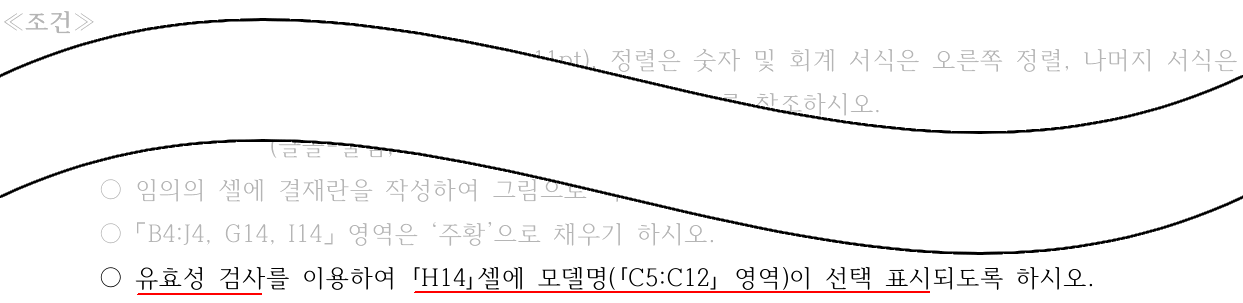
문제부터 확인합니다.
간단하게 설명하면, 모델명(H14) 셀에는 모델명 항목에 입력한 데이터(C5:C12) 외에는 다른 값을 입력하지 못하게 하라는 것입니다.
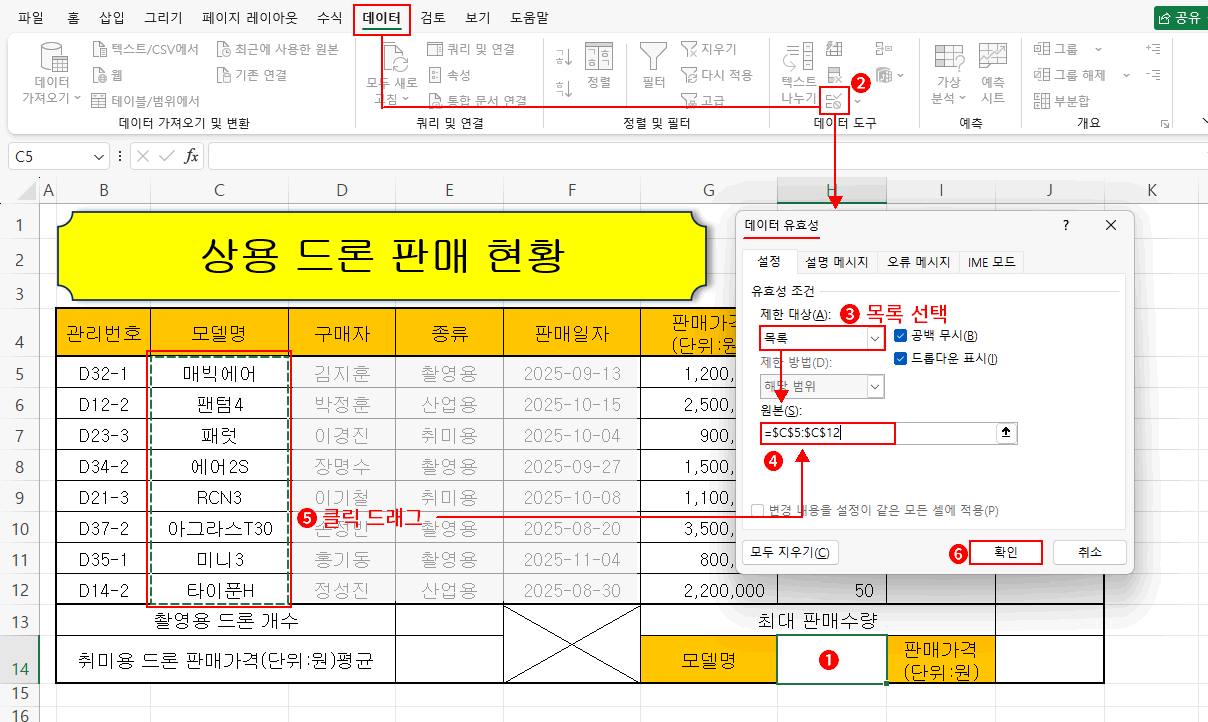
- 모델명을 작성할 셀(H14)을 클릭하여 선택합니다.
- 홈 탭 > 데이터 유효성 검사 아이콘을 클릭합니다.(아이콘을 클릭하시는 것이 빠릅니다.) ⇒ 데이터 유효성 대화상자가 나옵니다.
- 제한 대상 선택란을 클릭하고 "목록"을 클릭 선택합니다. ⇒ 대화상자 하단에 원본 입력란이 나타납니다.
- 원본 입력란을 클릭합니다. ⇒ 입력란에 커서가 깜박입니다.
- 모델명에 입력 가능한 값을 가진 범위(C5:C12)를 클릭 드래그하여 범위 선택합니다. ⇒ 선택한 범위가 절대 참조됩니다.
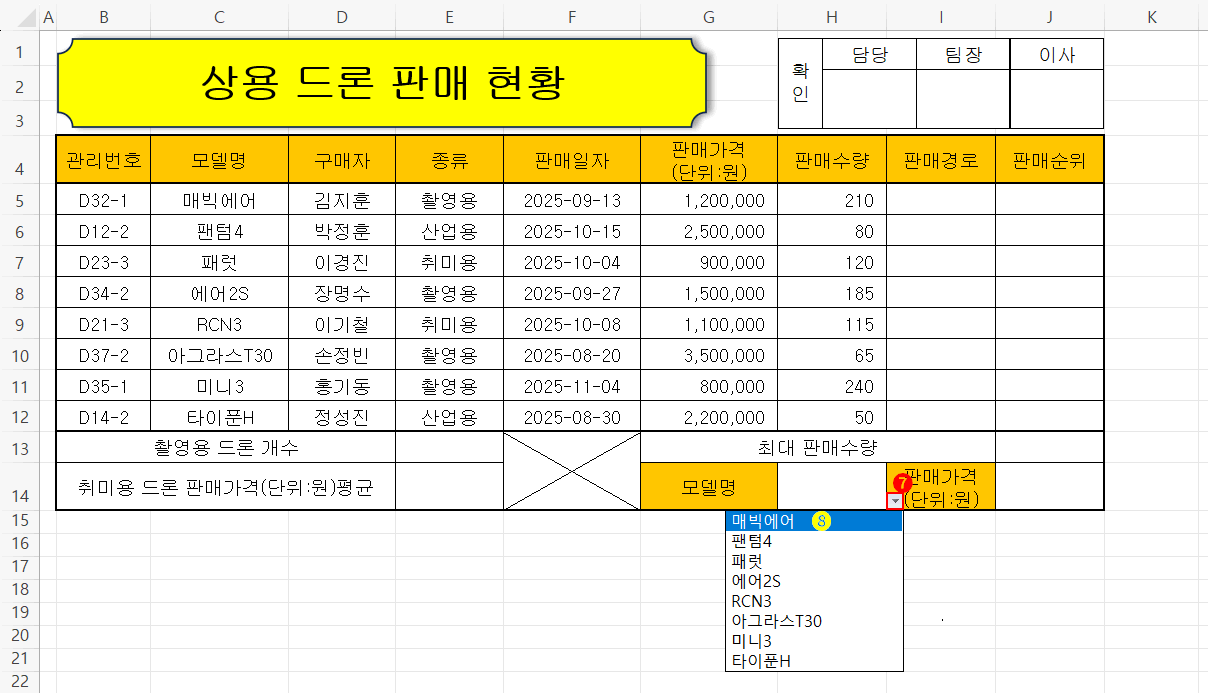
- 최종 확인 버튼을 클릭합니다. ⇒ 데이터 유효성 대화상자가 닫히고 H14 셀 우측 하단으로 확장 버튼(
 )이 생깁니다.
 를 클릭합니다. ⇒ 입력할 수 있는 값들이 나타납니다.
- 첫 번째 값(매빅에어)를 클릭 선택합니다. ⇒ 값이 자동 입력됩니다.
조금 더 설명하면, 입력할 수 있는 값을 목록으로 제한한 것입니다. 물론 H14 셀에 값을 입력해도 됩니다. 하지만 목록으로 들어온 값 외 다른 값을 작성하면 에러가 발생합니다.
즉 입력할 수 있는 값을 몇 가지로 제한했으니 굳이 입력하지 않고 클릭하여 선택할 수 있게 엑셀이 처리한 것입니다.




 의견글 입니다.
()
의견글 입니다.
()