이번 문제는 셀 서식의 표시 형식을 사용자 지정으로 사용하는 문제입니다.
ITQ 엑셀에서는 "표시 형식"과 관련해서는 매우 간단하게 나옵니다. 하지만 근본적으로 "표시 형식"을 이해하기 위해선 먼저 "표시 형식" 왜 사용하는지에 알고 있는 것이 중요합니다. 간단하게 설명하면, 셀 값은 변경하지 않은 채 사람이 인지하게 쉽게 마치 값을 변경한 것처럼 표현하는 것입니다. 테두리를 만들고 글꼴을 크게 하고 정렬을 바꾸는 것은 문서를 보는 사람이 문서 내용을 보기 편하게 표현하는 것이죠. 셀 값에는 영향을 미치지 않습니다. 같은 방식으로 "표시 형식" 역시 셀 값에는 영향을 주지 않으면서 표현을 다르게 하는 것입니다. 컴퓨터의 입장에서는 불필요한 작업이죠. 셀 값과 관련 없이 표현을 바꾸는 것이 "셀 서식"이고, 그런 이유로 "표시 형식"은 "셀 서식"으로 분류됩니다.
다음, 왜 사용하는지를 알았다면 어떻게 사용하는지를 알아봐야 합니다. 그렇기 위해선 "셀 서식 > 표시 형식 > 사용자 지정 > 형식"에 사용하는 기호들(# 0 ? , _ * ; YYYY mm dd ...)에 대해 알아봐야 합니다. 이 기호들의 조합으로 표시 형식이 "숫자, 회계, 통화, 날짜, 시간, ..." 등으로 구분됩니다.
이 강좌에서 모든 것을 설명할 수는 없으니, 시험에 출제되는 "표시 형식" 2가지만 알아보겠습니다. 일단 외우시고 언제가 시간을 투자해서 "엑셀 기초" 강좌 편에서 제목이
"셀 서식 - 표시 형식"으로 시작하는 것을 뒤에서부터 쭉 보시길 바랍니다.
서두는 길었지만, 사용법은 간단합니다. 문제 확인하고 바로 진행하겠습니다.
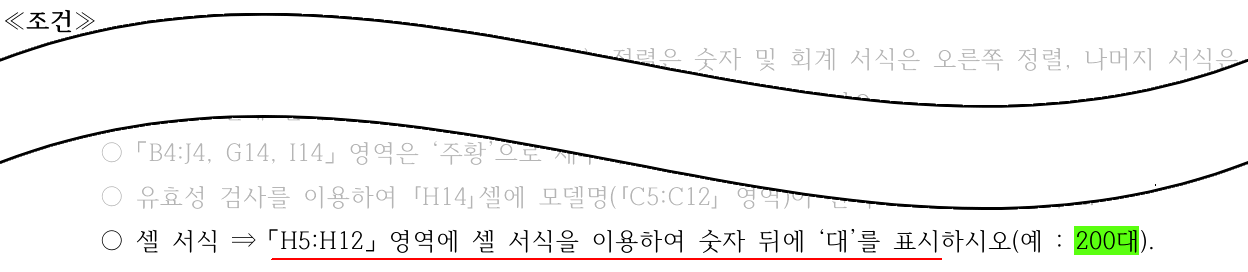
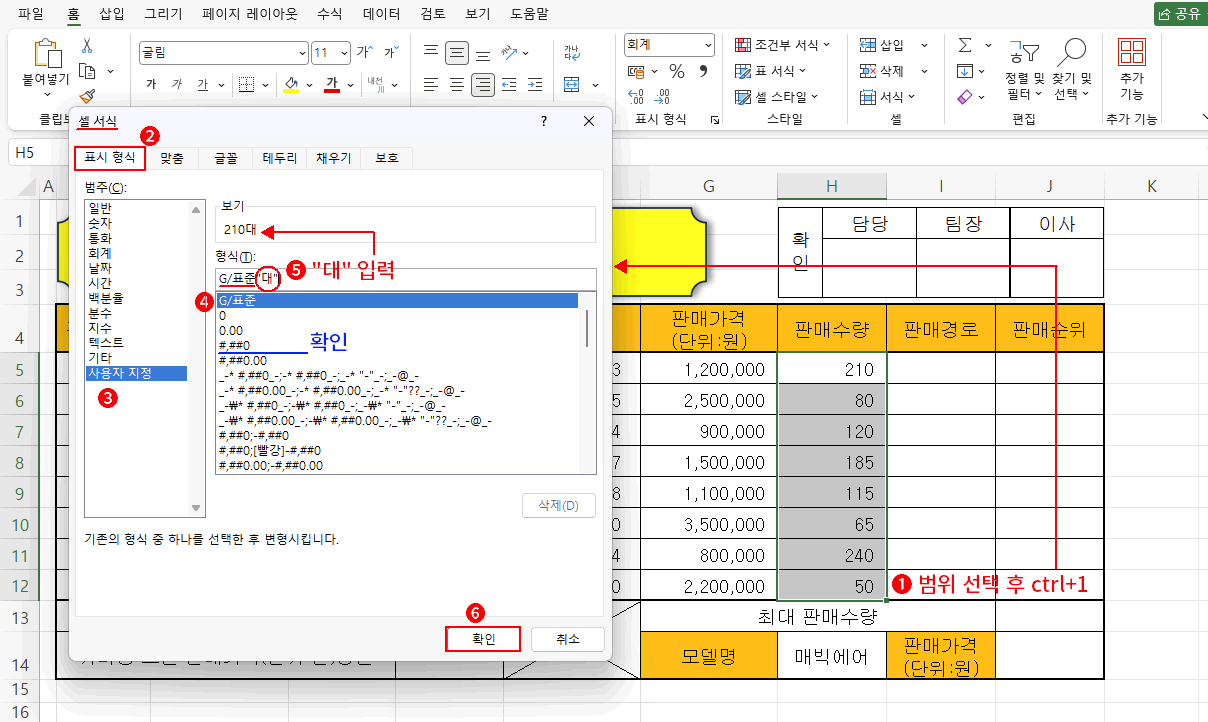
- 시험지 ≪조건≫대로 H5:H12를 클릭 드래그하여 범위로 선택한 후 ctrl+1을 누릅니다. ⇒ 셀 서식 대화상자가 나옵니다.
- ctrl+1은 셀 서식 대화상자를 띄우는 단축키입니다. 마우스 우클릭 후 우클릭 팝업에서 "셀 서식"을 클릭하셔도 되지만 많이 사용하는 것이니 단축키를 기억해 주세요. - 대화상자의 기본 탭 메뉴는 "표시 형식"입니다. 아니라면 클릭합니다.
- 만약 이전에 다른 탭을 사용하셨다면 이전에 사용한 탭 메뉴로 나타납니다. - 범주에서 "사용자 지정"을 클릭합니다. ⇒ 오른쪽 내용이 "보기"와 "형식"으로 바뀌고 형식에는 이상한 기호들이 작성되어 있습니다.
- 이 기호들은 이전에 셀 정렬 시 천 단위 구분기호 쉼표(,)를 눌렀기 때문에 반영된 것입니다.
- "형식" 입력란 밑으로 선택할 수 있는 표시 형식들이 있습니다. 여기서 중요하게 보셔야 할 것은 "G/표준"과 "#,##0"입니다.
- "G/표준"은 셀 값에 천 단위 구분기호 쉼표(,)가 필요 없다면 사용합니다. 반대로 "#,##0"는 천 단위 구분기호 쉼표(,)가 필요하다면 사용하면 됩니다.
- 다시 선택한 범위(H5:H12)를 확인합니다. 셀 값에 천 단위 구분기호 쉼표(,)가 필요 없으니 "G/표준"을 클릭합니다.
⇒ 형식 입력란 내용이 "G/표준"으로 변경됩니다. - 형식 입력란에서 G/표준 다음을 클릭합니다. 커서가 깜박입니다. 이어서 "대"를 입력합니다. ⇒ 보기가 "210대"로 확인됩니다.
- 보기는 변경된 표시 형식이 어떻게 바뀔지 미리 알려주는 것입니다.
- 그리고 형식 입력란에 문자를 입력할 때는 원칙이 있습니다. 반드시 큰따옴표("")로 내용을 감싸야 한다는 것입니다. 따옴표 안에 "대"를 입력한 이유입니다. - 최종 대화상자의 확인 버튼을 클릭합니다.
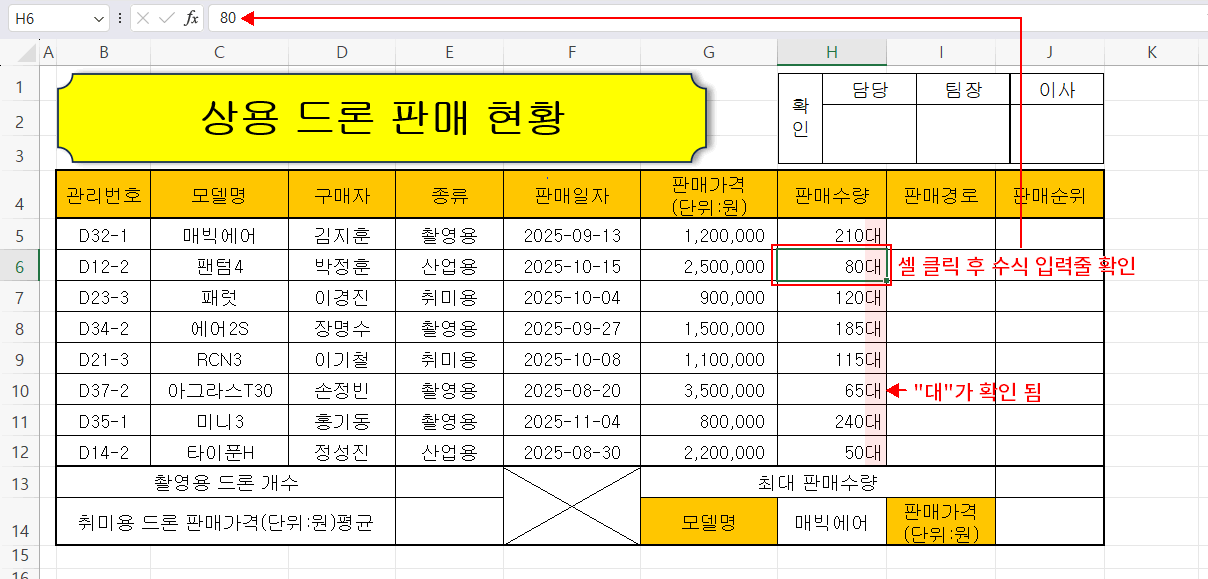
결과, 판매 수량 항목 데이터값에 "대"가 표시됩니다. 하지만 변경된 셀을 아무거나 클릭하고 "수식 입력줄"을 확인하면,
위 그림처럼 셀 값에는 변화가 없는 것을 알 수 있습니다. 보이는 것만 "~대"로 보이는 것이죠.
셀 표시 형식 "G/표준"과 "#,##0"의 차이를 조금 더 설명하겠습니다. "G/표준"은 사실 "일반"의 표시 형식입니다. 사용자가 입력한 그대로 나타나게 처리하는 것입니다.
"#,##0"은 "통화"의 표시 형식 중 하나입니다. 셀 값 중 0이 있을 때 0은 값이 없다는 것이니 표현하거나 표현하지 않을 수 있는데 "#,##0"은 0을 표현하면서 천 단위 구분 기호 쉼표(,)도 보이도록 처리하는 형식입니다.
즉 형식 입력란에 작성한 G/표준"명"은 셀에 입력한 대로 표현하고, 이어서 "대"자를 나오도록 표현한 것입니다. 셀 값에는 전혀 영향이 없게 한 것이고요.
그리고 만약 "판매 가격" 데이터값 뒤에 "원"을 붙이는 형태로 시험이 출제되었다면 판매 가격 데이터값에는 천 단위 구분 기호 쉼표(,)가 있으니, 형식 입력란에는 #,##0"원"으로 처리하시면 됩니다.
 의견글 입니다.
()
의견글 입니다.
()



