행의 높이를 픽셀로 말씀드렸지만, 사용하는 PC의 디스플레이 설정 배율이 100%가 아니라면 다르게 나올 수 있습니다. 만약 다르게 나온다면 PC 디스플레이 설정 배율을 100%로 다시 설정하면 되지만, 굳이 그렇게까지 높이를 맞출 필요는 없습니다. 픽셀은 무시하고 시험지 ≪출력형태≫처럼 제목 도형을 만들 공간으로만 대략 조정하시면 됩니다.
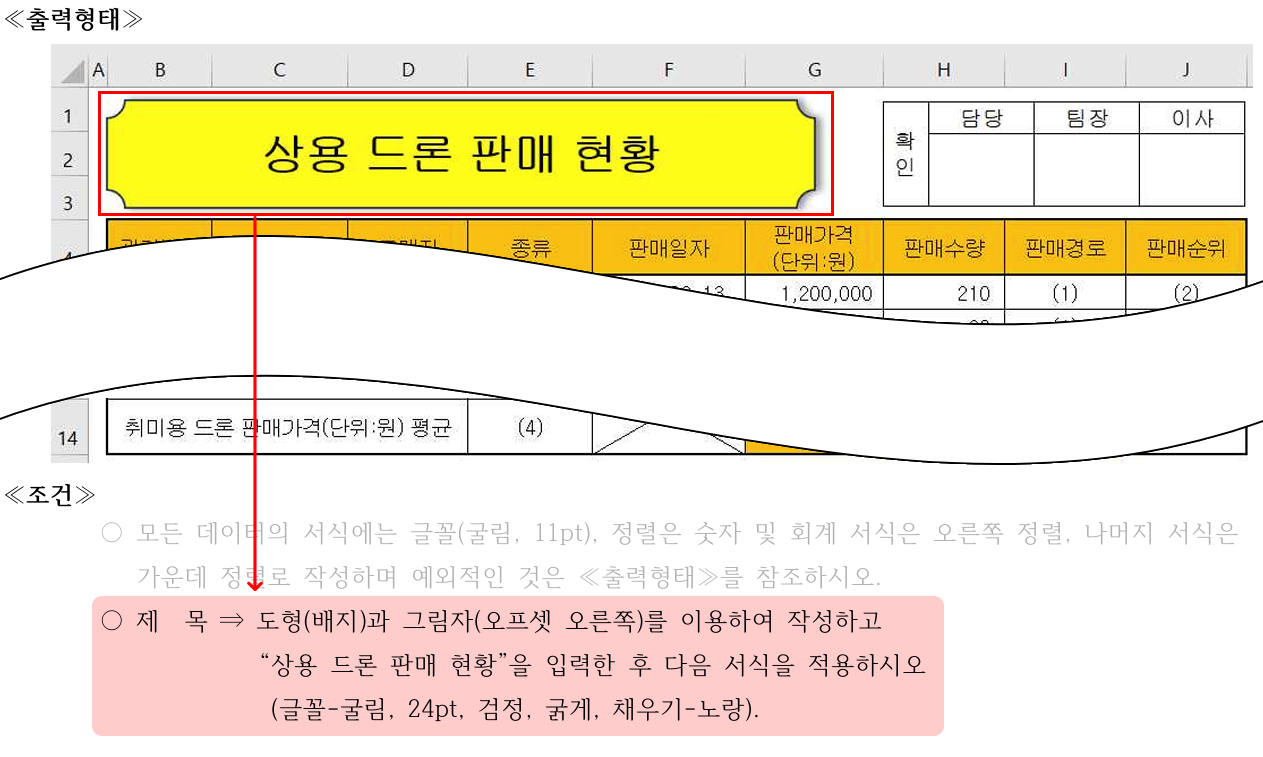
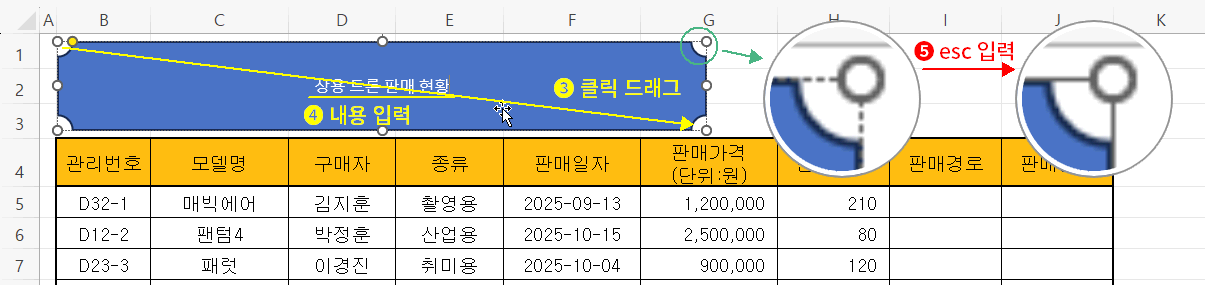
공간을 확보했으니 이제 도형을 만듭니다.
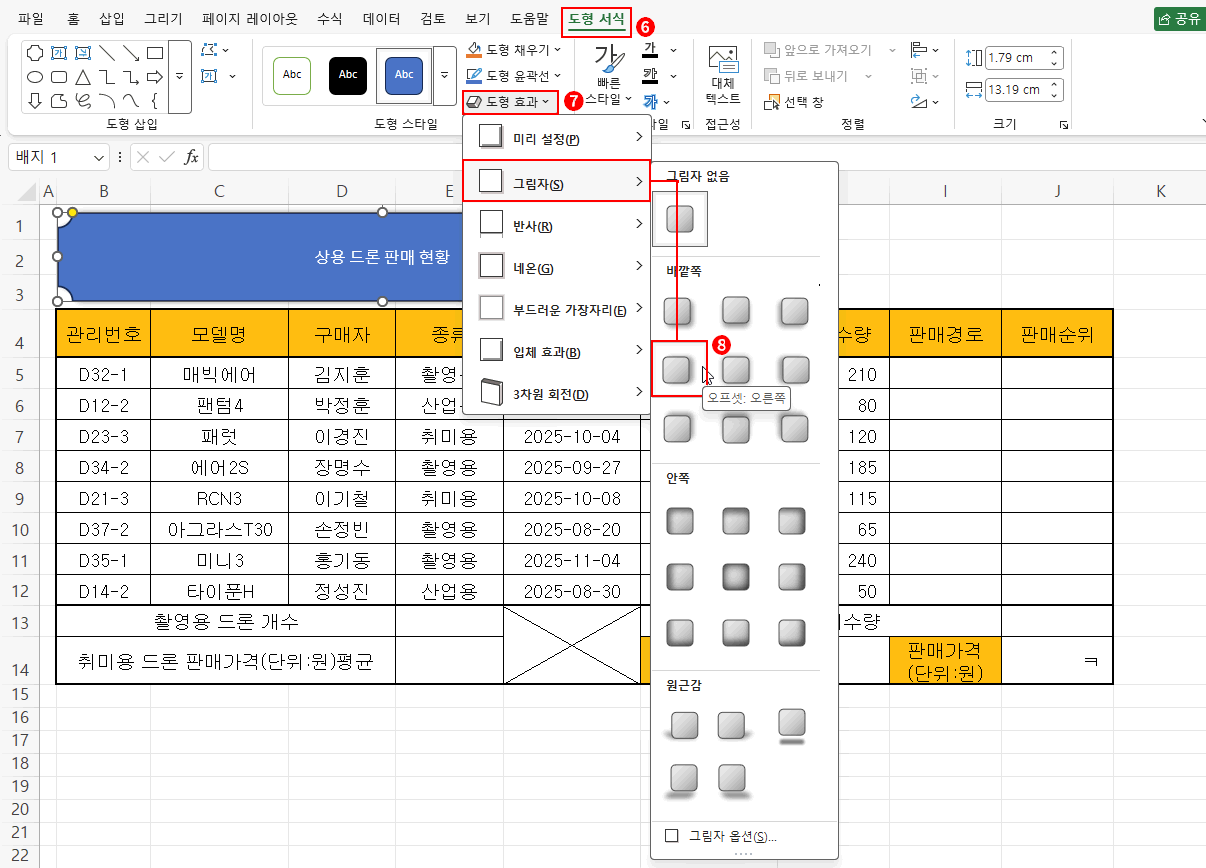
- 기본적으로 도형이 만들어지면 탭 메뉴에 "도형 서식"이 나타나고 자동 진입됩니다. 아니라면 도형을 클릭하고 "도형 서식" 탭 메뉴를 클릭합니다.
- 리본 메뉴에서 도형 효과를 클릭합니다. ⇒ 펼침 메뉴가 나옵니다.
- 그림자 > 바깥쪽 > 오프셋: 오른쪽을 클릭합니다.
- 효과 역시 색, 도형처럼 명칭이 모두 존재합니다. 역시 마우스를 해당 효과에 위치시키고 잠깐 기다리면 힌트로 확인할 수 있습니다.
이제 대략 느낌을 아셨을 것 같습니다. 엑셀뿐 아니라 다른 프로그램도 거의 유사한데, 색, 도형, 효과처럼 버튼에 명칭이 없는 경우는 마우스를 해당 버튼에 위치시키고 잠깐 기다리면 명칭을 힌트로 확인할 수 있습니다. 제시 조건이 있는 것들은 꼭 명칭을 확인하시고 클릭하시는 습관을 들이시기 바랍니다.
이 포스팅은 쿠팡 파트너스 활동의 일환으로, 이에 따른 일정액의 수수료를 제공받습니다.
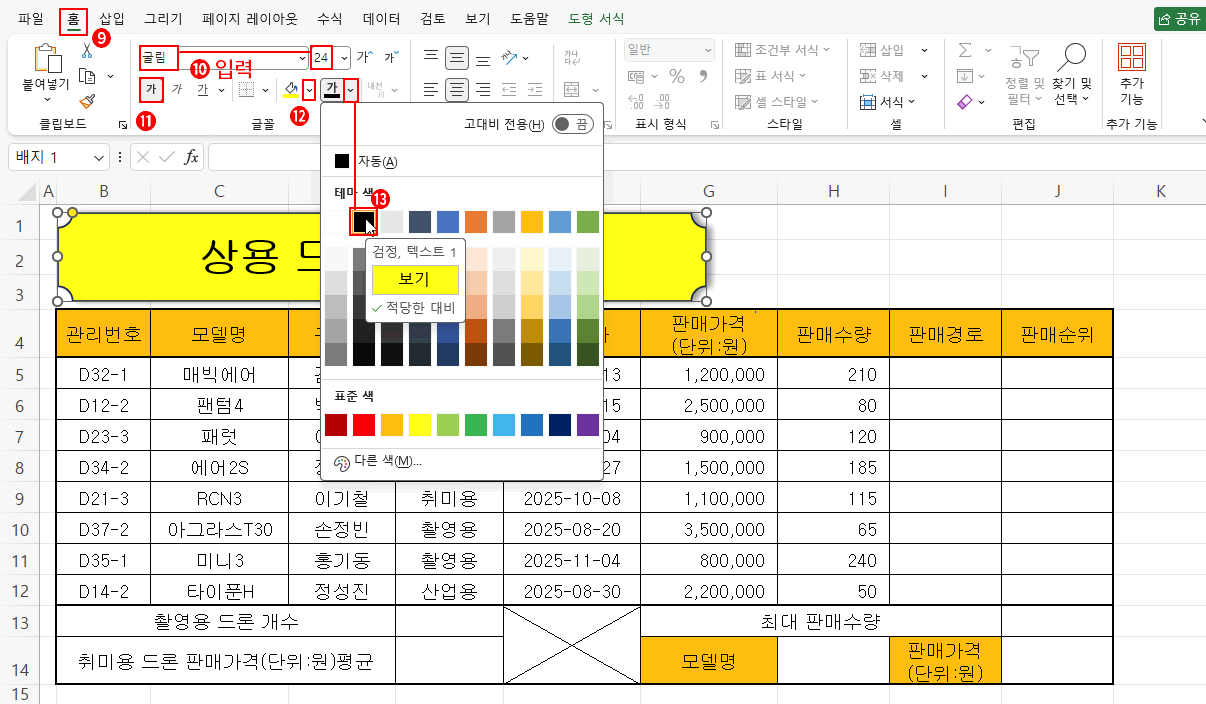
이제 마지막 글꼴 서식(글꼴-굴림, 24pt, 검정, 굵게, 채우기-노랑)을 진행합니다.
- 도형 선택 상태(실선 포인 박스)를 확인하고 홈 탭을 클릭합니다.
- 글꼴과 글꼴 크기는 클릭하여 선택하기보다 바로 입력하는 편이 빠릅니다.
- "굵게"를 클릭합니다.
- 채우기 색 옆 펼침 버튼(∨)을 눌러 명칭을 확인(마우스 위치시키고 잠깐 기다리기)하고 "노랑"으로 변경합니다.
- 글꼴 색 역시 펼침 버튼(∨)을 눌러 명칭을 확인(마우스 위치시키고 잠깐 기다리기)하고 "검정"으로 변경합니다.
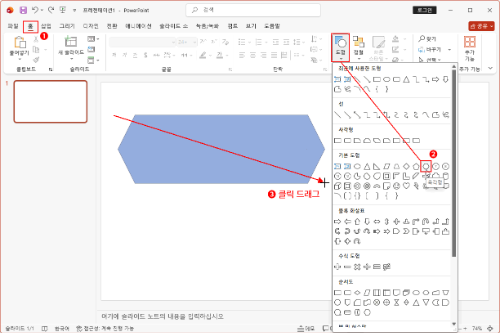
제목 도형을 완성했습니다. 도형의 상태, 이동, 조정에 대해선 파워포인트 강좌에서 자세히 풀어 놓았습니다. 프로그램이 다르긴 하지만 사용법은 동일하니 좀 더 상세하게 알고 싶다면 아래 강좌를 보시길 바랍니다.
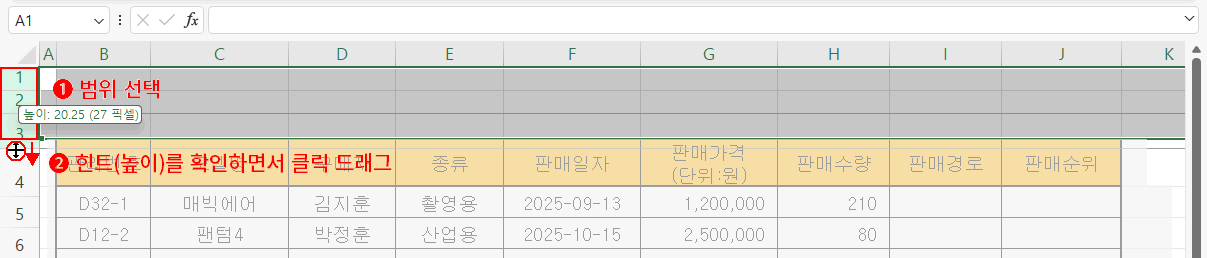
 )를 확인한 뒤 아래로 조금만 클릭 드래그합니다.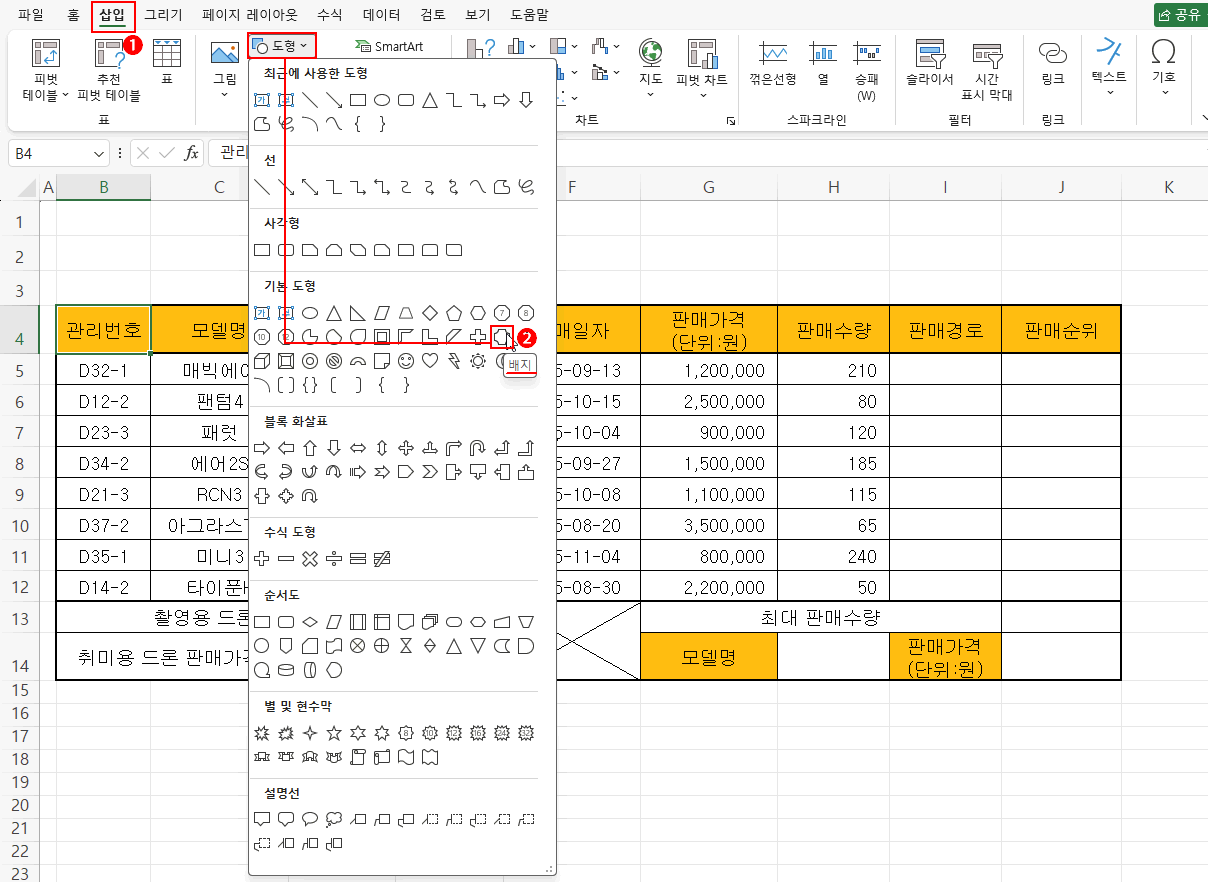
 의견글 입니다.
()
의견글 입니다.
()