데이터 표를 시험지대로 작성하겠습니다. 데이터를 입력할 때도 추천하고 싶은 방법은 있습니다.
전체적인 순서 먼저 알려드리겠습니다. 일단 모든 데이터를 입력합니다. 중간중간 열의 너비를 조정하고 싶겠지만 데이터를 모두 입력한 후 셀 서식과 열 너비를 설정하는 방법이 효율적입니다. 입력이 끝나면 병합 셀을 처리하고, 다음 전체 선 처리, 다음 셀 정렬, 다음 색 채우기, 그리고 마지막으로 열의 너비를 조정하는 순서가 좋습니다. 반복해서 작성하다 보면 이 순서가 빠르다는 것을 느낄 수 있을 것으로 생각합니다.
❶ 데이터 입력 > ❷ 셀 병합 > ❸ 선 처리 > ❹ 셀 정렬 > ❺ 색 채우기 > ❻ 열 너비 조정
이번 강좌에서는 "❶ 데이터 입력"과 "❷ 셀 병합"에 대해서 알아보겠습니다.
1. 데이터 입력
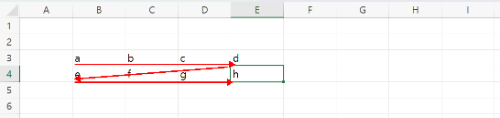
대부분 아시는 내용이겠지만 셀에 값을 입력하고 enter키를 누르면 아래 셀로 떨어집니다. tab 키를 누르면 오른쪽 셀로 이동되죠.
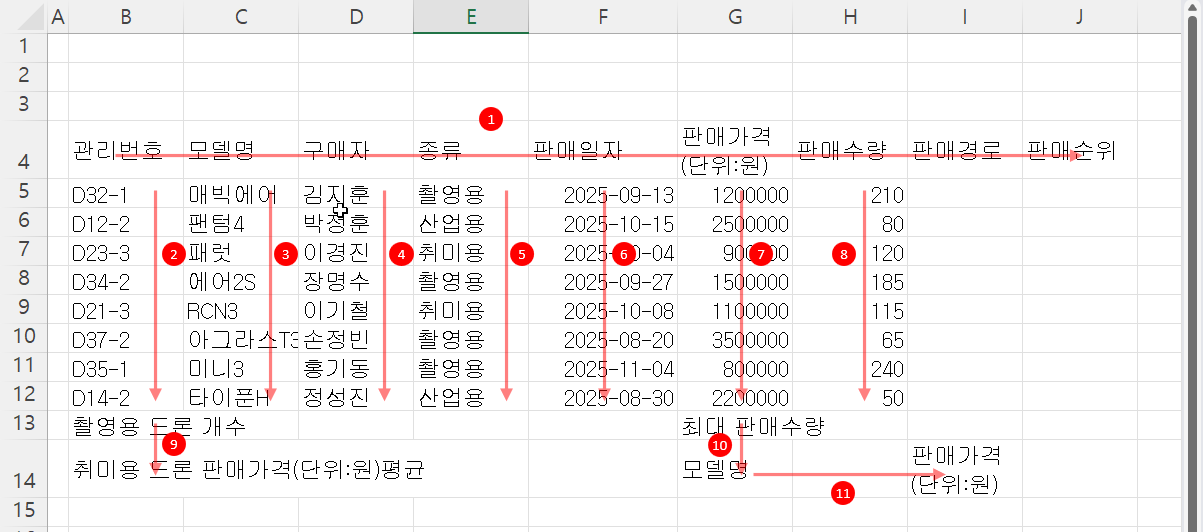
데이터를 입력하실 때는 이 두 키를 이용하여 다음 입력할 셀을 선택하시는 것이 빠릅니다. 추천하는 입력 순서는 아래와 같습니다.
- 먼저 표 항목에 해당하는 레이블(❶)의 진행 방향으로 입력합니다. 이때는 오른쪽으로 이동하니 값을 입력하고 tab키를 눌러 진행합니다.
- 줄 바꿈은 alt+enter로 처리합니다. - ❷~❽은 아래 셀로 이동해야 하니 값 입력 후 enter를 눌러 진행합니다.
- 숫자는 우측 숫자 패드에서 입력하고 숫자로 셀이 끝났다면 enter 역시 숫자 패드의 enter키를 누르는 것이 좋습니다.
- 숫자의 천 단위 구분 기호 쉼표(,)는 입력하지 않습니다. 나중에 셀 서식을 설정할 때 처리할 것입니다. - 나머지 ❾~⓫도 다음 입력할 셀로의 이동을 생각하여 enter와 탭 키를 활용하면서 입력합니다.
입력 시 enter키와 tab키의 활용에 대한 자세한 설명은 기초 강좌에서 이미 알아보았습니다. 모르는 얘기라면 아래를 클릭하시고 한 번 보시길 바랍니다.
2. 셀 병합
셀 병합은 말 그대로 선택한 셀 범위를 하나의 셀로 합치는 기능입니다. "병합하고 가운데 맞춤"은 추가로 가운데로 정렬까지 할 수 있는 기능입니다.
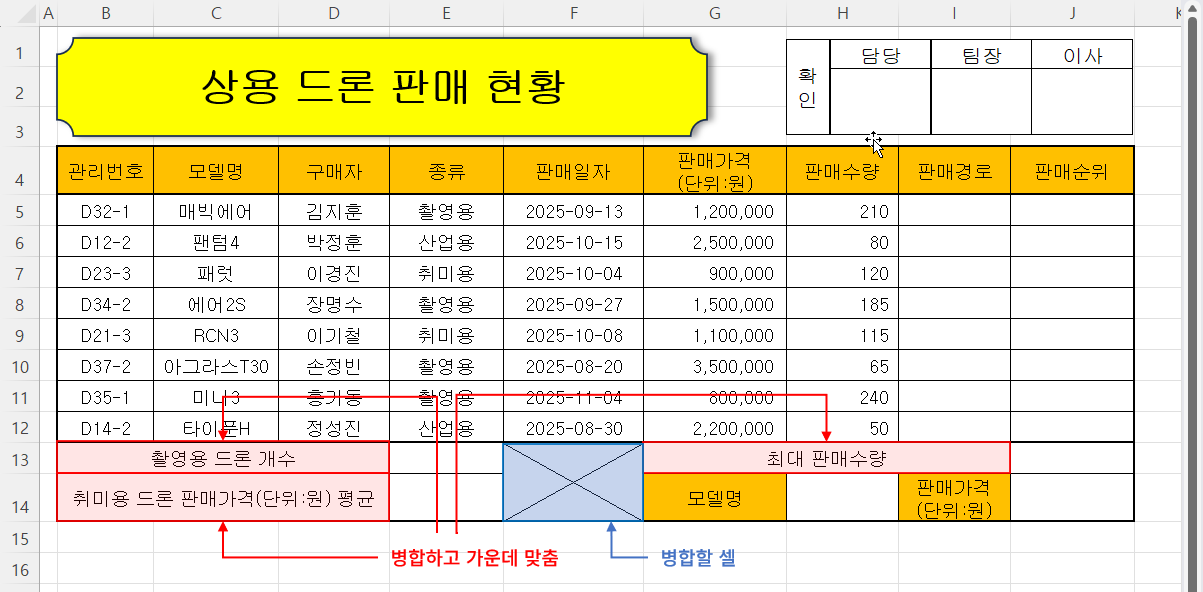
일단 시험지에서 "병합하고 가운데 맞춤"을 사용해야 하는 곳을 확인하겠습니다.
그림을 보면 총 4곳이 병합되어 있습니다. 빨강색은 행으로 "병합하고 가운데 맞춤", 파랑색은 열로 병합되어 있습니다. 파랑색 부분은 값이 없으니 그냥 "병합하고 가운데 맞춤"을 진행해도 됩니다. 그러면 총 4번을 범위 선택하고 "병합하고 가운데 맞춤"을 진행하면 되겠군요.
그런데 여기서도 소소한 팁이 있습니다. "전체 병합"입니다. "전체 병합"은 선택한 범위를 행별로 병합하는 기능입니다. 위에서 행별로 병합된 곳은 빨강색 세 군데입니다.
행별로 진행하기 때문에 범위를 여러 군데 선택하더라도 행별로만 합칩니다. 즉 "병합하고 가운데 맞춤"을 진행하기 위해서 4번 범위를 선택하고 진행해야 하지만, "전체 병합"을 이용하면 행별로 진행할 곳을 한 번에 선택하고 처리할 수 있으므로 빨강 범위 1번, 파랑 범위를 1번에 처리할 수 있습니다.
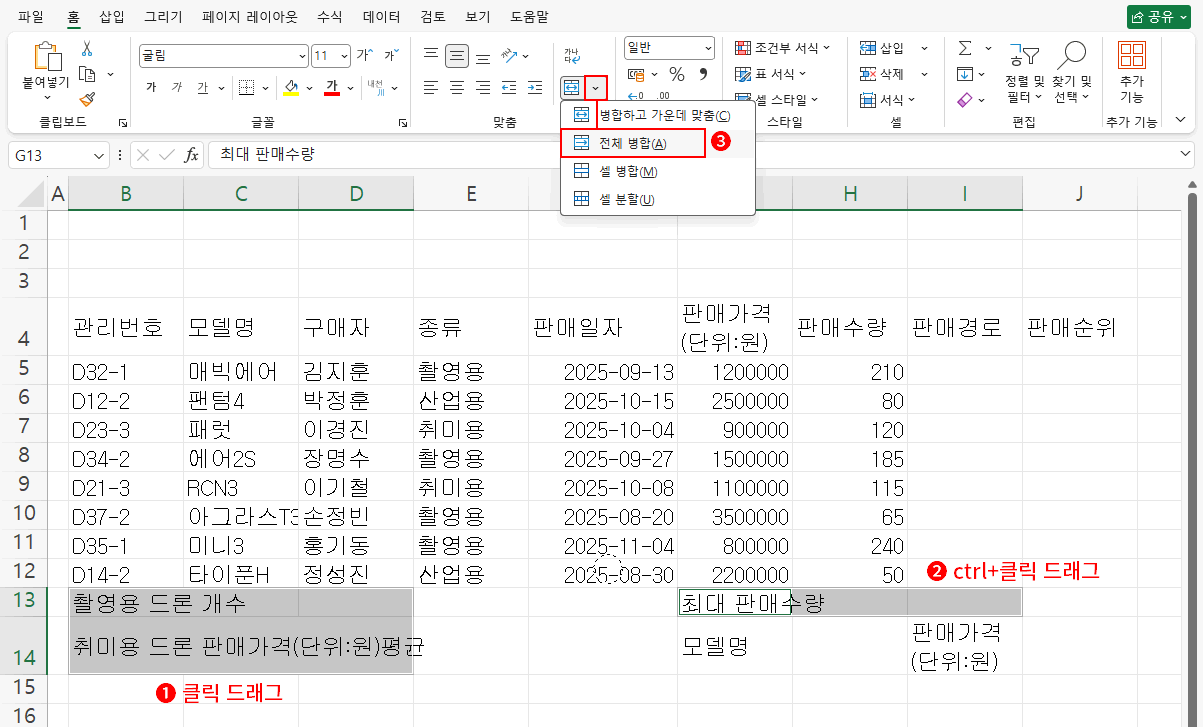
- B13:D14 범위를 클릭 드래그하여 선택합니다.
- ctrl 키를 누른 채 G13:I13을 클릭 드래그하여 선택합니다. ⇒ 행으로 합쳐야 할 범위가 모두 선택되었습니다.
- 셀 선택 시 ctrl 키를 누르면 떨어져 있는 셀을 추가 선택할 수 있습니다. - "병합하고 가운데 맞춤" 옆의 펼침 버튼(∨)을 클릭하고 "전체 병합"을 클릭합니다. ⇒ 선택한 범위가 행으로 모두 합쳐집니다.
물론 "전체 병합"은 가운데 정렬까지 처리하지 않습니다. 하지만 정렬은 나중에 한 번에 처리할 것이기 때문에 여기서 정렬까지 맞출 필요는 없습니다.
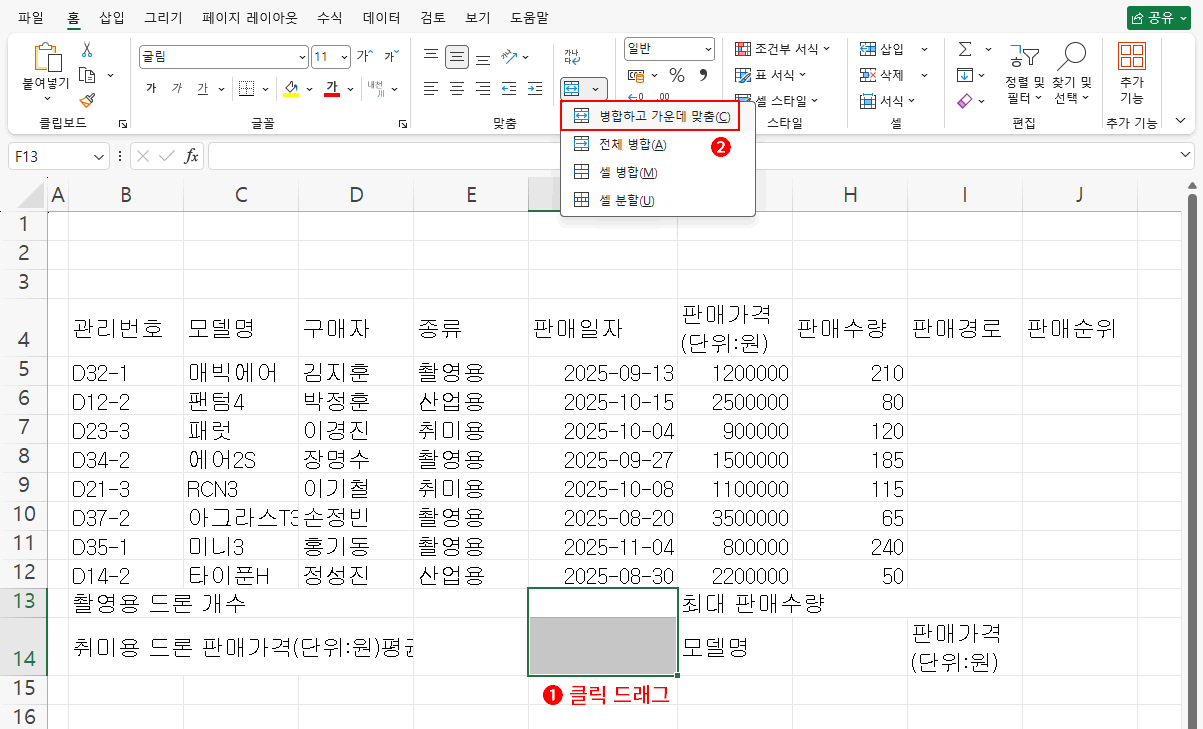
다음, 열로 병합된 파랑 부분은 늘 쓰는 방식으로 범위 선택하고 "병합하고 가운데 맞춤"을 진행하면 됩니다.
- F13:F14 클릭 드래그로 범위 선택
- "병합하고 가운데 맞춤" 클릭
이 포스팅은 쿠팡 파트너스 활동의 일환으로, 이에 따른 일정액의 수수료를 제공받습니다.
 의견글 입니다.
()
의견글 입니다.
()