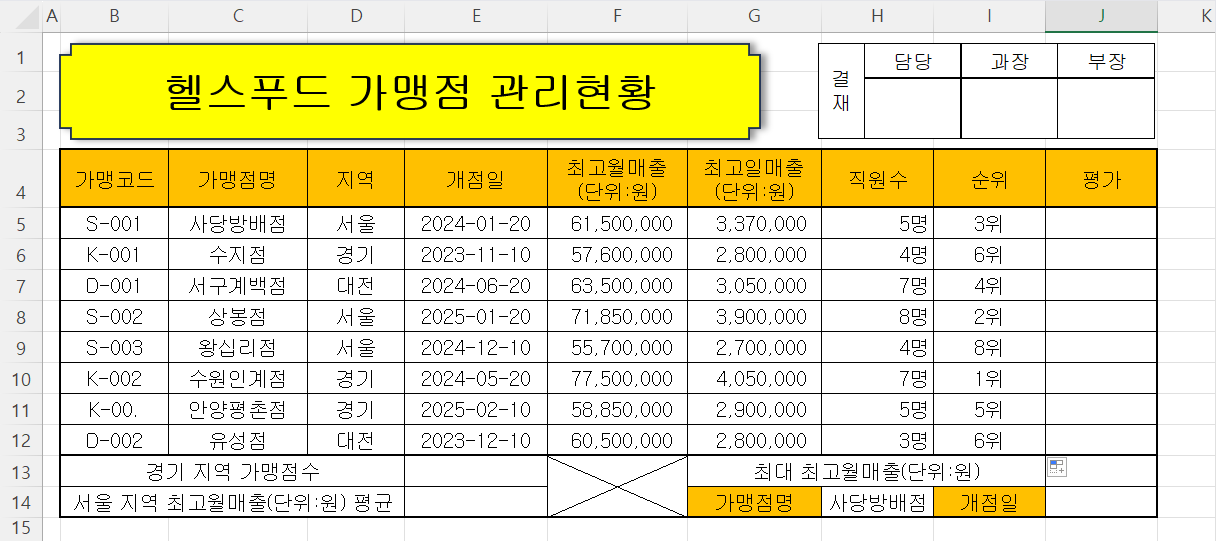
이 시험의 첫 번째 함수 문제는 "RANK.EQ"입니다. 이 함수는 지난 출제 시험 문제에서도 알아본 바 있습니다. 하지만 이번엔 결과에 '위'를 붙이도록 나왔습니다. 일단 순위부터 반환하고 결과에 '위'를 붙이는 방법에 대해 알아보겠습니다. 먼저 직접 해보시고, 잘 안되면 아래 강좌를 확인해서 기본적인 방법을 확인해 주세요.
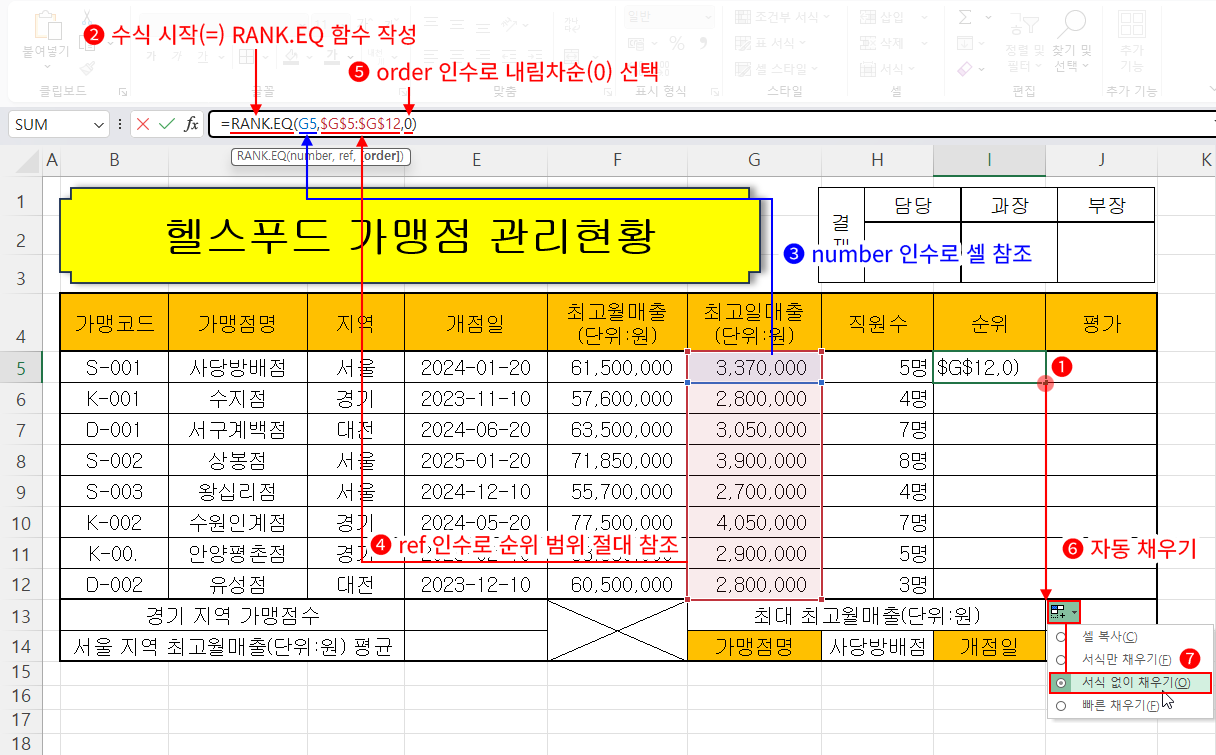
- I5 셀을 클릭하여 선택합니다.
- 수식 입력줄에서 수식을 시작(=)하고 함수명을 작성합니다. ⇒ =RANK.EQ(
- 함수의 첫 번째 인수 힌트(number)를 확인하고 순위를 정할 값을 가진 셀을 참조합니다. ⇒ =RANK.EQ(G5
- 쉼표로 구분, 두 번째 인수 힌트(ref)를 확인하고 순위(최고일매출) 범위(G5:G12)를 클릭 드래그하여 참조하고 F4키를 눌러 절대 참조로 바꿉니다.
⇒ =RANK.EQ(G5,$G$5:$G$12
- 클릭 드래그 참조 시 상대 참조(G5:G12)됩니다.
- 작성된 셀을 자동 채우기 시 순위 범위가 같이 따라 내려가면 안 되므로 절대 참조로 변경해야 합니다. 키보드 F4를 누르면 $G$5:$G$12로 변경됩니다. - 쉼표로 구분, 세 번째 인수 힌트(order)를 확인하고 "0-내림차순"으로 선택한 후 엔터(닫힌 괄호 생성 후 셀 완성) ⇒ =RANK.EQ(G5,$G$5:$G$12,0)
- 다시 수식을 완성한 I5 셀을 클릭하여 선택하고 I12 셀까지 자동 채우기(우측 하단에서 클릭 드래그)를 진행합니다.
- 최종, 자동 채우기 옵션 버튼을 클릭하고 "서식 없이 채우기"를 클릭합니다.
위 작업에서 핵심은 RANK.EQ의 두 번째 인수인 ref(순위 범위 G5:G12)를 반드시 절대 참조하는 것입니다. 잊지 마시길 바랍니다.
왜 그런지 잘 모르겠다면, 아직 "상대 참조, 절대 참조, 혼합 참조"의 개념을 알지 못한 것이니, 아래 강좌를 참고하시고 꼭 이 세 가지 참조 방식을 이해하시길 바랍니다.
이 포스팅은 쿠팡 파트너스 활동의 일환으로, 이에 따른 일정액의 수수료를 제공받습니다.
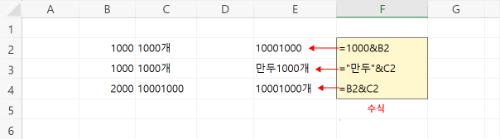
순위는 반환했지만 아직 문제가 끝난 것은 아니죠. 연산자 "&"를 사용하고 반환한 순위 옆으로 '위'라는 글자가 나오게 처리해야 합니다.
연산자 "&"는 엑셀에서 굉장히 많이 사용하는 "연결자"입니다. 이것 역시 자세히 설명한 아래 강좌를 보시고 왜 사용하는지, 어떻게 사용하는 것인지 확인하시고 돌아오시길 바랍니다.
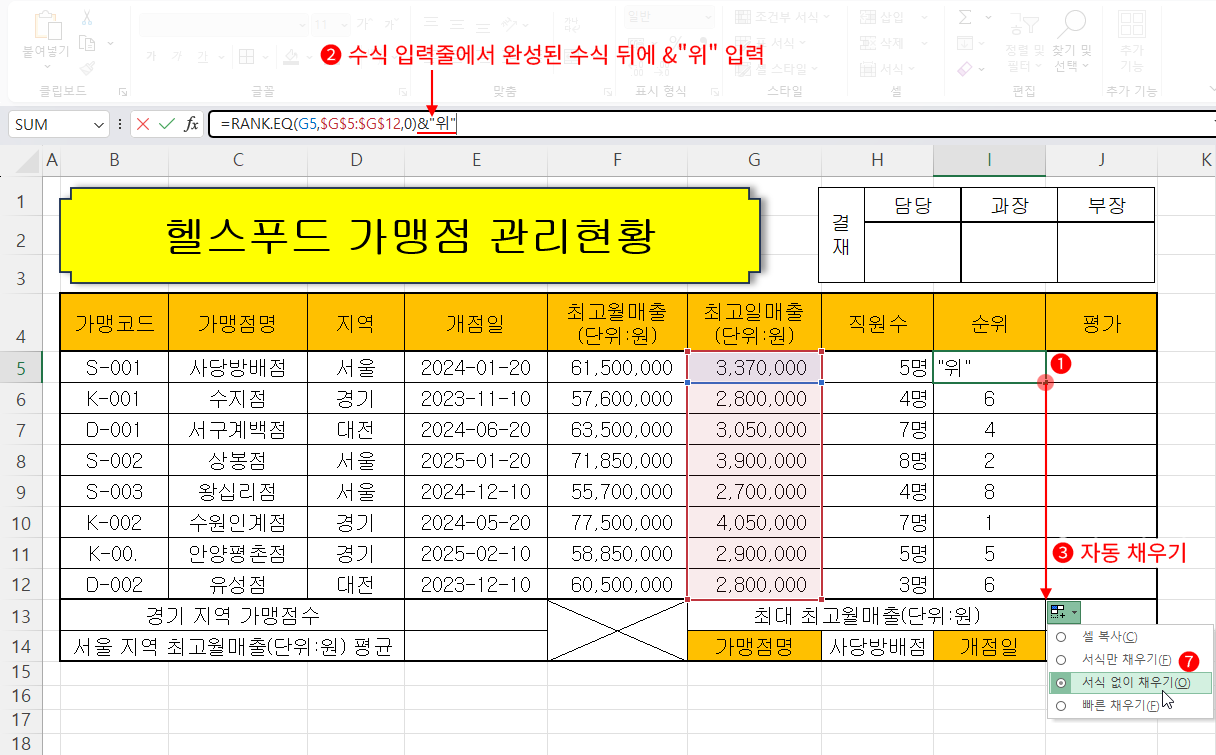
- 다시 I5 셀을 클릭해 선택합니다.
- 수식 입력줄에서 지금까지 완성한 수식 뒤로 &"위"를 이어서 입력한 후 엔터를 눌러 수식을 완성합니다.
- 함수와 문자를 연결하기 위해 "&"를 사용한 것이고 문자("위")는 반드시 큰따옴표("")로 감싸야 합니다. - 다시 수식을 완성한 I5 셀을 클릭하여 선택하고 I12 셀까지 자동 채우기(우측 하단에서 클릭 드래그)를 진행합니다.
- 최종, 자동 채우기 옵션 버튼을 클릭하고 "서식 없이 채우기"를 클릭합니다.
결과 위 그림처럼 순위에 "위"가 붙는 형태로 완성됩니다. 6위가 2개라 좀 이상하지만, 최고일매출을 확인하면 둘 다 2,800,000으로 동일한 값이니 정상 반환한 것이 맞습니다.
 의견글 입니다.
()
의견글 입니다.
()