이번에 알아볼 함수는 IF 함수와 AND 함수입니다. IF 함수는 이전 출제 시험 문제에서 이미 알아보았고 엑셀 함수 중 너무나도 많이 사용하는 기본 함수이므로 꼭 사용 방법을 익히셔야 하는 함수입니다. 그리고 이 시험에서 함께 사용하도록 출제된 AND 함수 역시 OR 함수와 함께 반드시 알아야 하는 함수입니다. 개념적으로 매우 중요한 함수이고 IF 함수 안에서 수도 없이 사용하는 함수이니 실무를 위해서라도 꼭 익혀두시길 바랍니다.
IF, AND, OR 함수의 개념과 사용 방법에 대해서 모르신다면 아래 강좌를 꼭 확인하시길 바랍니다.

문제의 ≪조건≫은 위와 같습니다. 두 가지 조건을 모두 만족할 때를 'A'로 나오게 하는 것이니 당연히 AND 함수를 사용해야 합니다.
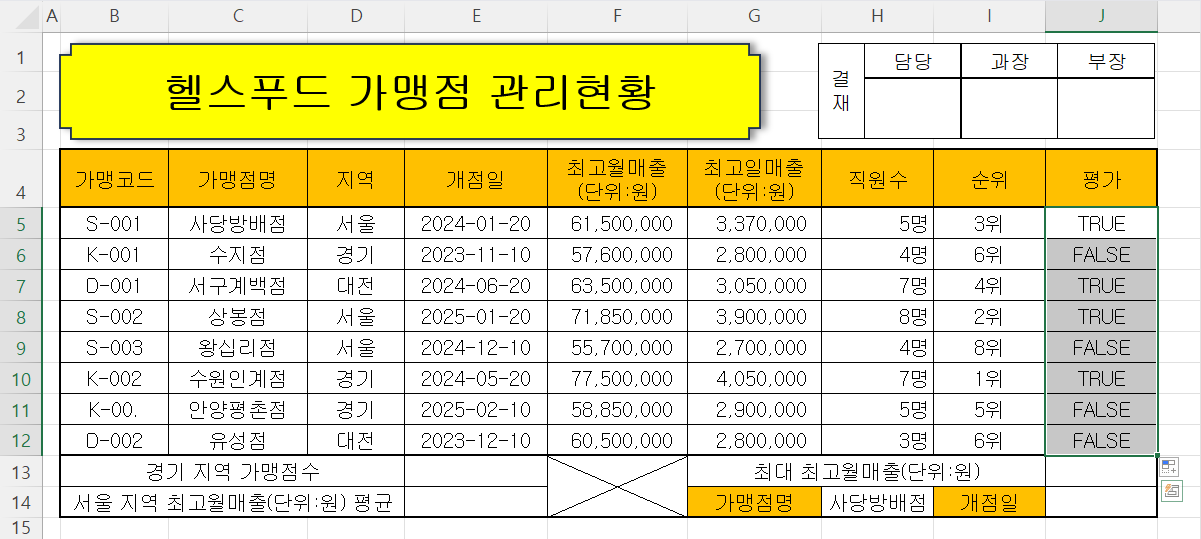
먼저 AND 함수로 두 조건을 모두 만족하는 경우 "TRUE"를 반환하도록 만들어 보겠습니다.
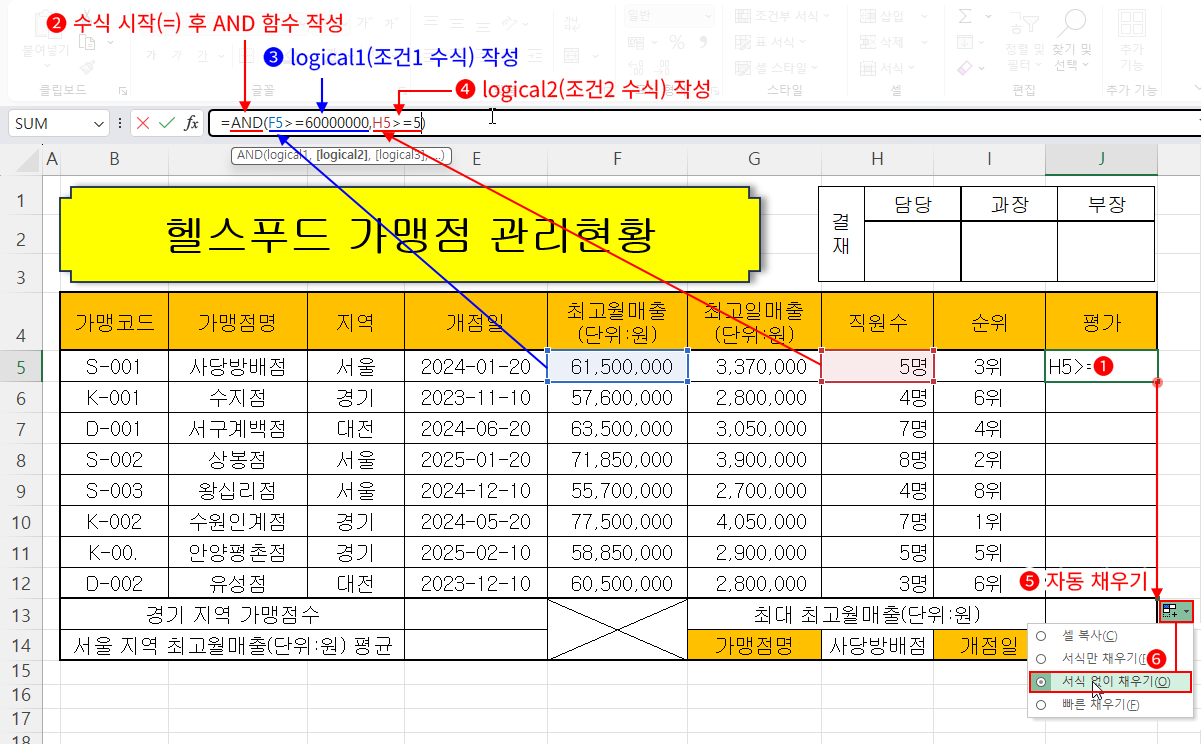
- 결과를 반환할 J5 셀을 클릭해 선택합니다.
- 수식 입력줄에서 수식을 시작(=)하고 함수명을 작성합니다. ⇒ =AND(
- 함수의 첫 번째 인수 힌트(logical1)를 확인하고, 첫 번째 조건을 수식으로 작성합니다. ⇒ =AND(F5>=60000000
- 해당 셀을 참조하고, "이상, 이하, 초과, 미만"은 부등호와 등호로 만들어 줍니다. 이때 부등호와 등호를 같이 사용해야 한다면 반드시 부등호를 먼저 작성합니다.
- 비교할 값은 천 단위 구분 기호 없이 숫자만으로 작성합니다. - 쉼표로 구분, 두 번째 인수 힌트(logical2)를 확인하고, 두 번째 조건을 역시 수식으로 작성하고 엔터(닫힌 괄호 생성 후 셀 완성) ⇒ =AND(F5>=60000000,H5>=5)
- 수식을 만드는 방법은 첫 번째 조건을 수식으로 만드는 방법과 같습니다. - 다시 수식을 완성한 J5 셀을 클릭하여 선택하고 J12 셀까지 자동 채우기(우측 하단에서 클릭 드래그)를 진행합니다.
- 최종, 자동 채우기 옵션 버튼을 클릭하고 "서식 없이 채우기"를 클릭합니다.
결과, 위 그림처럼 조건 1과 조건 2를 모두 만족하는 경우에 "TRUE"가 반환되고 그렇지 않은 경우 "FALSE"가 반환됩니다.
"TRUE"와 "FALSE"가 반환되는 것을 확인했으니 이제 IF 함수를 통해 "TRUE"를 반환하는 경우는 'A'로 그렇지 않은 경우는 'B'로 나오게 처리하면 끝입니다.
위 수식을 IF 함수의 첫 번째 인수인 'logical_test'로 사용하고 'value_if_true' 인수는 'A'로, 'value_if_false'는 'B'로 처리하면 간단히 해결되겠네요.
그러고 나서 역서 자동 채우기를 다시 진행하면 되지만, 이번엔 다른 방법으로 자동 채우기를 진행해 보겠습니다.
지금까지는 수식을 만들고 만든 셀을 우측 하단에서 클릭 드래그하여 자동 채우기를 했습니다. 이 방법이 기본 방법이지만, 불편한 점은 최종적으로 반드시 자동 채우기 옵션 버튼을 클릭하고 "서식 없이 채우기"를 눌러줘야 원래의 서식(테두리)이 유지된다는 것입니다. 하지만 지금 알려드릴 방법으로 자동 채우기를 진행하면 자동 채우기 옵션 버튼을 사용하지 않아도 원래의 서식을 유지할 수 있습니다.
이 포스팅은 쿠팡 파트너스 활동의 일환으로, 이에 따른 일정액의 수수료를 제공받습니다.
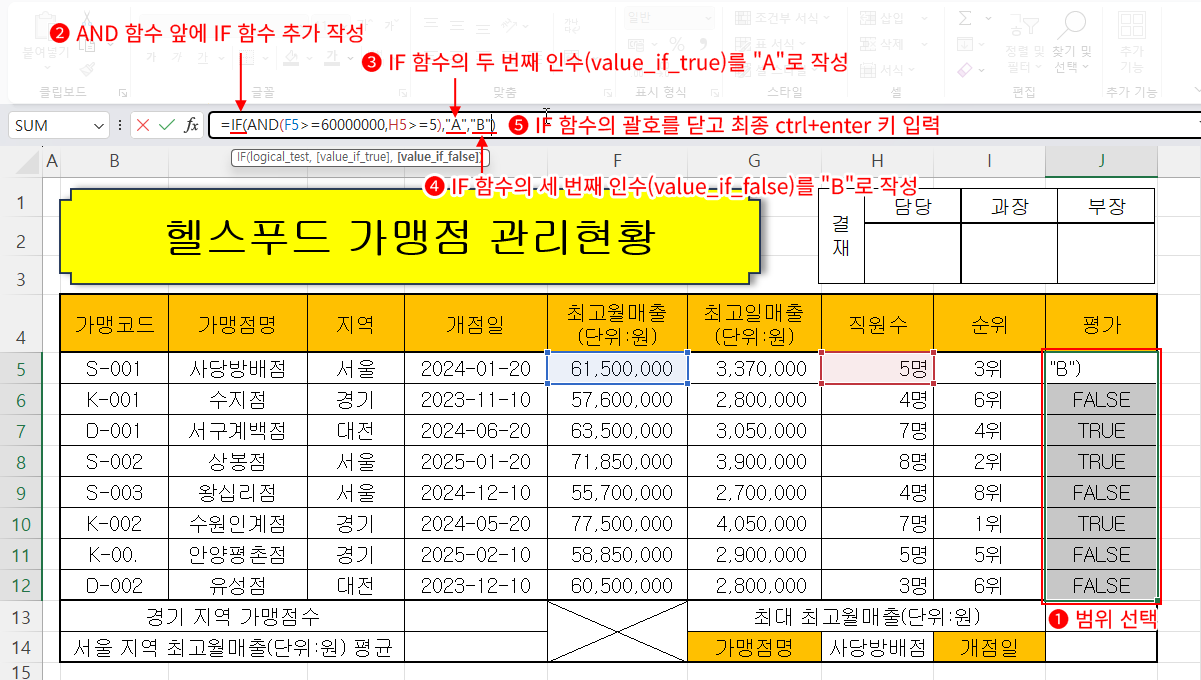
- 수식을 작성할 모든 셀을 클릭 드래그해 범위(J5:J12)로 선택합니다.
- 현재는 이미 범위로 선택된 상태이므로 그냥 확인만 하시면 됩니다. 아니라면 진행해 주세요 - 수식 입력줄에서 작성한 수식(AND 함수) 앞에 IF 함수를 추가로 작성합니다. ⇒ =IF(AND(F5>=60000000,H5>=5)
- 함수 힌트를 보고 TAB 키로 선택해 자동으로 열린 괄호까지 생성되게 합니다. - IF 함수의 첫 번째 인수인 logical_test(조건) 는 이미 AND 함수로 만들 상태입니다. 수식 제일 뒤에서 쉼표로 구분, 두 번째 인수 힌트(value_if_true)를 확인하고 "A"로 작성합니다. ⇒ =IF(AND(F5>=60000000,H5>=5),"A"
- 작성할 값이 문자이므로 반드시 큰따옴표("")로 감싸야 합니다. - 쉼표로 구분, 세 번째 인수 힌트(value_if_false)를 확인하고 "B"로 작성합니다. ⇒ =IF(AND(F5>=60000000,H5>=5),"A","B"
- IF 함수가 끝났으니 IF 함수의 괄호를 닫고, 최종 적용은 enter가 아니라 ctrl 키를 누른 상태에서 enter 키를 눌러 적용합니다.
⇒ =IF(AND(F5>=60000000,H5>=5),"A","B")
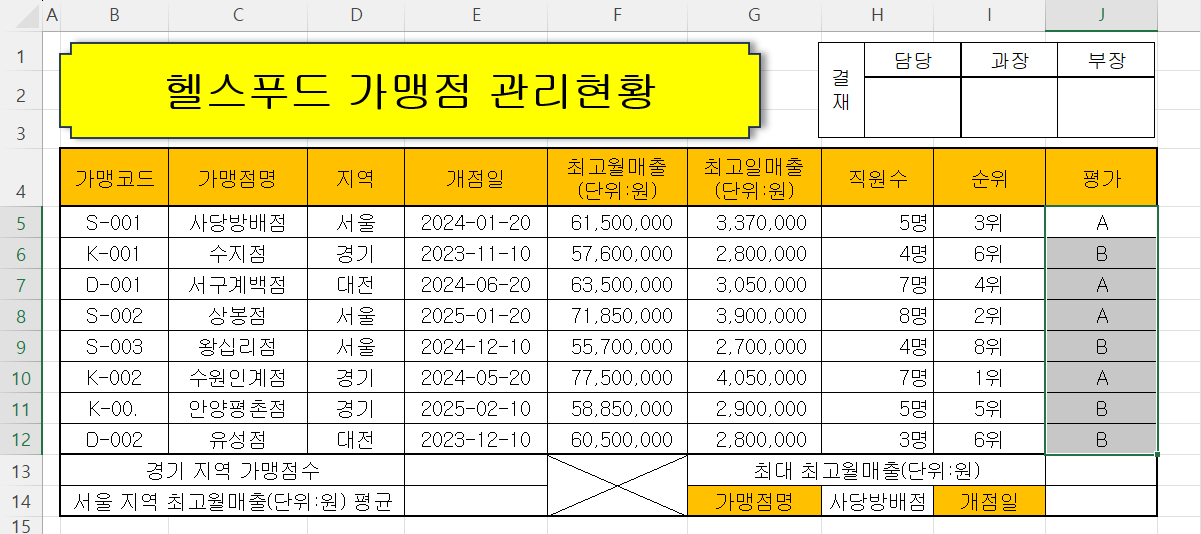
결과, 위 그림처럼 선택한 범위의 값이 한꺼번에 모두 변경되고 서식은 유지되는 것을 알 수 있습니다.
핵심은 셀 하나만 처리하고 자동 채우기를 하는 것이 아니라 수식을 적용할 모든 셀을 범위로 선택하고 enter가 아닌 ctrl+enter 키를 눌러 최종 적용하는 것입니다.
물론 가장 좋은 방법은 수식을 지금처럼 나누어서 만들지 않고 한 번에 만들고, 자동 채우기도 지금처럼 한 번에 처리하는 것이겠죠. 그러기 위해선 반복적으로 출제 문제를 풀어보고 함수를 작성하는 데 익숙해져야 합니다. 그 전까지는 지금처럼 결과를 하나씩 보시면서 작업하는 것이 함수를 이해하는 데 도움이 될 것으로 생각합니다.
 의견글 입니다.
()
의견글 입니다.
()