ITQ 엑셀 [제4작업] - ❻ 도형

등록일 : 2026.05.23 (11:22)  / 조회 : 0
이전 강좌까지 ITQ 엑셀 [제4작업]의 차트 작업을 끝냈습니다. 하지만 [제4작업]이 끝난 것은 아닙니다. 차트와는 별개로 반드시 출제되는 문제가 있는데, 도형입니다. 도형은 [제1작업] 시트에서 만들어 보았지만 [제4작업]에서도 출제되고, [제4작업]에 출제되는 도형은 특별히 노란 도형 조절점을 조정하게 출제됩니다. 이번엔 도형의 삽입과 편집에 대해 알아보겠습니다.

참고로 도형에 대해 자세히 알고 싶다면 엑셀보다는 파워포인트를 공부하시는 것이 좋습니다. 엑셀, MS워드, 파워포인트는 모두 동일한 형태의 도형을 사용합니다. 하지만 빈도 면으로 보면 압도적으로 도형을 사용하는 프로그램은 파워포인트입니다. 단순 글자 입력도 도형을 먼저 만들어야 사용할 수 있죠. 어쨌든 지금은 엑셀을 진행하고 있으니 개념적 설명보다는 해결 방법을 주로 설명하겠습니다. 도형의 기본 작성 방법을 모르신다면 [제1작업]에서 진행한 도형 작성 방법을 한번 다시 보시고 오시길 바랍니다.

글꼴 서식 변경.png

ITQ 엑셀 [제1작업] - ❷ 제목 도형 만들기

ITQ 엑셀 [제1작업]에서 표의 제목을 도형으로 만드는 방법을 소개합니다. 기본적인 도형 작성 방법을 설명합니다. 만들어진 도형의 크기와 위치를 조정하는 방법을 설명하고 도형 서식과 글꼴 서식을 변경하는 방법을 소개합니다. 도형에서 선택 상태와 글자 입력 상태를 구분하는 법을 알아봅니다.

https://flylight.kr/


시험지 조건 확인

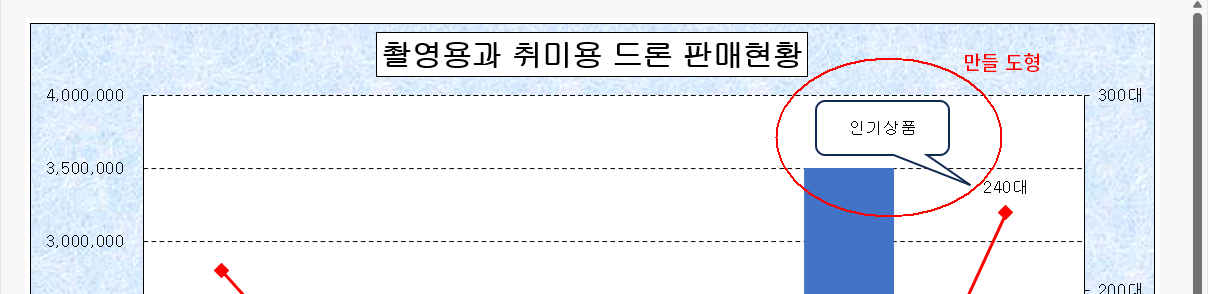
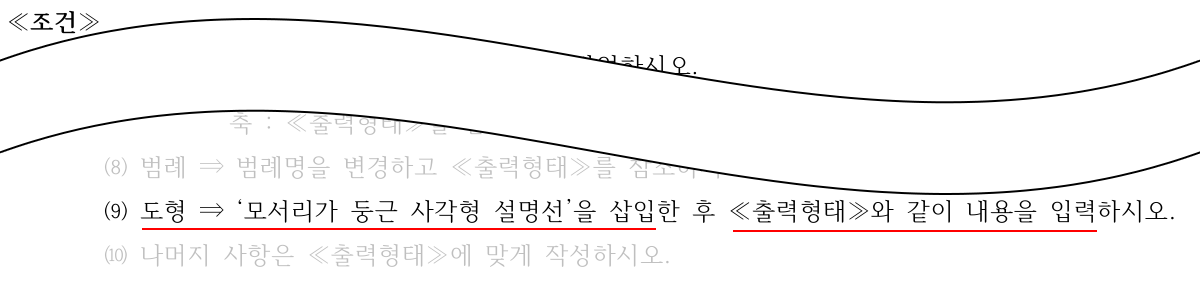
시험지 출력 형태

만들어야 할 도형은 위와 같습니다. 말풍선처럼 생긴 도형을 표시한 데이터 레이블 위로 만들어야겠습니다.

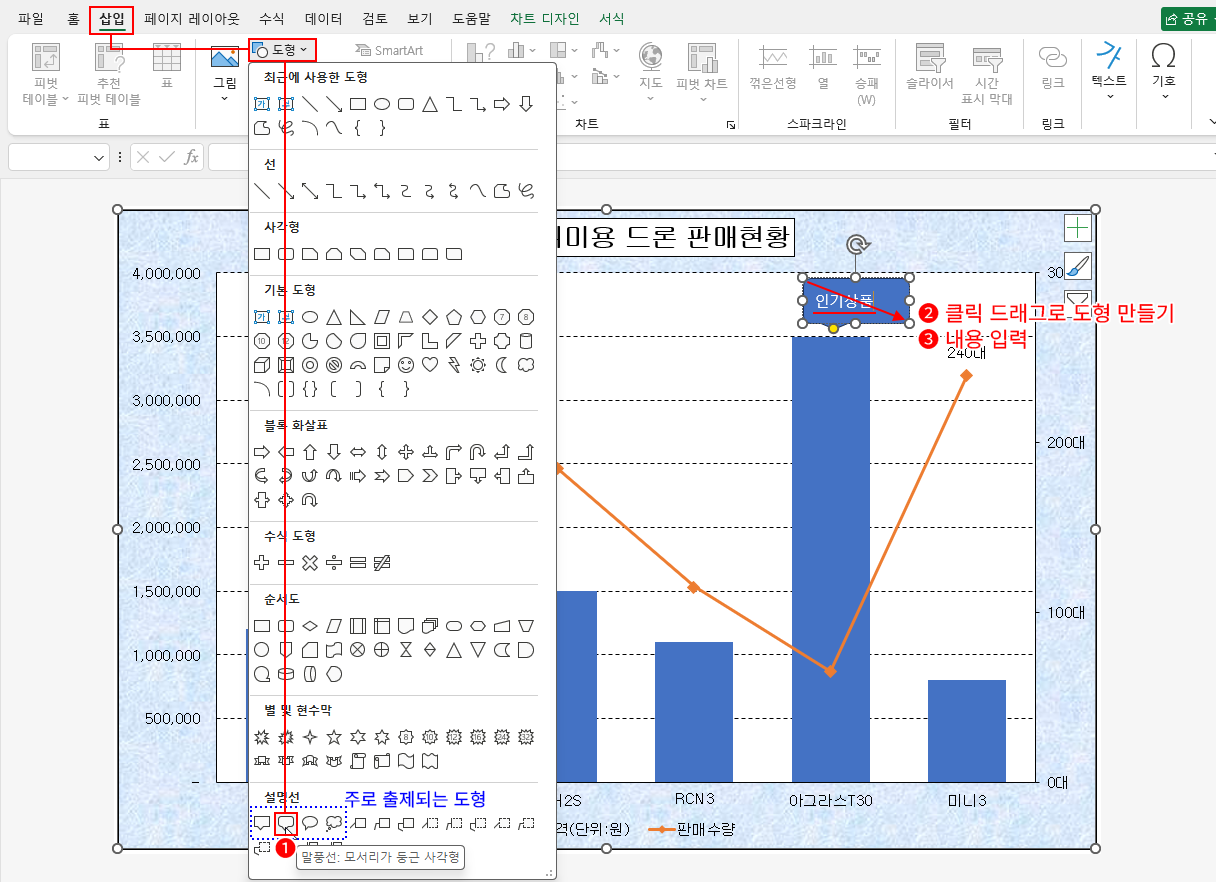
도형 만들기 1
  1. "삽입 > 도형 > 말풍선:모서리가 둥근 사각형"을 클릭합니다.
    - [제4작업]에서 주로 출제되는 도형은 설명선 부분 위 4가지 형태입니다. 말풍선의 모습입니다.
  2. ≪출력형태≫를 확인하고 비슷한 위치와 크기로 클릭 드래그해 도형의 모습을 만들어 줍니다.
    - 이때 도형의 모습은 엑셀에서 설정된 도형의 모습이므로 위와 다를 수 있습니다. 
  3. ≪출력형태≫의 내용(인기상품)을 입력합니다.
    - 글자를 입력한 상태이므로 도형 선택 박스가 점선이 됩니다.

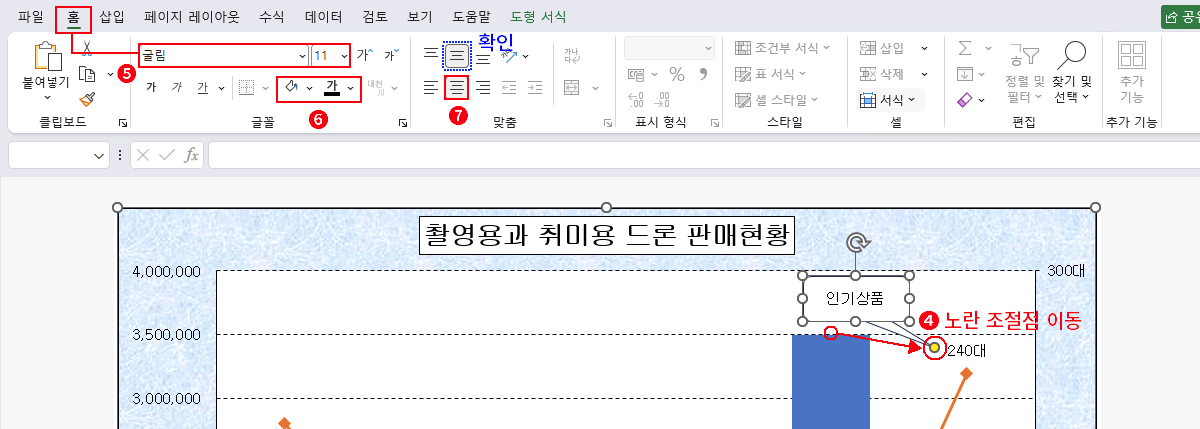
도형 만들기 2
  1. "노란 조절점"을 클릭 드래그하여 ≪출력형태≫처럼 말풍선의 꼬리를 이동합니다.
    - 이때 테두리가 선택된 상태가 되므로 도형의 선택 박스는 점선에서 다시 실선으로 변경되어 도형 선택 상태가 됩니다.
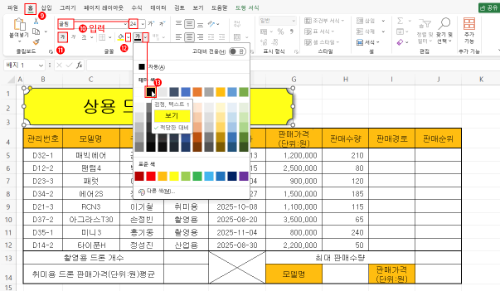
  2. "홈" 탭을 클릭하고 글꼴을 시험지 조건(⑸ 영역 서식 ⇒ 차트 : 글꼴(굴림, 11pt))으로 변경합니다.
  3. "채우기 색"과 "글자 색"도 ≪출력형태≫(흰색, 검정)으로 변경합니다.
  4. 정렬도 맞지 않으니 "가운데 정렬" 버튼을 클릭하고 ≪출력형태≫대로 만들어 줍니다.
    - 이때 혹시 모르니 세로 정렬도 확인하고 ≪출력형태≫와 다르다면 변경합니다.

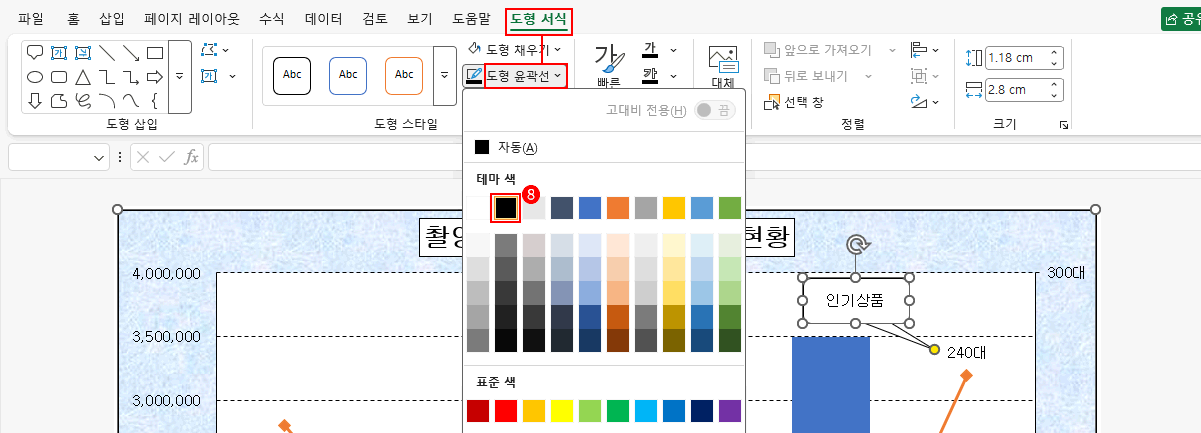
≪출력형태≫와 거의 동일한 모습이 되었지만, 시험지는 흑백으로 제공되므로 그냥 도형의 윤곽선도 검정으로 처리하는 게 좋겠습니다. 감정 요인이 될 것 같진 않지만 어쨌든 제공된 ≪출력형태≫대로 맞추자는 것입니다.

도형 만들기 3
  1. "도형 서식 > 도형 윤곽선 > 검정"을 클릭합니다.

결과, 도형이 ≪출력형태≫대로 도형이 완성되고 ITQ 엑셀 [제4작업]도 완성됩니다. 최종 ≪출력형태≫와 다른 점이 있는지 다시 확인하고 파일을 저장한 후 답안전송 프로그램을 통해 시험 감독관 PC로 파일을 전송하면 시험지 제출까지 모두 마치게 됩니다. 


답안 전송 프로그램은 시험 시작 전에 시험 감독관이 사용법을 안내해 줍니다. 어렵진 않으니, 감독관이 알려줄 때 주의해서 들으시면 사용하는 데는 문제 없습니다. 간단하게 설명하면 시험을 보는 프로그램(엑셀, 파워포인트, 한글, ...)과 같이 실행해 두고, 시험 중 중간중간 파일을 저장한 후 감독관 PC로 전송하는 역할을 합니다. 시간 안에 시험을 다 풀지 못할 경우 최소한 작성한 문서까지라도 제출해야 점수를 채점할 수 있기 때문입니다. 답안 전송 프로그램은 자료실에 업로드 해 두었으니, 궁금하신 분들은 아래를 클릭해 한 번 사용해 보셔도 좋겠습니다. 


지금까지 첫 번째 ITQ 엑셀 출제 문제를 풀어 보았습니다. 하지만 이것만으론 부족하니, 앞으로 2개의 출제 문제를 더 풀어 볼 예정입니다. 출제되는 함수도 몇 가지 더 알아볼 것이고, [제2작업]과 [제3작업]에서 다른 형태로 출제되는 경우까지 알아보겠습니다. 

첨부파일

한글엑셀(A형)_문제지.pdf

(436.2 Kb)save_alt
첨부파일

12345678-윤슬로.xlsx

(31.4 Kb)save_alt
첨부파일

한글엑셀(A형)_모범답안.xlsx

(29.5 Kb)save_alt

이 포스팅은 쿠팡 파트너스 활동의 일환으로, 이에 따른 일정액의 수수료를 제공받습니다.

다음글

윤슬로

22026.05.25
이전글

윤슬로

62026.05.22
코멘트 의견글 입니다. ()

굵게 밑줄 기울임 취소선 글자색 배경색 윗첨자 아래첨자

왼쪽 정렬 가운데 정렬 오른쪽 정렬 양쪽 정렬

배경색 윗첨자 아래첨자 밑줄 기울임 취소선

url og table

html

줄이기 늘리기