차트에서 범례의 계열 명(이름)은 차트를 만들 때 데이터에서 자동으로 가져올 수도, 가져오지 않을 수도 있습니다. 물론 확인을 위해선 가져오는 것이 좋습니다. 지금까지 만든 차트 역시 처음 차트를 만들기 위해 데이터를 선택할 때 값 데이터의 항목까지 선택하여 자동으로 가지고 왔습니다. 하지만 특별히 계열 명을 바꾸고 싶을 때 셀 값을 변경하듯이 그냥 텍스트를 블록 선택하고 변경하는 방식으로 계열 명을 바꿀 수 없습니다. 이번엔 범례에서 계열 명을 변경하는 방법을 알아보겠습니다.
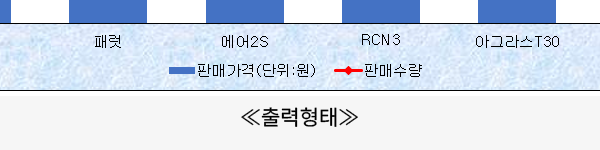
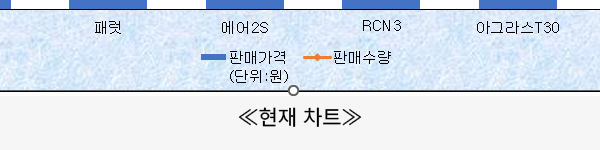
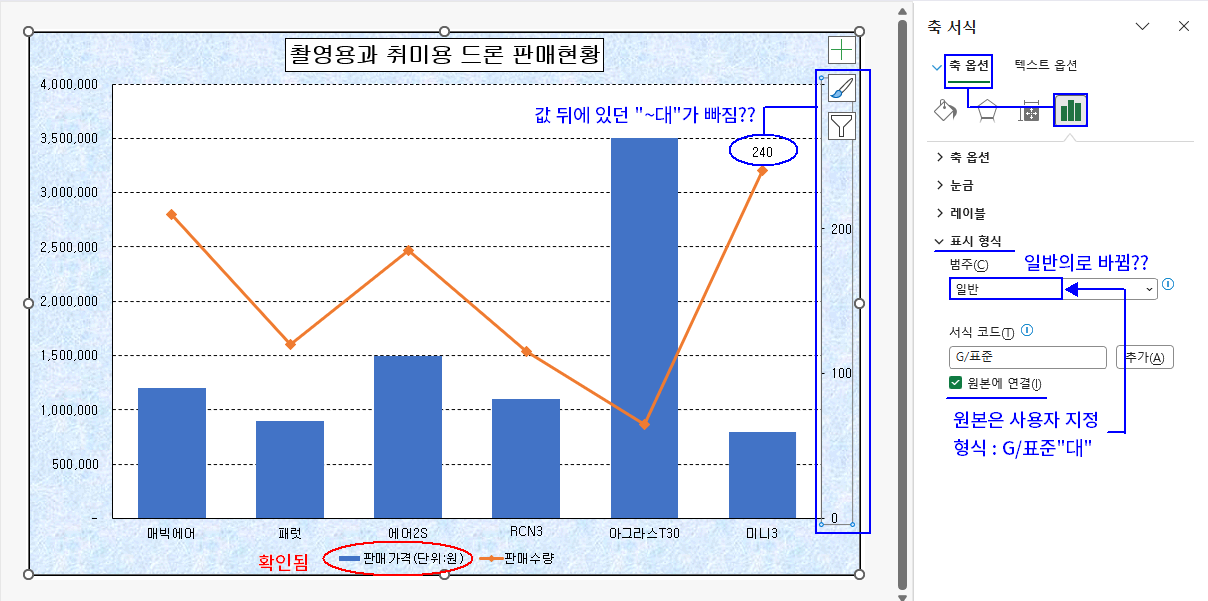
위와 같이 확인됩니다. 현재 차트 범례에서 두 줄로 처리된 "판매가격(단위:원)" 계열을 ≪출력형태≫처럼 한 줄로 처리해야겠습니다.
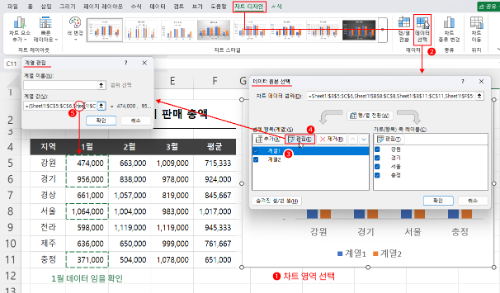
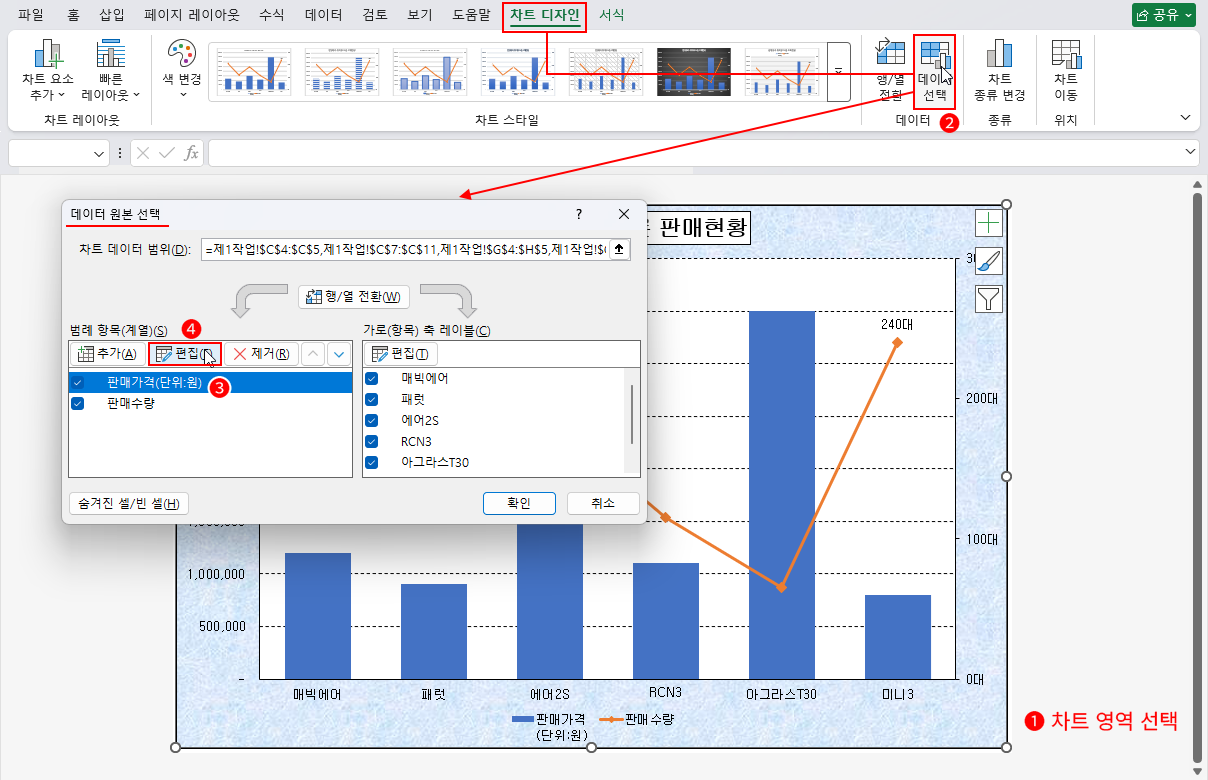
- 차트 영역을 클릭해 선택합니다.
- "차트 디자인 > 데이터 선택"을 클릭합니다. ⇒ "데이터 원본 선택" 대화상자가 나옵니다.
- "판매가격(단위:원)"을 클릭합니다.
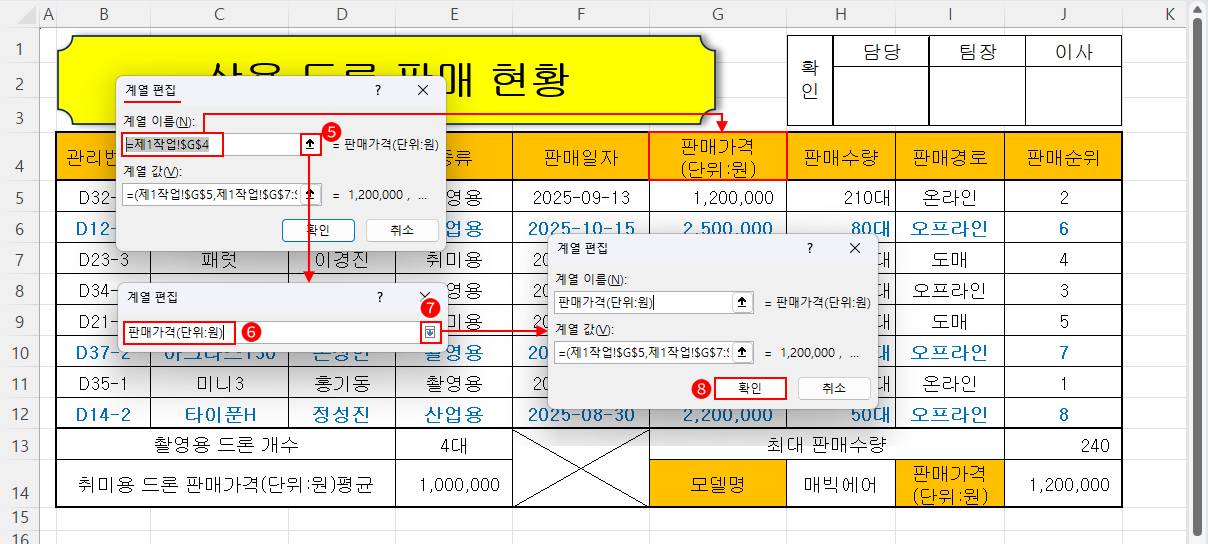
- "편집" 버튼을 클릭합니다. ⇒ 아래 그림처럼 "계열 편집" 대화상자가 나옵니다.
- 현재 제1작업 시트의 G4 셀 값을 참고하고 있습니다. G4 셀의 값은 2줄로 처리되고 있으니, 범례의 계열 명도 2줄로 처리된 것입니다.
- 참조를 변경할 순 없으니, 명칭을 그냥 한 줄로 입력해야 합니다.
 버튼을 클릭합니다. ⇒ 계열 이름 입력란만 보이는 상태가 됩니다.
 - 블록 설정된 그대로 내용(판매가격(단위:원))을 그냥 입력합니다.
- 입력란 우측
 버튼을 클릭합니다. ⇒ "계열 편집" 대화상자가 다시 이전의 모습으로 돌아옵니다.
 - 확인 버튼을 클릭합니다. ⇒ 계열 편집 대화상자가 닫히고, 다시 이전 단계였던 "데이터 원본 선택" 대화상자가 나옵니다.
- "데이터 원본 선택" 대화상자에서 계열 명이 변경됩니다. 여기선 단지 2줄에서 1줄 변경됐으므로 확인되지 않습니다. 최종 "데이터 원본 선택" 대화상자의 확인 버튼을 클릭합니다.
결과, 위 그림처럼 2줄로 나왔던 계열 명이 ≪출력형태≫대로 1줄 처리된 것이 확인됩니다.
그런데 이상하게 보조 축과 데이터 레이블에서 값 뒤에 보이던 "대"라는 글자가 빠집니다. 그리고 보조 축의 축 서식을 확인하면, 위 그림처럼 판매 수량의 표시 형식은 "원본에 연결"에 체크가 되어 있습니다. 정상적이라면 차트를 만든 데이터 표에서는 가져왔다는 것이니 범주는 사용자 지정, 서식 코드는 G/표준"대"여야 합니다. 그런데 일반, G/표준으로 변경되었습니다. 이건 좀 이해할 수 없는 현상인데, 데이터 표에서 차트를 만들 때 항목 데이터와 1대 1 매칭시켰던 부분이 수정되면서 "표시 형식"이 변경되는 것이 아닌가 싶습니다.
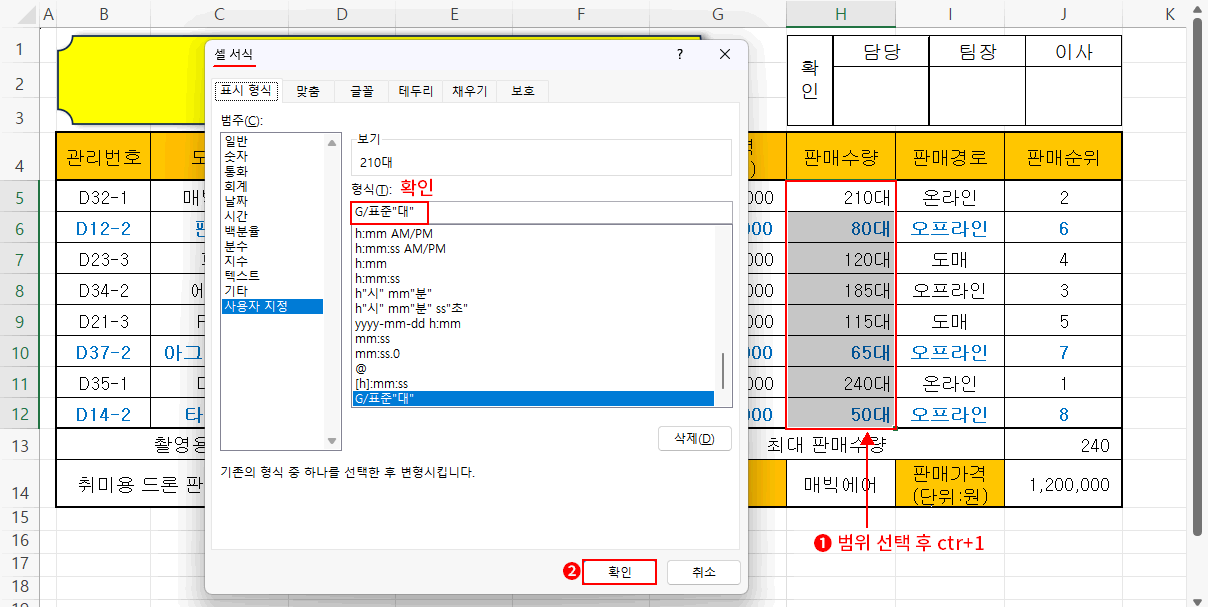
이 현상의 정확한 이유는 모르지만, 해결 방법은 간단합니다. 어쨌든 원본에 연결되어 있다는 것이니, 원본 즉 [제1작업] 데이터 표의 "판매 수량" 범위의 "표시 형식"을 다시 적용해 주면 됩니다.
- 제1작업 시트로 돌아가서 판매 수량 범위(H5:H12)를 클릭 드래그하여 범위로 선택하고 ctrl+1을 눌러 "셀 서식" 대화상자를 띄웁니다.
- 변경할 것은 없습니다. 혹시 모르니 형식 입력란이 바뀌지 않았는지 정도만 확인하시고 대화상자의 "확인" 버튼을 클릭합니다.
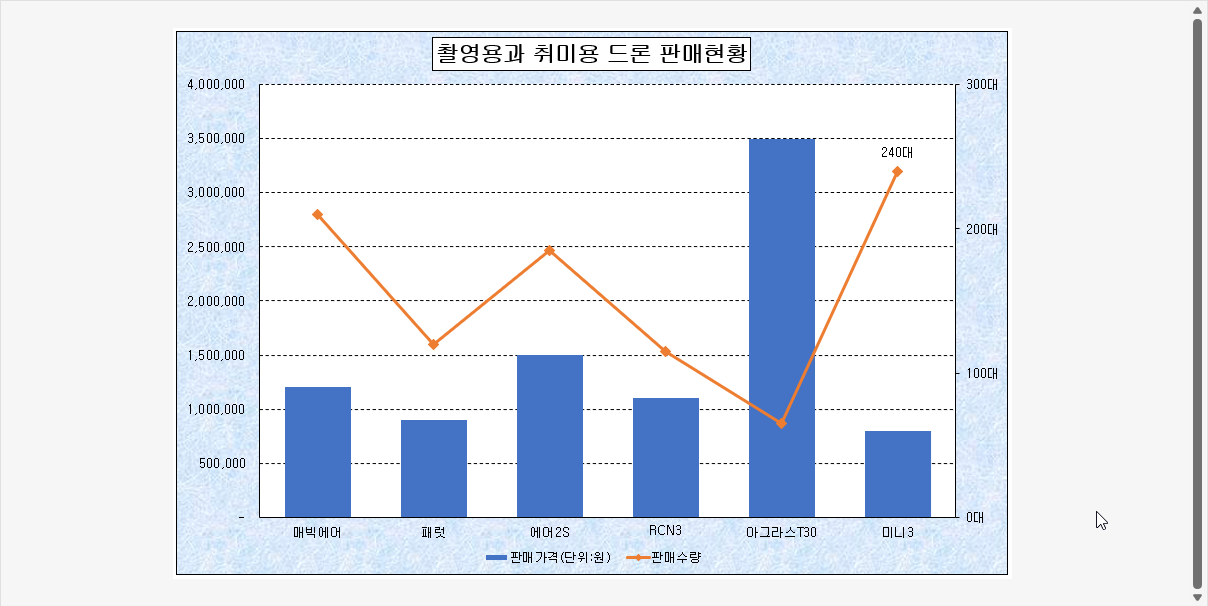
다시 제4작업으로 돌아와 확인하면, 원래 나오던 "표시 형식"대로 "~대"가 나오는 것을 알 수 있습니다.

 의견글 입니다.
()
의견글 입니다.
()