이전 강좌까지 기본형 "묶은 세로 막대형 차트"를 알아보았습니다. 차트는 항목 데이터 1개와 값 데이터 1개만 있으면 만드는 데 아무런 문제가 없었습니다.
하지만 반드시 값 데이터가 1개여야만 하는 것은 아닙니다. 복잡한 경우에는 값 데이터를 여러 개 만들 수도 있습니다. 이번 강좌는 이렇게 값 데이터를 여러 개로 만들 수 있는 경우에 대해서 알아보고 어떤 장점이 생기는지, 어떤 차트 구성 요소가 필요한지를 알아보겠습니다.
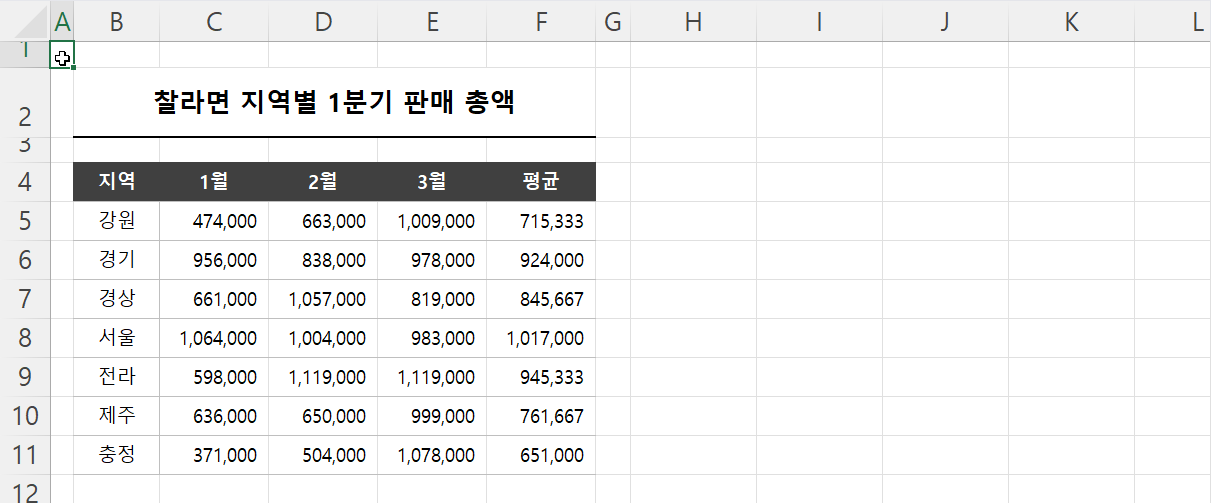
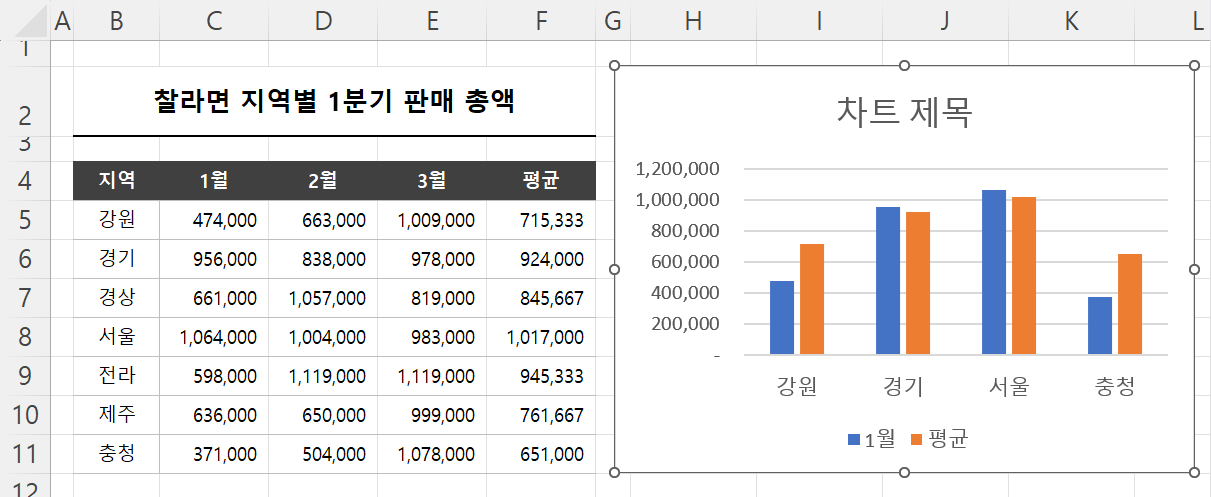
예제는 이전 예제처럼 지역별 판매 금액을 정리한 통계표입니다. 그런데 이번엔 전체가 아니라 1, 2, 3월로 금액을 정리하였고 1분기 월별 평균을 통계로 반환했습니다.
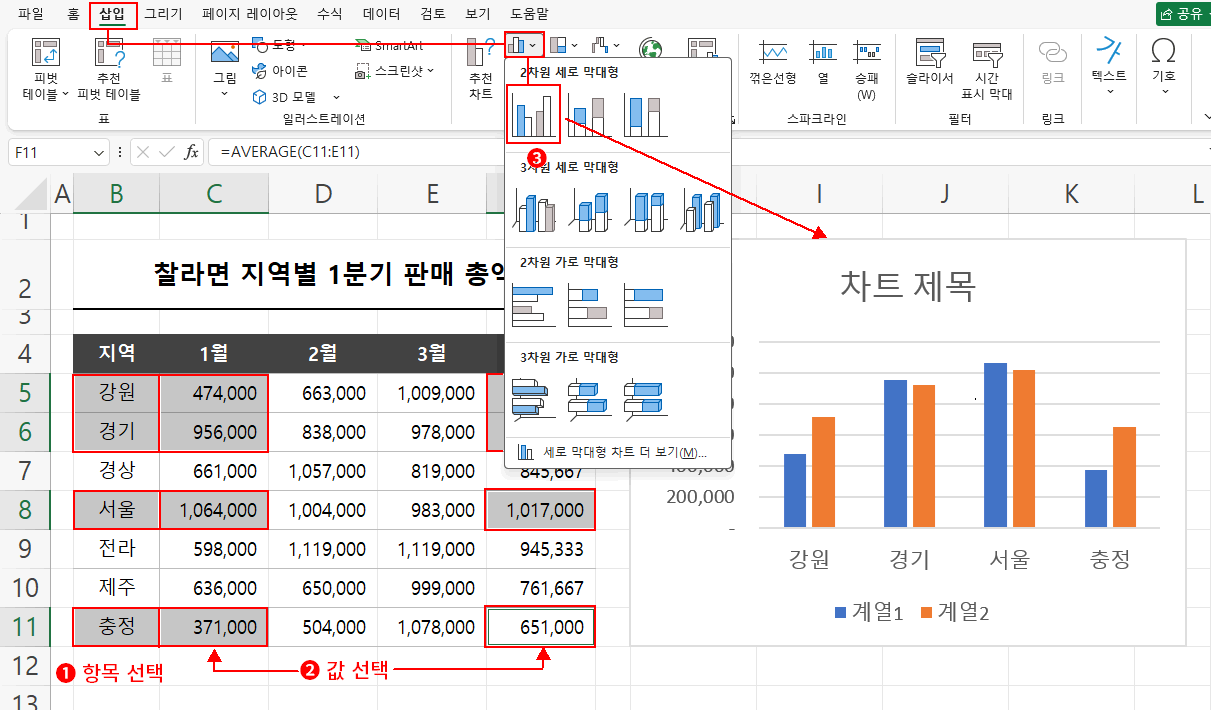
이 표에서 "강원, 경기, 서울, 충청" 지역에 "1월 금액합"을 차트로 비교하고 싶다면 이전과 동일하게 항목 데이터인 "지역"에서 차트 항목으로 만들 데이터를 선택하고, 값 데이터는 1월 열에서 선택한 항목 데이터와 1대 1 매칭되는 셀을 선택하고 차트로 삽입하면 됩니다. 그럼, "지역별 금액합"을 비교할 수 있겠죠.
그런데 위 표에는 "평균"도 있습니다. 평균 역시 수치로 작성되어 있으니 값 데이터로 사용하는 데 전혀 문제가 없습니다. 그럼 "평균"과 함께 "1월"도 차트로 만들면 "1월"의 데이터가 평균값에 비해 어느 정도 차이가 났는지도 비교할 수 있을 것입니다. 즉 "항목" 데이터에 "1월"과 "평균"을 값 데이터로 매칭시키자는 얘기입니다.
1. 여러 값 데이터로 차트 만들기
차트를 만드는 방법은 동일합니다. 평균만 역시 지역과 1대 1 매치를 추가해 주면 됩니다.
- 차트에 항목으로 만들 데이터를 지역에서 선택합니다. 떨어진 셀은 ctrl 키를 누른 채 클릭하여 추가 선택합니다.
- 선택한 항목 데이터와 매칭되는 값 데이터를 "1월"과 "평균"에서 추가 선택합니다.
- "삽입 탭 > 막대형 차트 > 묶은 세로 막대형"을 클릭합니다. ⇒ 우측 차트처럼 만들어집니다.
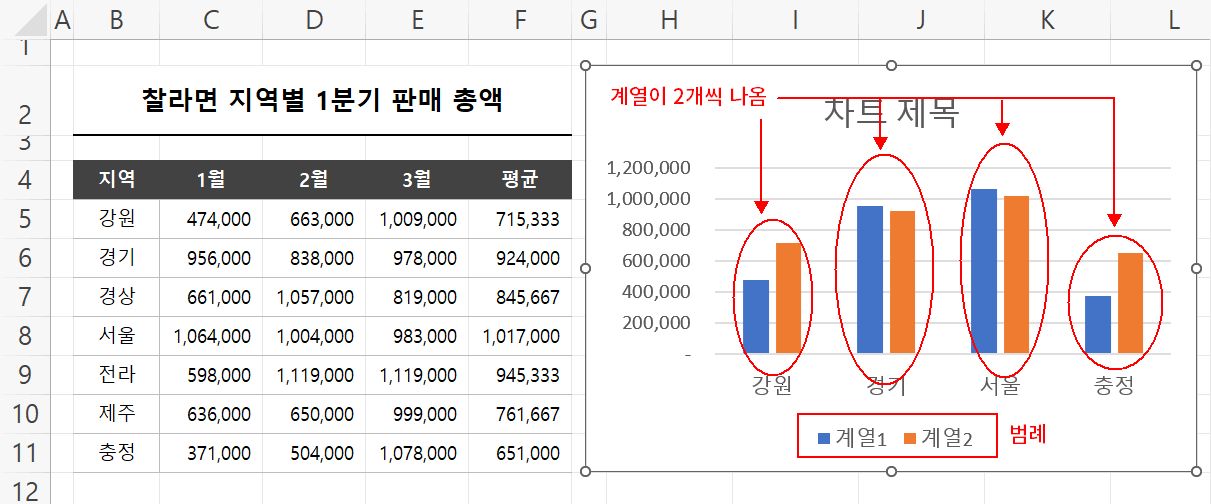
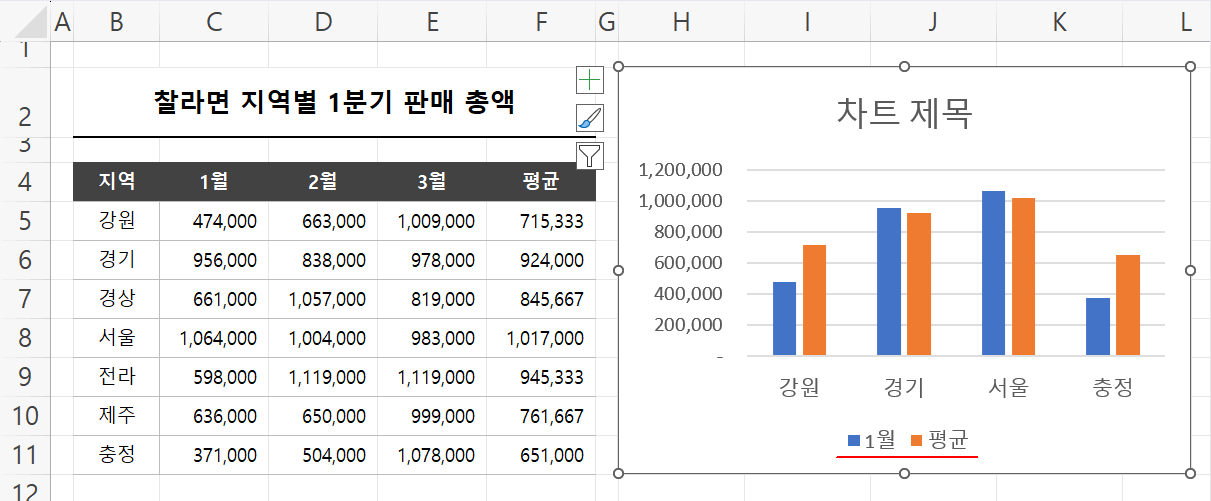
값 데이터가 하나였을 때는 계열(막대)이 하나였지만 값 데이터가 2개가 되니 계열(막대) 역시 당연히 2개로 표시됩니다.
하나는 "1월의 금액합"이고 나머지 하나는 당연히 "평균"이겠죠. 차트 하단을 보면, 각 계열이 무엇인지 색깔로 알려주는 부분이 있는데 이렇게 계열을 모아놓은 부분을 "범례"라 합니다. 아직 이것만으로 계열1이 "1월"인지 "평균"인지 알 수 없습니다. 물론 표에서 값을 확인하면 되겠지만, 차트를 보는 사람에게 표에서 값 데이터를 보라고 할 순 없겠죠. 명칭을 변경해 줘야 합니다.
이 포스팅은 쿠팡 파트너스 활동의 일환으로, 이에 따른 일정액의 수수료를 제공받습니다.
2. 범례에서 계열 이름 변경하기
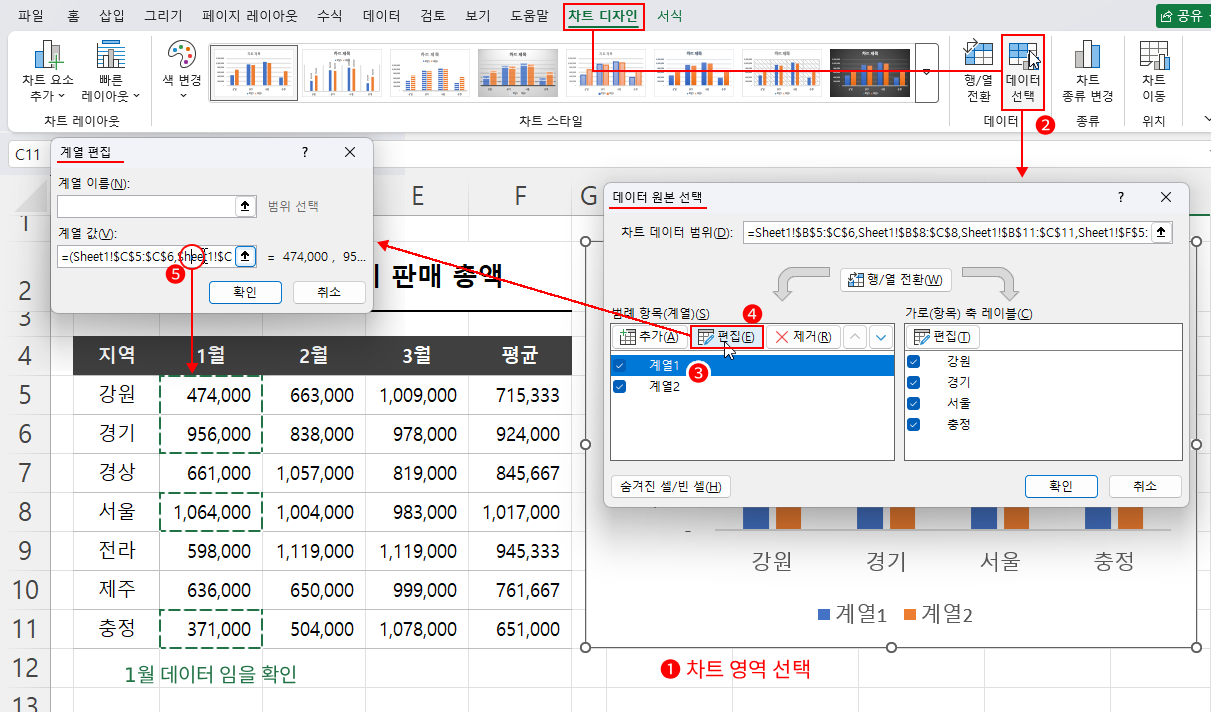
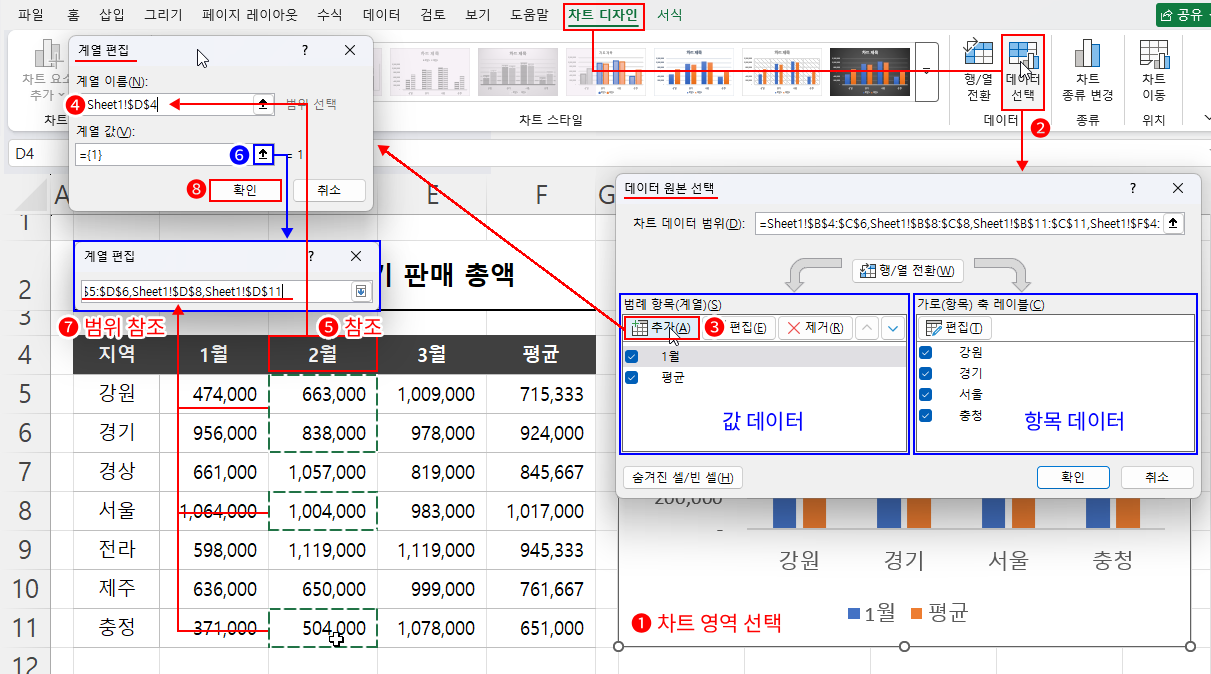
- "차트 영역"을 선택합니다.
- "차트 디자인 > 데이터 선택"을 클릭합니다. ⇒ "데이터 원본 선택" 대화상자가 나옵니다.
- "차트 영역" 선택 후 우클릭한 다음 우클릭 팝업 메뉴 "데이터 선택"을 하셔도 되고, "범례" 우클릭 후 동일하게 "데이터 선택"을 하셔도 됩니다.
- "데이터 원본 선택" 대화상자의 좌측 영역에서 계열의 "추가, 편집, 제거"를, 우측 영역에서 항목을 "편집"할 수 있습니다. - "데이터 원본 선택" 대화상자의 좌측 영역 "범례 항목(계열)"에서 명칭을 변경할 계열(계열1)을 클릭해 선택합니다.
- "편집"을 클릭합니다. ⇒ "데이터 원본 선택" 대화상자가 닫히고 "계열 편집" 대화상자가 나옵니다.
- "계열 편집" 대화상자에 "계열 이름" 작성란이 비어 있습니다. 여기에 계열 이름이 없으니, 차트에 그냥 "계열1"로 표시된 것입니다.
- "계열 값" 작성란에는 절대 참조의 모습으로 값 데이터의 범위가 들어 있습니다. 물론 입력 값으로 위치를 찾아볼 수 있지만 간단하게 표에서 확인하는 방법이 있습니다. 작성란 중간 부분 아무 곳이나 클릭합니다.
⇒ 원본 통계표에 참조한 범위가 초록 점선으로 표시됩니다. 이 데이터가 1월 수치 데이터임을 바로 알 수 있습니다.
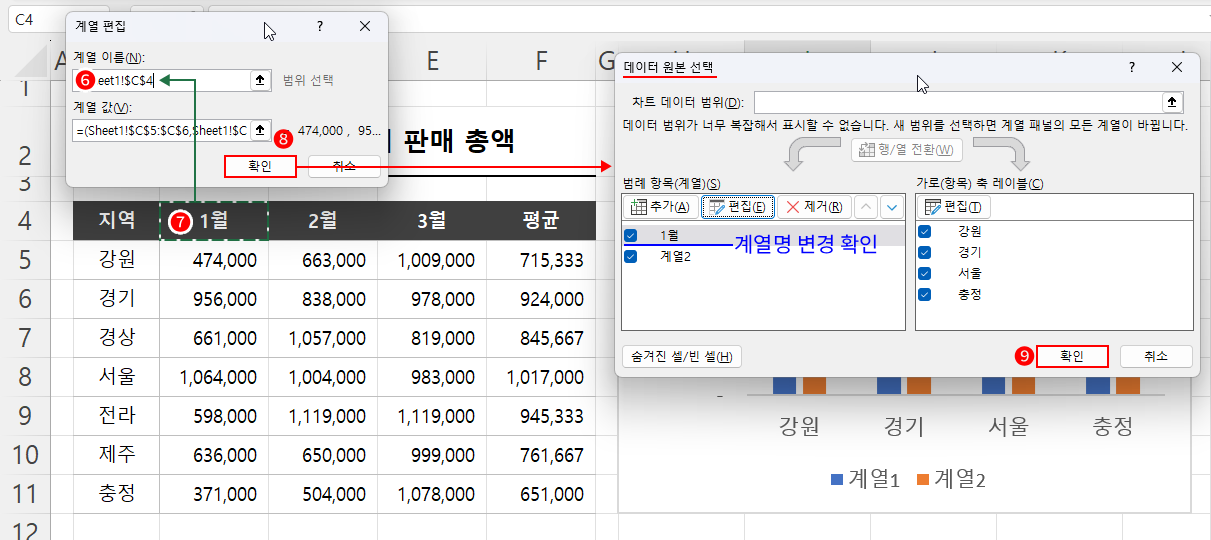
- 계열 이름 작성을 위해 계열 이름 작성란을 클릭합니다.
- 여기서 물론 그냥 계열 이름을 작성해도 됩니다. 하지만 원본 통계표의 명칭대로 사용할 것이라면 굳이 작성할 필요 없습니다. 참조하면 되겠죠. 원본 표에서 "1월"(C4)을 클릭합니다. ⇒ 계열 이름 작성란에 절대 참조됩니다.
- "계열 편집" 대화상자에 "확인" 버튼을 클릭합니다. ⇒ "계열 편집" 대화상자가 닫히고 다시 "데이터 원본 선택" 대화상자가 나옵니다.
- "데이터 원본 선택" 대화상자에서 "계열1"이 "1월"로 변경된 것이 확인됩니다. 최종 확인 버튼을 클릭합니다. ⇒ "데이터 원본 선택" 대화상자가 닫히고 "범례"에서 "계열1"이 "1월"로 변경됩니다.
복잡한 단계 같지만, 직접 해보시면 단순 클릭만으로 진행되기 때문에 간단하게 할 수 있습니다. "계열1"을 변경했으니 "계열2"도 동일한 방법으로 진행하면 됩니다. 실무라면 위 그림 ❾ 단계에서 확인 버튼을 누르기 전에 "계열2"를 선택하고 편집하시는 편이 좋습니다. 어쨌든 변경 방법을 알려드렸으니 "계열2"는 직접 변경해 보시길 바랍니다.
결과 범례에 계열 이름이 위처럼 확인됩니다. 이제 파랑 막대와 주황 막대가 어떤 값 데이터인지 확인할 수 있게 됐습니다.
경기와 서울은 1월에 판매가 평균보다 좋았다는 것을 알 수 있고, 강원과 충천은 1월 판매가 평균 이하였다는 것을 파악할 수 있습니다. 물론 지역별로는 서울 > 경기 > 강원 > 충청 순이라는 것까지 알 수 있습니다.
그런데 "충청"에 오타가 확인됩니다. "충정"으로 잘못 입력되었네요. 이것도 별거 없습니다. 차트는 보셨듯이 원본 통계표에서 모든 값을 참조해서 만들었습니다. 즉 원본 표만 셀 값을 변경하면 당연히 바뀌는 구조입니다. B11 셀 값을 "충정" → "충청"으로 변경합니다. 차트에서도 잘 반영되는 것을 알 수 있습니다.
3. 계열(값 데이터)의 추가
계열 이름 변경으로 눈치채셨겠지만, "데이터 선택"은 계열 이름만 변경하는 것은 아닙니다. 차트의 전체 데이터(항목, 값)를 모두 추가, 삭제, 편집을 할 수 있습니다. "2월" 계열도 추가로 만들어 보겠습니다.
그런데 "데이터 선택"에서는 주의하셔야 하는 사항이 있습니다. 엑셀의 오작동으로 생각되는데, 현상과 해결 방법도 같이 설명하겠습니다.
- "차트 영역"을 선택합니다.
- "차트 디자인 > 데이터 선택"을 클릭합니다. ⇒ "데이터 원본 선택" 대화상자가 나옵니다.
- 대화상자 우측 영역에서 항목 데이터를, 대화상자 좌측 영역에서 값 데이터(계열)를 추가, 편집, 제거할 수 있습니다. - 계열 추가를 위해 좌측 영역에서 "추가"를 클릭합니다. ⇒ "데이터 원본 선택" 대화상자가 닫히고 "계열 편집" 대화상자가 나옵니다.
- "계열 이름"부터 작성하기 위해 계열 이름 작성란을 클릭합니다. ⇒ 커서의 깜박임을 확인합니다.
- "2월"(D4)을 클릭합니다. ⇒ 계열 이름 작성란에 절대 참조됩니다.
- 다음, 이 단계가 중요합니다. "계열 값"에는 "={1}"이라 나오는데, 설정된 범위가 없으니, 임시로 작성된 값입니다. 지우고 범위를 참조할 수는 있지만 그렇게 하면 이상하게 최종 결과에서 범위 중 일부를 제대로 참조하지 못하는 현상이 있습니다. 그래서 여기서 참조하지 않고 작성란 우측
 버튼을 눌러 진행해야 합니다. 클릭해 주세요.
⇒ 대화상자가 줄어들어 범위 작성란만 보이는 형태가 됩니다. - 이 작성란에서 항목 데이터와 1대 1 매칭되는 부분을 범위로 선택하고 엔터를 누릅니다. ⇒ 다시 "계열 편집" 대화상자가 이전의 모습으로 돌아가고 참조 범위는 계열 값 작성란에 그대로 반영됩니다.
- "계열 편집" 대화상자의 확인 버튼을 클릭합니다.
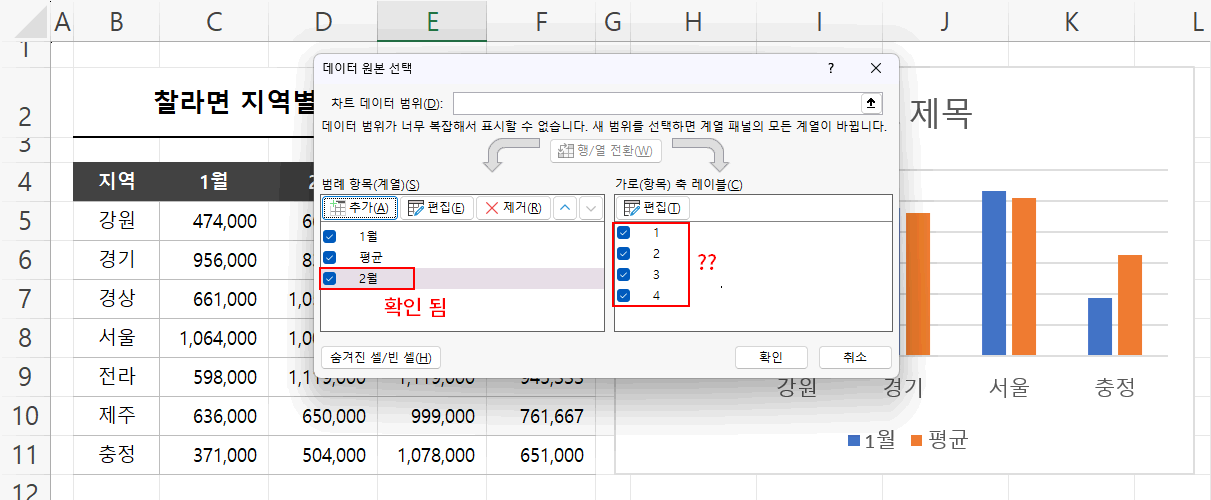
결과, 위 그림처럼 계열은 추가 되었지만, 항목이 이상합니다. 정상적이라면 우측 항목 영역은 "강원, 경기, 서울, 충청"으로 나와야 합니다. 그런데 "1, 2, 3, 4"로 나옵니다.
이유는 "2월" 계열에 1대 1 매칭할 "항목 데이터"를 엑셀이 자동으로 인식하지 못하기 때문입니다. 그럼, 항목 데이터도 다시 동일하게 매칭시켜야겠죠. 그런데 여기서 또 동일한 문제가 발생할 수 있습니다.
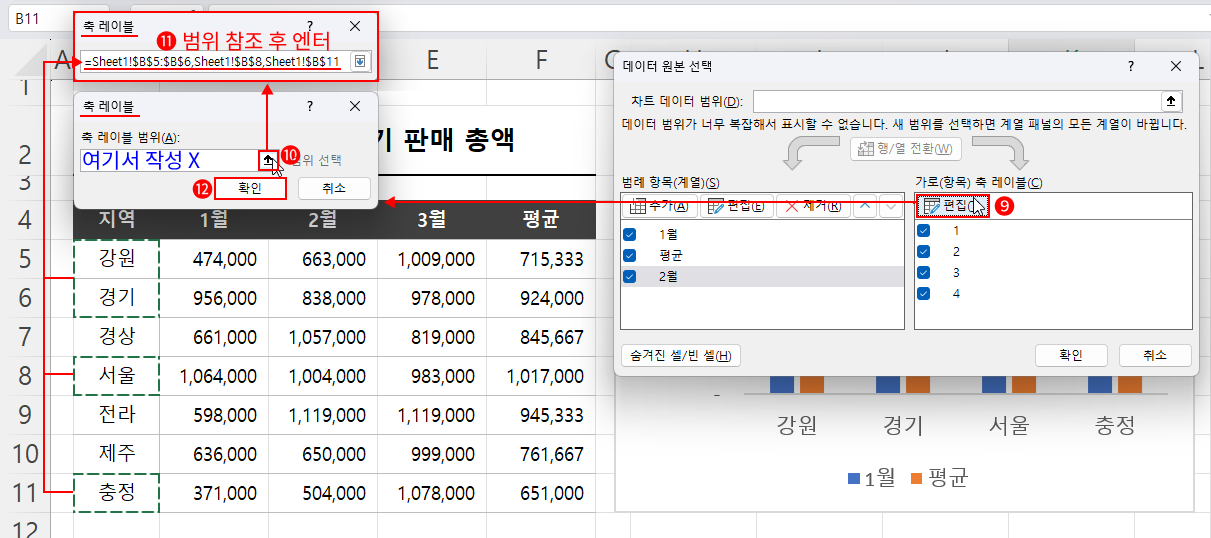
- 우측 항목 데이터의 "편집"을 클릭합니다. ⇒ "축 레이블" 대화상자가 나옵니다.
- "축 레이블" 대화상자에서도 범위를 참조할 수 있지만, 여기서도 값 데이터의 범위 참조처럼 최종 결과에서 일부 범위가 빠지는 현상이 있습니다. 그래서 마찬가지로 여기서 작성하지 않고 작성란 우측의
 버튼을 클릭하고 참조해야 합니다. 클릭해 주세요. ⇒ 대화상자가 줄어들어 범위 작성란만 보이는 형태가 됩니다.
 - 이 작성란에서 지역 범위를 참조한 후 엔터를 누릅니다. ⇒ 다시 "축 레이블" 대화상자가 이전의 모습으로 돌아가고 참조 범위는 작성란에 그대로 반영됩니다.
- "축 레이블" 대화상자 "확인"을 클릭합니다.
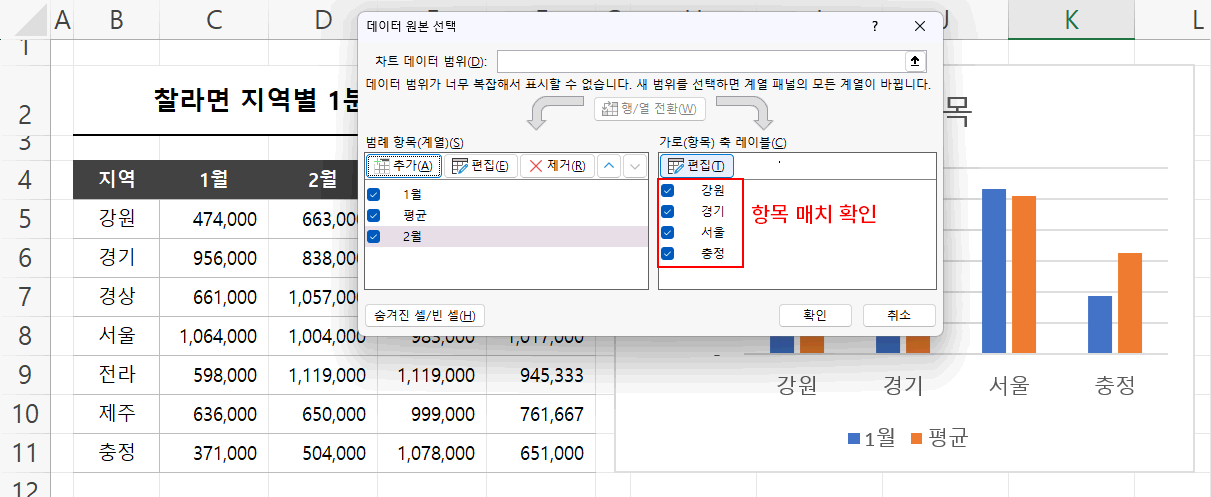
결과, 항목 데이터도 잘 매칭되는 것을 알 수 있습니다. 주의하실 것은 값 데이터든, 항목 데이터든 범위를 참조할 땐 반드시
버튼을 클릭하고 참조해야 한다는 것입니다. 바로 범위를 참조하면 잘못 참조될 확률이 높다는 것을 기억해 주세요.
마지막으로 "데이터 원본 선택" 대화상자의 "확인" 버튼을 클릭하면,
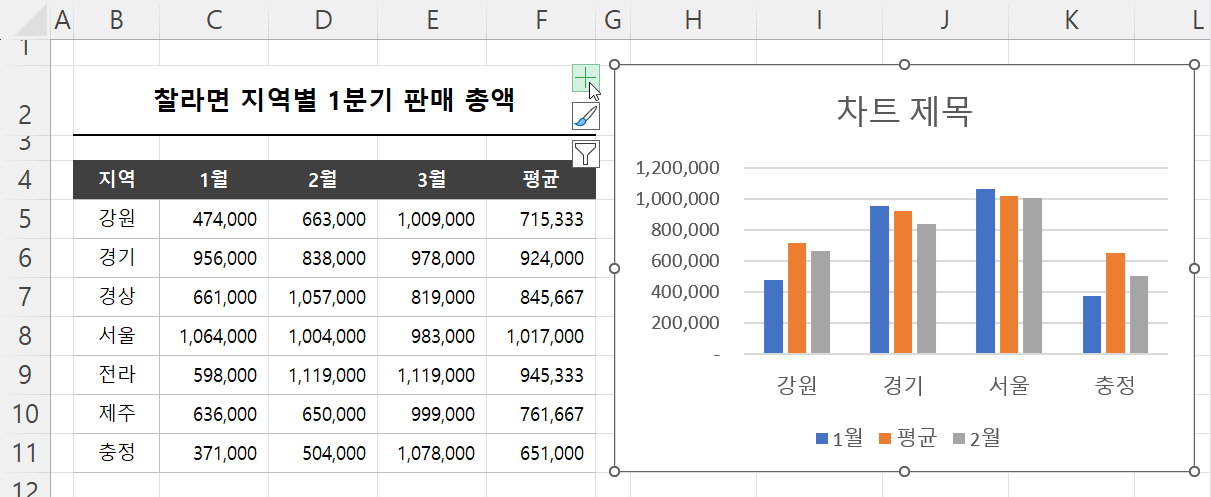
그림처럼 2월 계열까지 나오는 것을 확인할 수 있습니다.
4. 계열(값 데이터) 삭제
계열을 추가하고 범례의 변화도 확인했으니, 삭제도 해보겠습니다. 이건 주의할 사항이 없습니다. "데이터 선택"에서 "편집, 추가"했듯이 그냥 "제거" 버튼만 클릭하면 해결됩니다.
추가한 "2월" 계열을 지우겠습니다.
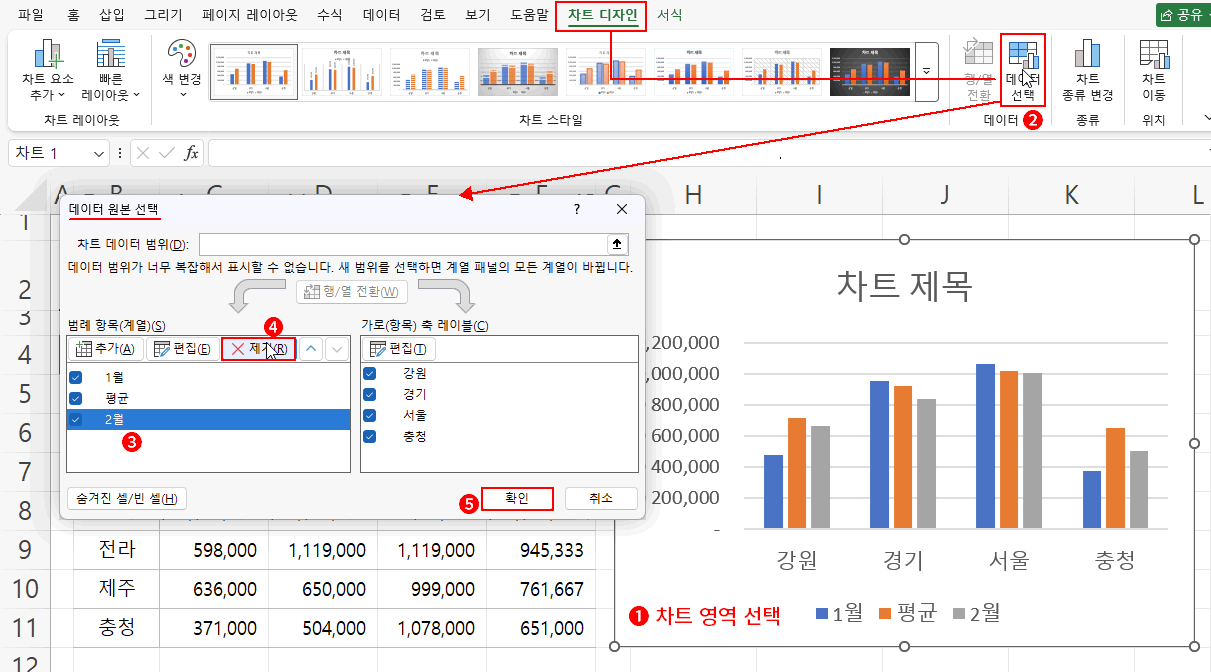
- "차트 영역"을 선택합니다.
- "차트 디자인 > 데이터 선택"을 클릭합니다. ⇒ "데이터 원본 선택" 대화상자가 나옵니다.
- 좌측 범례 항목에서 지우려는 계열을 클릭하여 선택합니다.
- "제거"를 클릭합니다. ⇒ 선택한 계열이 영역에서 사라집니다.
- 최종 "확인"을 클릭합니다.
결과 범례에서 "2월"이 빠지고, "2월" 계열(막대)도 제거된 것이 확인됩니다.
이번 강좌는 "데이터 선택"을 통해 계열(값 데이터)을 추가하고 삭제하는 방법을 알아보았습니다. 2가지 이상의 값 데이터를 차트에 넣으면 범례가 있어야 파악이 쉽다는 것도 충분히 이해하셨을 것으로 생각합니다. "범례"와 "데이터 선택"의 관계를 알려드리기 위해 기본적인 방법으로 설명했지만, 사실 위 계열 추가 방법은 많은 설정을 해야 하므로 추천하고 싶진 않습니다. 다음 강좌에서 좀 더 단순한 방법을 알아보겠습니다.
이 포스팅은 쿠팡 파트너스 활동의 일환으로, 이에 따른 일정액의 수수료를 제공받습니다.
 의견글 입니다.
()
의견글 입니다.
()


