ITQ 엑셀 2차 [제4작업] - 그래프

등록일 : 2026.06.28 (12:08)  / 조회 : 0
이제 마지막 [제4작업] 문제를 풀어볼 순서입니다. 그런데 이미 1차 시험에서 차트에 관한 얘기는 진행했었고 별다른 사항이 없으므로 이 문제는 1차 시험의 풀이로 대체하겠습니다. 반드시 직접 풀어보시고 안 되는 부분은 아래 링크를 참고해서 해결하시길 바랍니다. 그래도 안 되는 부분이 있다면 댓글 남겨주시길 바랍니다. 

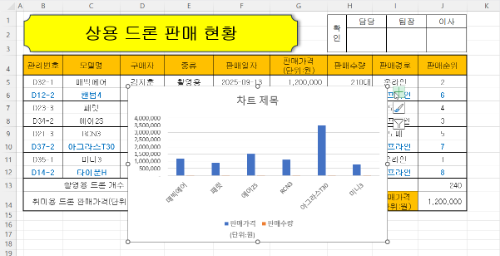
기본 차트 완성.png

ITQ 엑셀 [제4작업] - ❶ 차트 삽입

ITQ 엑셀 [제4작업]에서 기본 차트를 만드는 방법을 설명합니다. 차트가 무엇인지 어떻게 만드는지 어떤 구조인지에 관한 일반적인 사항을 설명한 강좌와 링크하고 시험에서 차트를 만들기 위해 기본적으로 파악해야 하는 "항목 데이터, 값 데이터"에 대해 설명합니다. ≪출력형태≫에서 "항목 데이터"와 "값 데이터"를 파악하는 방법을 알아보고 범례에 계열 이름이 자동 반환되게 차트를 삽입하는 방법을 설명합니다.

https://flylight.kr/


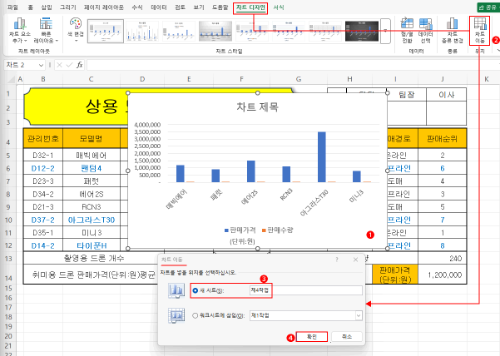
차트 이동.png

ITQ 엑셀 [제4작업] - ❷ 차트 이동, 차트 디자인 도구 활용하기

ITQ 엑셀 [제4작업]에서 차트를 새 시트로 이동하는 방법을 설명합니다. 엑셀이 제공하는 차트 디자인 도구를 알아봅니다. "차트 스타일"과 "빠른 레이아웃" 변경 시 순서에 따라 차트의 모습이 달라지는 이유를 설명합니다. ITQ 엑셀 시험에서 ≪출력형태≫ 대로 맞추기 위해선 "차트 스타일 > 빠른 레이아웃" 순으로 변경해야 한다는 것을 설명합니다.

https://flylight.kr/


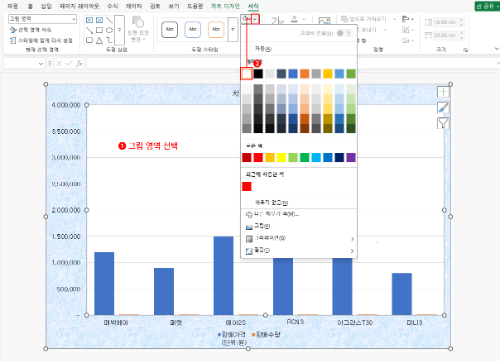
그림 영역.png

ITQ 엑셀 [제4작업] - ❸ 엑셀 차트의 차트 영역, 그림 영역, 차트 제목

ITQ 엑셀 [제4작업]에서 차트 영역, 그림 영역, 차트 제목을 설정하는 방법에 관해 설명합니다. 엑셀 차트의 구성 요소 중 "차트 영역"을 가장 먼저 설정해야 하는 이유를 설명합니다. "차트 영역" 설정 시 시험지 조건에는 없지만 ≪출력형태≫로 만들기 위해 작업할 사항을 소개합니다. "차트 제목" 설정 시 실선 선택 박스와 점선 선택 박스의 의미를 설명합니다.

https://flylight.kr/


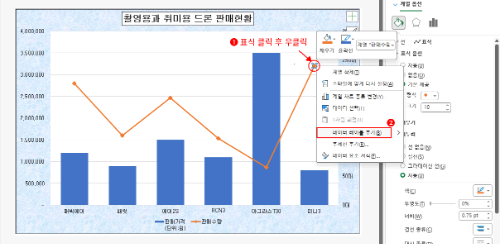
데이터 레이블 1.png

ITQ 엑셀 [제4작업] - ❹ 계열의 차트 종류 변경 및 보조 축 지정, 표식, 레이블, 눈금선

ITQ 엑셀 [제4작업]에서 계열의 차트 종류 변경 및 보조 축으로 지정하는 방법을 설명합니다. 보조 축을 사용하고 차트 종류를 변경해야 하는 이유를 설명한 강좌와 링크하고 ITQ 엑셀 시험도 "표식이 있는 꺾은선형"으로 적용합니다. 만들어진 표식의 모양과 크기를 변경하고 특정 계열 위로 데이터 레이블을 표시합니다. 눈금선을 ≪출력형태≫ 대로 만드는 방법을 설명합니다.

https://flylight.kr/


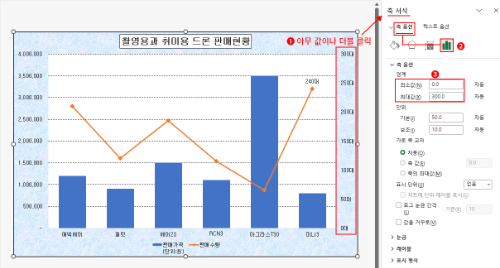
축 최대 최소값 설정.png

ITQ 엑셀 [제4작업] - ❺ 축 설정(최대·최소값, 눈금 단위, 표시 형식)

ITQ 엑셀 [제4작업]에서 "보조 축, 주 축, 가로 축"의 설정 방법을 소개합니다. ≪출력형태≫의 축과 비교해야 하는 4가지 사항을 알아보고 축의 최대·최소값 설정, 축의 눈금 단위 설정, 축 선 설정 및 축 값의 표시 형식 변경 방법을 설명합니다. 축 값을 "천 단위 구분 기호가 있고 숫자 0을 표시"하는 3가지 방법을 소개합니다.

https://flylight.kr/


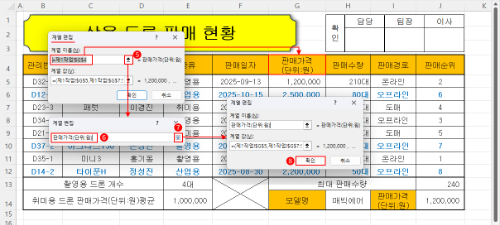
범례에서 계열명 변경 2.png

ITQ 엑셀 [제4작업] - ❻ 범례에서 계열 이름 변경하기

ITQ 엑셀 [제4작업] 차트 범례에서 계열 이름을 변경하는 방법을 설명합니다. 계열 이름은 단순 텍스트처럼 블록 설정하고 변경할 수 없다는 것을 소개합니다. 데이터 선택을 통해 계열 이름 변경을 변경하고 차트 범례에서 결과를 확인합니다. 계열 이름 변경 시 값 데이터(세로 축과 데이터 레이블)의 "표시 형식"이 변경되는 현상을 확인하고 다시 "표시 형식"을 적용하는 방법을 설명합니다.

https://flylight.kr/


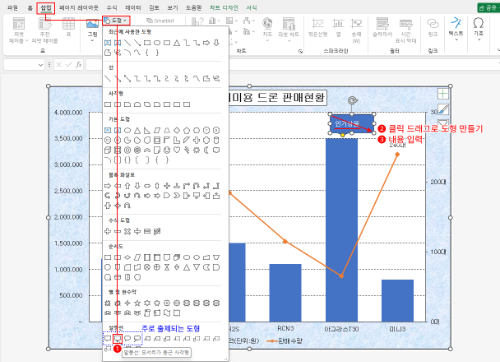
도형 만들기 1.png

ITQ 엑셀 [제4작업] - ❻ 도형

ITQ 엑셀 [제4작업]에서 만들어진 차트 위에 도형을 삽입하고 편집하는 방법을 설명합니다. 주로 출제되는 도형을 확인하고 노란 조절점을 이동하여 말풍선의 꼬리를 변경하는 방법을 설명합니다. 도형의 글꼴 설정과 서식 설정하는 방법을 소개하고 주의할 점을 알아봅니다.

https://flylight.kr/


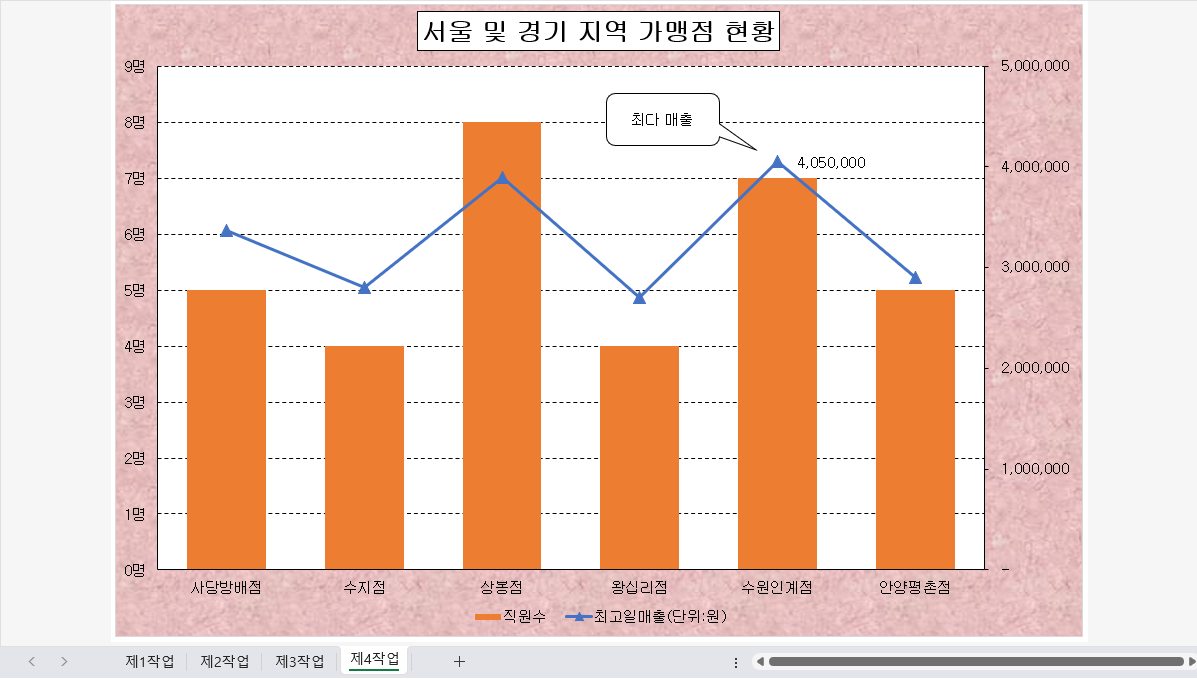
차트 완성 결과

참고로, 이 시험에서 완성된 차트의 모습은 위 그림처럼 ≪출력형태≫의 모습과 계열 색이 다릅니다. 하지만 걱정할 필요는 없습니다. 말씀드렸듯이 시험지는 흑백으로 제공되기 때문에 실제로는 색을 판단할 수 없습니다. 계열 색을 변경하라는 ≪조건≫이 없다면 그대로 완성된 파일을 제출하시면 됩니다. 물론 ≪조건≫에 계열 색을 변경하도록 출제된다면 색 변경을 진행하셔야 합니다. 

계열의 색을 변경하는 방법이 궁금하시다면 아래 강좌를 확인하시고 직접 처리해 보시길 바랍니다.
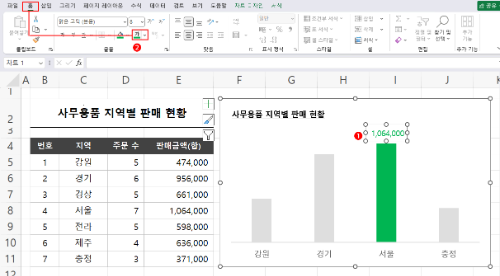
데이터 레이블 글꼴 서식 변경.png

엑셀 차트 ❽ 계열, 데이터 레이블 편집

엑셀 차트에서 동일 계열을 전체 선택하는 방법과 특정 계열 하나만 선택하는 방법을 알아보고 편집하는 방법을 설명합니다. 데이터 레이블이 무엇인지 설명하고 추가 및 삭제하는 방법을 설명합니다. 특정 계열 하나만 데이터 레이블을 만들고 글꼴 서식을 변경하는 방법을 소개합니다.

https://flylight.kr/


이것으로 ITQ 엑셀 2차 시험 풀이를 마칩니다.


첨부파일

한글엑셀(A형)_문제지.pdf

(436.2 Kb)save_alt
첨부파일

12345678-홍길동.xlsx

(25.4 Kb)save_alt
첨부파일

한글엑셀(A형)_모범답안.xlsx

(34.9 Kb)save_alt


이전글

윤슬로

112026.06.24
코멘트 의견글 입니다. ()

굵게 밑줄 기울임 취소선 글자색 배경색 윗첨자 아래첨자

왼쪽 정렬 가운데 정렬 오른쪽 정렬 양쪽 정렬

배경색 윗첨자 아래첨자 밑줄 기울임 취소선

url og table

html

줄이기 늘리기