ITQ 엑셀 시험 [제2작업]에서 2가지 유형이 출제된다고 했었고 1차와 2차 시험 풀이를 통해 모두 알아보았습니다. [제3작업]도 마찬가지로 2가지 유형이 출제된다고 했었죠. 1차에서 "부분합"에 대해 알아보았고, 이제부터 다른 유형인 "피벗 테이블"에 대해 알아보겠습니다. "피벗 테이블"은 엑셀이 제공하는 기능 중에서도 손에 꼽는 효율적인 기능입니다. 클릭 몇 번으로 많은 함수를 사용해야만 할 수 있는 작업을 간단하게 처리할 수 있는 기능입니다.
"피벗 테이블"의 사용법은 매우 간단하지만, 개념적으로는 조금 복잡합니다. 그리고 ITQ 엑셀 시험에 출제되는 "피벗 테이블"은 정렬과 옵션까지 처리하는 형태여서 한 번에 개념을 익히기엔 조금 어렵지 않을까 생각합니다. 반복해서 출제 문제를 풀어보시고 사용법을 이해하셨으면 합니다.
일단 이 강좌에선 피벗 테이블을 만드는 방법만 진행하겠습니다. 그전에 "피벗 테이블"의 개념과 기본 사용법을 자세히 소개한 아래 강좌는 꼭 보시고 돌아와 주시길 바랍니다.
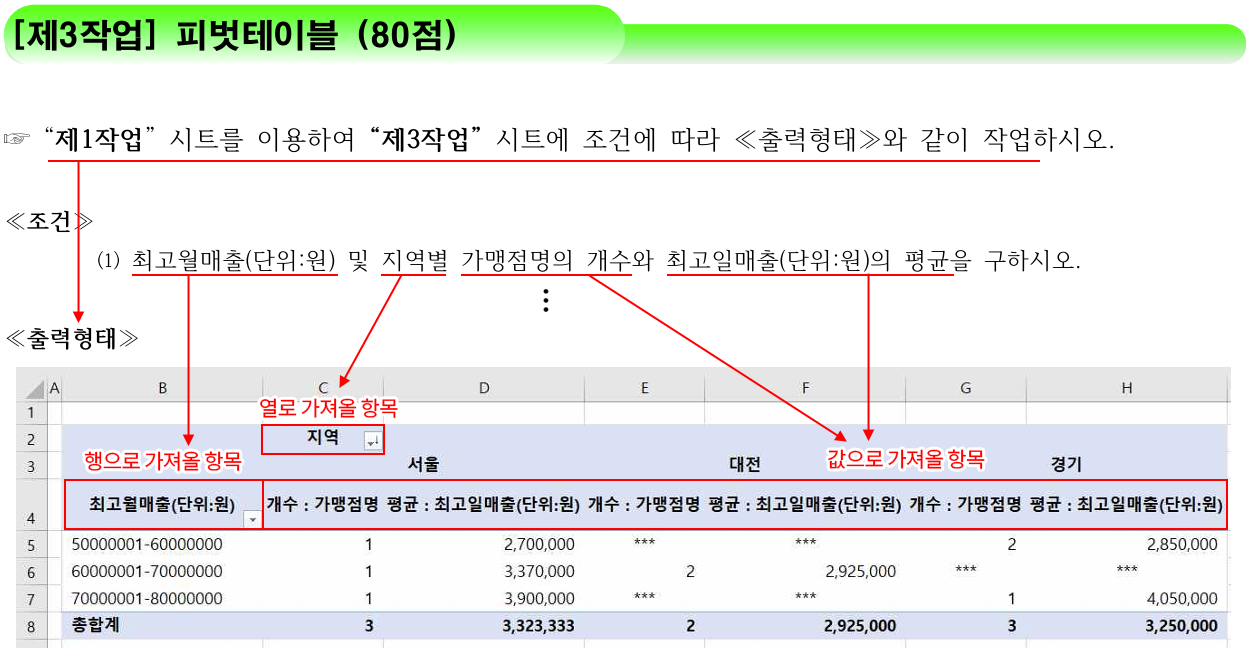
제시된 문제의 ≪조건≫은 위와 같습니다. 일단 작업할 데이터는 [제1작업] 표를 활용해야 합니다. 다음, ≪조건≫을 보고 피벗 테이블로 만들 항목은 무엇인지 판단한 후 ≪출력형태≫를 확인하고 각 항목이 "행, 열, 값" 중 어느 위치에 들어갈지를 결정하면 피벗 테이블이 완성되겠습니다.
1. 피벗 테이블 삽입하기
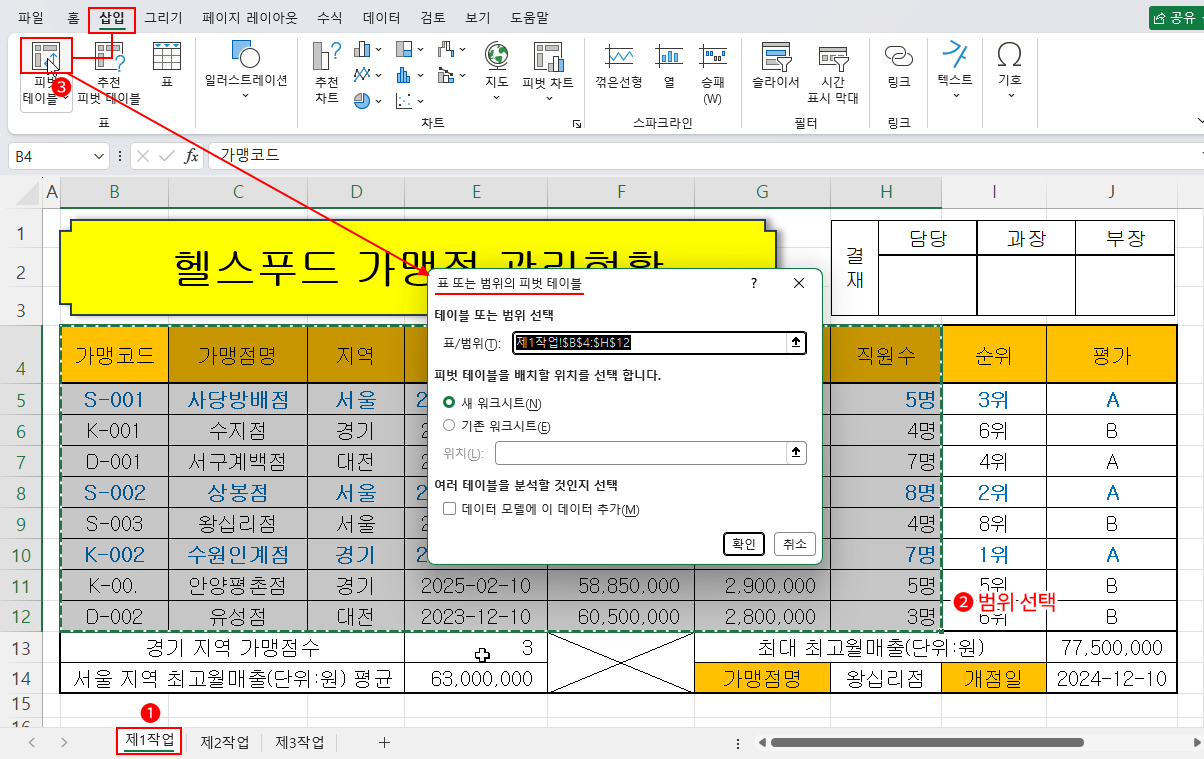
- 시트 탭에서 제1작업을 클릭해서 이동합니다.
- [제2작업] 시 [제1작업] 시트의 범위를 복사했으므로 이미 범위가 선택된 상태입니다. 범위 선택이 되어 있지 않다면 B4:H12 셀 범위를 클릭 드래그하여 범위 선택합니다.
- 이론적으론 J12까지 범위로 선택해도 되지만 "순위"와 "평가"는 피벗 테이블로 만들 필요가 없고 이미 범위가 선택되어 있으니 그대로 사용하는 것이 편합니다.
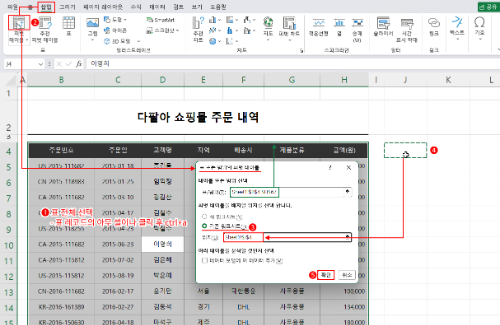
- 이때 13, 14행은 레코드가 아니므로 선택하면 절대 안 됩니다. - "삽입 > 피벗 테이블"을 클릭합니다. ⇒ "표 또는 범위의 피벗 테이블" 대화 상자가 나옵니다.
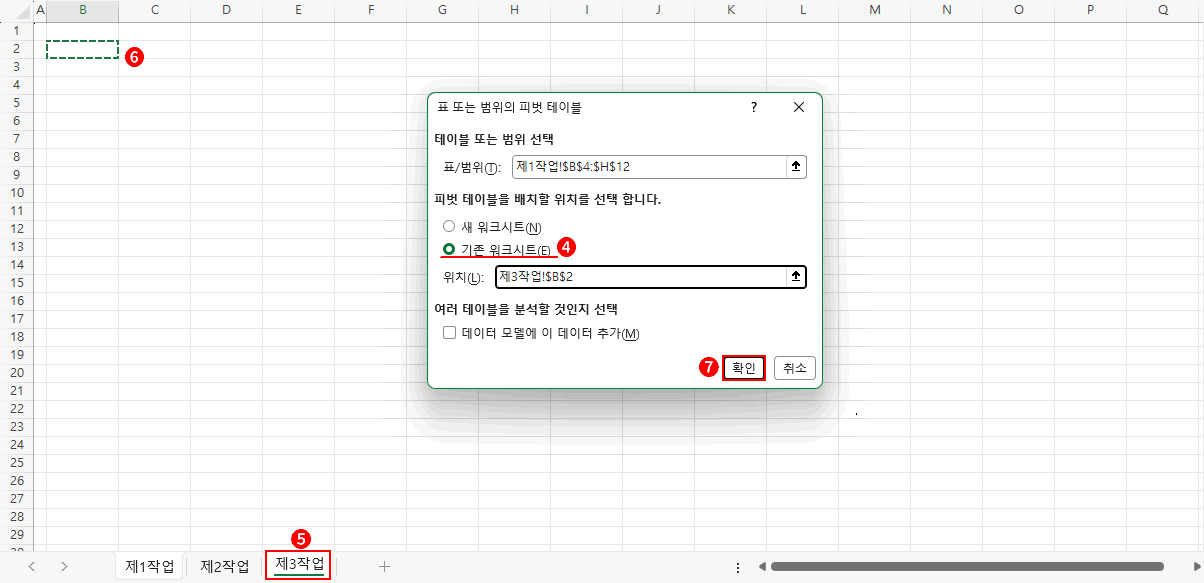
- 피벗 테이블을 [제3작업] 시트에 만들어야 합니다. [제3작업] 시트는 이미 만들어 두었으니 "기존 워크시트"를 클릭합니다. ⇒ 위치가 활성화되고 커서가 깜박입니다.
- 시트 탭에서 "제3작업"을 클릭합니다. ⇒ 대화상자 위치란에 "제3작업!"이 자동 작성되고, 당연히 시트의 위치는 [제3작업] 시트로 이동됩니다.
- 피벗 테이블로 시작할 셀(B2)을 클릭합니다. ⇒ 대화상자 위치란 "제3작업!" 뒤로 선택한 셀 위치가 절대 참조됩니다.
- 최종 확인 버튼을 클릭합니다. ⇒ "표 또는 범위의 피벗 테이블" 대화상자가 닫히고 "피벗 테이블 필드" 작업창이 나옵니다.
이 포스팅은 쿠팡 파트너스 활동의 일환으로, 이에 따른 일정액의 수수료를 제공받습니다.
2. 피벗 테이블에 항목 배치하기
지금까지 피벗 테이블을 만들기 위해 테이터를 선택하고 위치를 결정한 작업이었습니다. 이제부터가 피벗 테이블을 만드는 핵심 작업입니다. 선택한 테이터 중 무엇을 열, 행, 값으로 배치하냐는 것입니다. 실무에서는 여기서 고민하게 됩니다. 어떻게 배치하냐에 따라 피벗 테이블의 모습과 결과가 달라지기 때문입니다.
하지만 ITQ 시험에서는 고민할 필요가 없습니다. ≪출력형태≫로 결과를 미리 볼 수 있으니 ≪출력형태≫대로만 배치하면 됩니다.
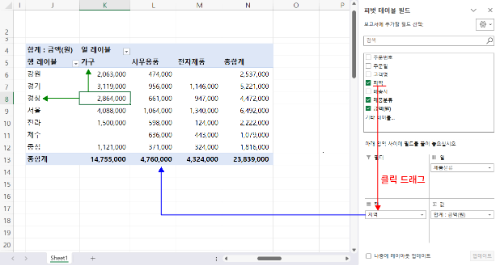
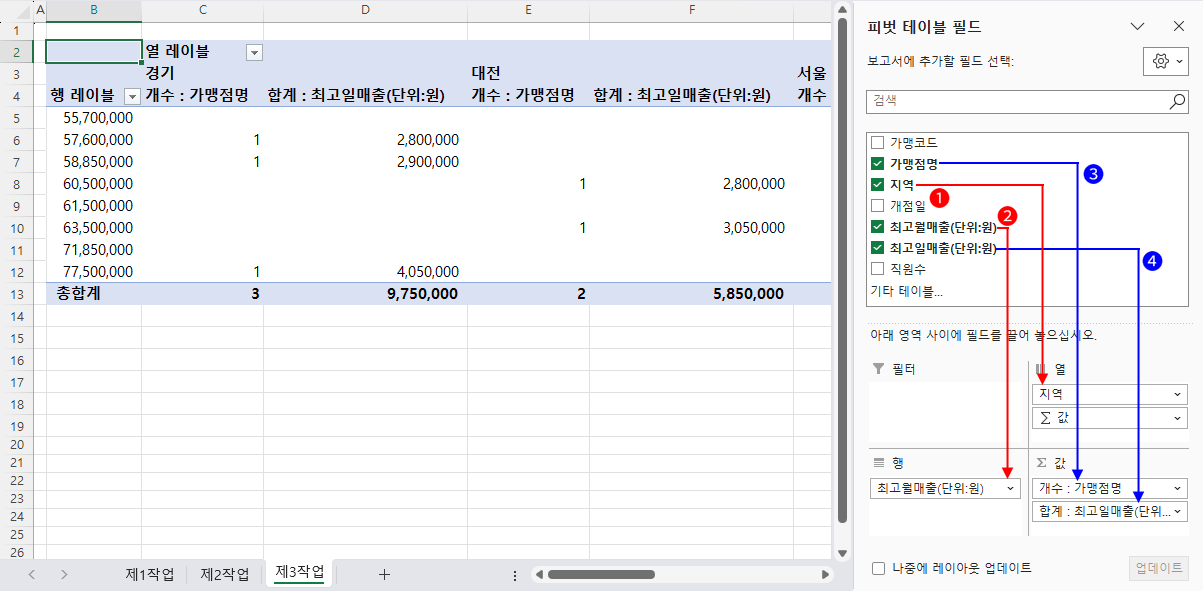
- 작업창에서 "지역"을 클릭 드래그하여 "열" 영역으로 가지고 옵니다. ⇒ 피벗 테이블에 지역별 "열 레이블"이 나타납니다.
- 이어서 "최고월매출(단위:원)"을 클릭 드래그하여 '행" 영역으로 가지고 옵니다. ⇒ 피벗 테이블에 "행 레이블"이 나타납니다.
- "가맹점"을 클릭 드래그하여 "값" 영역으로 가지고 옵니다. ⇒ 피벗 테이블에 "개수 : 가맹점"이 나타납니다.
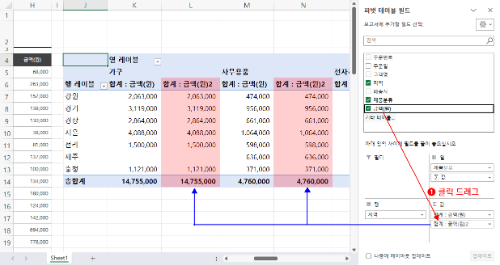
- 이렇게 값이 추가 되면 작업창 "열" 영역에 "∑값"이 자동으로 추가됩니다. - 같은 방법으로 "최고일매출(단위:원)"도 클릭 드래그하여 "값" 영역으로 가지고 옵니다. ⇒ 피벗 테이블 "개수 : 가맹점" 옆으로 "합계:최고일매출(단위:원)"도 추가됩니다.
피벗 테이블이 만들어졌지만, 마지막에 가져온 "최고일매출(단위:원)"은 "합계"가 아니라 "평균"이어야 합니다.
기본적으로 숫자 값을 갖는 항목은 위처럼 "합계"로 반환됩니다. 숫자 값이 아니라 문자 값을 갖는 항목은 "합계"를 반환할 수 없으므로 "개수"로 가져옵니다. "가맹점"이 개수가 된 이유입니다. 그럼 "최고일매출(단위:원)"은 "합계"가 아니라 "평균"으로 바꿔야겠죠.
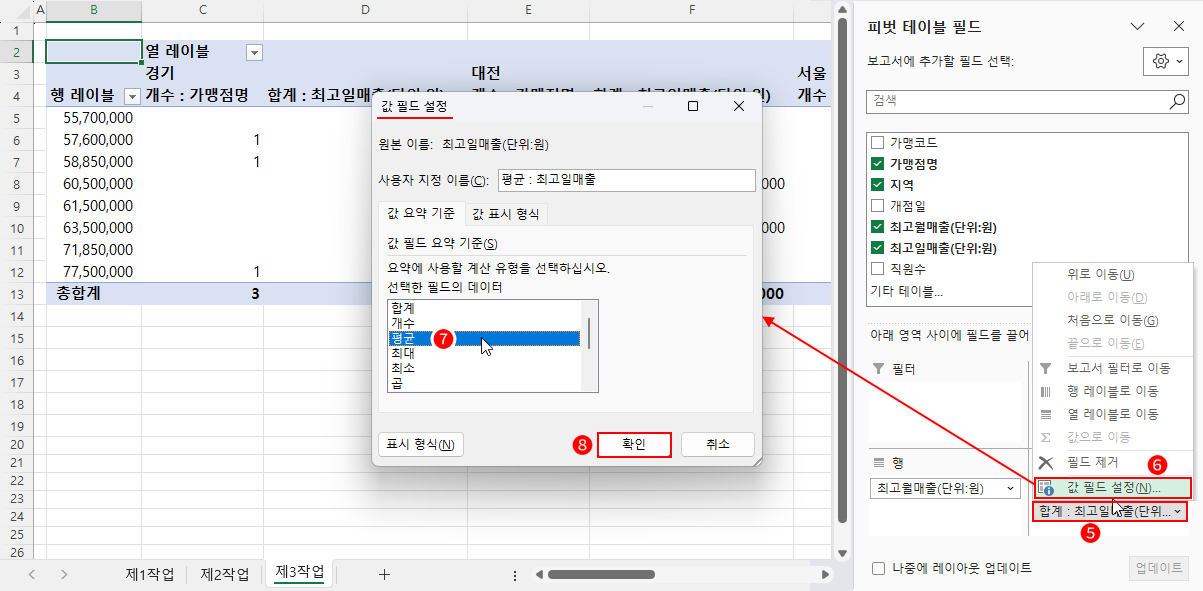
- 작업창 값 영역에서 "평균"으로 바꿔야 하는 "합계:최고일매출(단위:원)"을 클릭합니다. ⇒ 관련해서 처리할 수 있는 팝업이 나옵니다.
- "값 필드 설정"을 클릭합니다. ⇒ 값 필드 설정 대화상자가 나옵니다.
- "선택한 필드의 데이터"가 "합계"에 선택되어 있습니다. "평균"을 클릭해서 변경합니다.
- 최종 확인 버튼을 클릭합니다. ⇒ 작업창 값 영역과 피벗 테이블 "합계 : 최고일매출"이 "평균 : 최고일매출"로 변경됩니다.
피벗 테이블이 완성되었습니다. 이제부터는 특별히 작업창에서 해야 할 작업은 없습니다. 작업창 우측 상단의 닫기(X) 버튼을 클릭하고 작업창을 닫습니다.
만약 작업창 다시 필요해진다면 피벗 테이블의 아무 셀이나 선택하고 "피벗 테이블 > 필드 목록"을 클릭해서 다시 띄울 수 있습니다. 물론 모니터 화면이 커서 작업에 지장이 없다면 닫지 않으셔도 됩니다. 하지만 나중에 이 파일을 보는 사람에게 굳이 작업창을 보여줄 필요는 없으므로 최종적으로는 닫아 주는 것이 좋습니다. 매너 같은 것이죠.
이 포스팅은 쿠팡 파트너스 활동의 일환으로, 이에 따른 일정액의 수수료를 제공받습니다.
 의견글 입니다.
()
의견글 입니다.
()