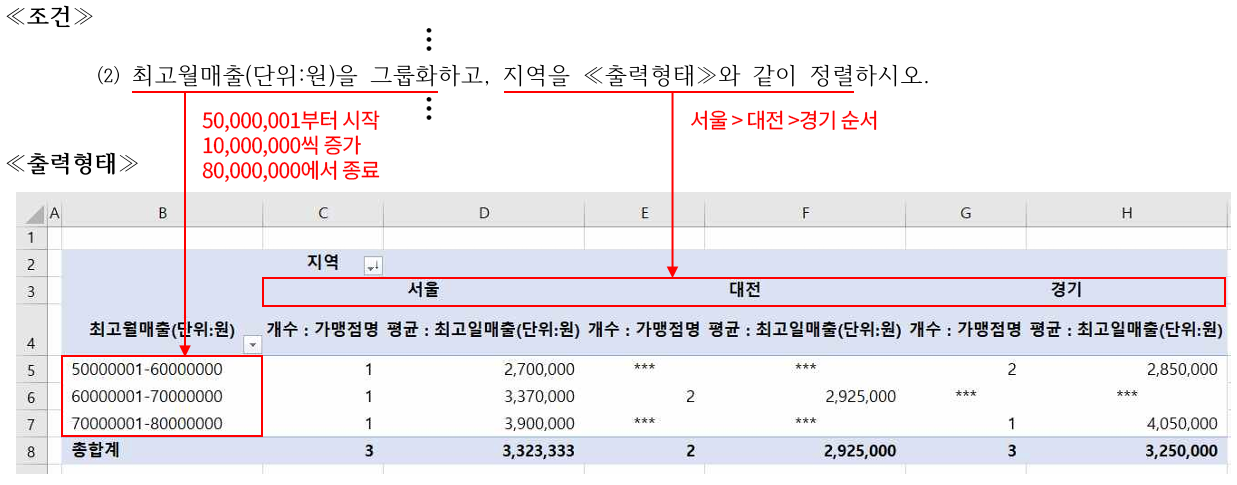
이전 강좌에서 피벗 테이블을 만들었습니다. 하지만 만들어진 모습은 시험지의 ≪출력형태≫와는 많이 다른 모습입니다. 이제부터 나오는 시험지의 ≪조건≫이 피벗 테이블의 모습을 ≪출력형태≫처럼 만들어가는 과정입니다. 먼저 처리하도록 출제된 ≪조건≫은 그룹화와 정렬입니다. 개념적으로 그룹화는 1차 시험에서 알아본 "부분합"에서의 그룹과 동일합니다. 그리고 정렬은 엑셀 필터 기능에서 사용하는 정렬과 동일한 개념입니다. 하지만 피벗 테이블에서 그룹화를 처리하는 방식은 조금 다르니 자세히 설명한 아래 강좌를 확인하시고 돌아오시길 바랍니다.
일단 "행 레이블, 열 레이블"이란 명칭이 거슬리니 ≪출력형태≫로 바꿉니다. 이건 별거 없습니다. 셀에 값을 입력하는 방법 그대로 사용하시면 됩니다.
B4 셀을 클릭하고 "최고월매출(단위:원)"을 입력하고, C2 셀을 클릭하고 "지역"을 입력하면 끝입니다.
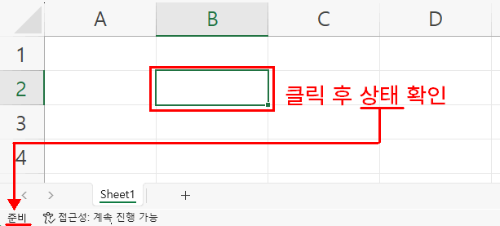
별거 없지만, 아주 간단한 팁이라면, 그냥 셀을 클릭하고 입력하는 것입니다. 굳이 더블 클릭하고 내용을 블럭 선택하고 삭제하고 입력하는 것이 아니라 그냥 셀을 클릭하고 입력하는 것입니다. 더블 클릭하면 셀이 편집이나 입력 상태로 진입하기 때문에 내용이 있다면 지워야 합니다. 하지만 그냥 클릭하면 셀은 준비 상태가 되기 때문에 기존의 내용(행 레이블, 열 레이블)을 무시하고 입력된 내용으로 대체하게 됩니다.
위 내용을 혹시라도 모른다면 아래 강좌를 보시길 추천합니다.
2. 피벗 테이블 그룹화
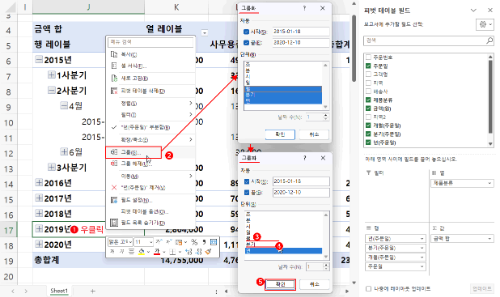
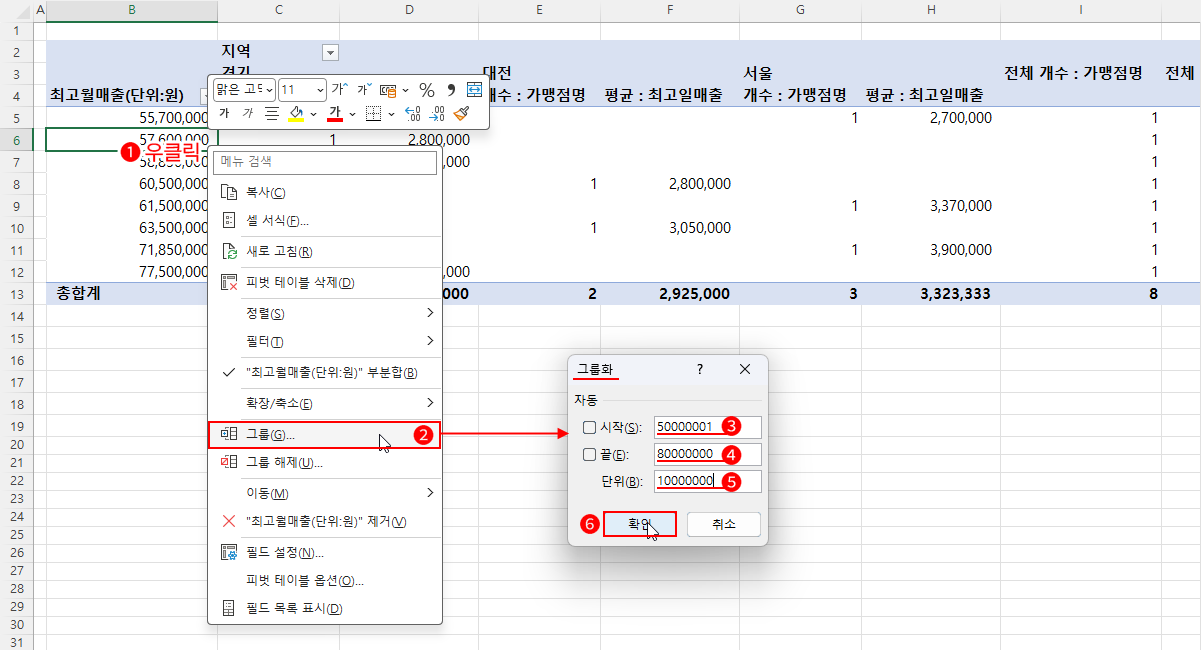
- "최고월매출(단위:원)"의 레코드 셀 중 아무거나 우클릭합니다. ⇒ 우클릭 팝업이 나옵니다.
- "그룹"을 클릭합니다. ⇒ "그룹화' 대화상자가 나옵니다.
- 나타난 대화상자에는 "시작"과 "끝"이 자동으로 체크되어 있고 엑셀이 적당한 값으로 나누어 놓습니다. - 시작 입력란을 ≪출력형태≫의 시작 값인 50000001로 변경합니다. ⇒ 시작의 체크가 빠집니다.
- 엑셀이 자동으로 만든 값을 사용하지 않고 작성자가 설정한 값으로 처리하겠다는 의미입니다. - 끝 입력란을 ≪출력형태≫의 종료 값인 80000000으로 변경합니다. ⇒ 역시 끝의 체크가 빠집니다.
- 단위 역시 ≪출력형태≫의 증가 단위인 10000000으로 변경합니다.
- 최종 확인을 클릭합니다.
결과 위 그림처럼 "최고월매출(단위:원)"이 ≪출력형태≫와 동일해집니다.
이 포스팅은 쿠팡 파트너스 활동의 일환으로, 이에 따른 일정액의 수수료를 제공받습니다.
3. 피벗 테이블의 정렬
이제 정렬만 "서울 > 대전 > 경기" 순으로 처리하면 이번 강좌에서 소개할 작업은 끝납니다. 그런데 이번엔 질문을 먼저 하겠습니다.
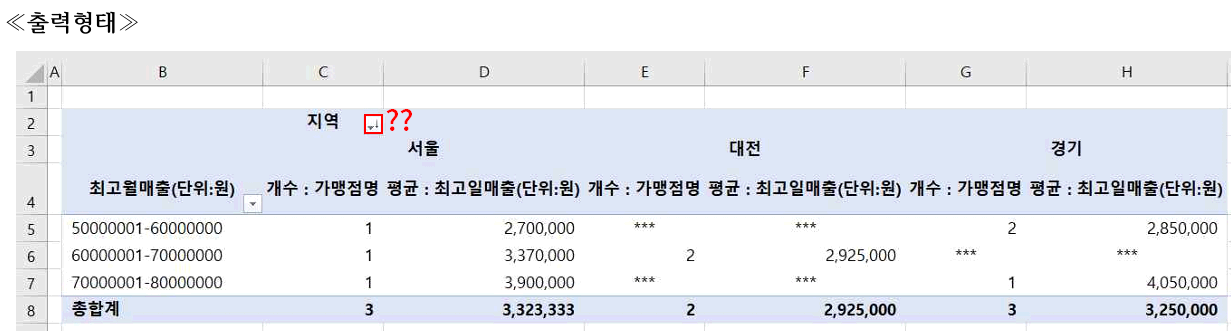
≪출력형태≫ 지역(열 레이블) 옆에 있는 저 버튼 무엇일까요?
엑셀의 필터 기능을 사용해 보신 분들이라면 바로 아실 겁니다. "필터 단추"입니다. 즉 피벗 테이블에서 "행 레이블과 열 레이블"로 가져온 항목은 필터가 적용된다는 것입니다. 그렇다면 이 필터 단추를 통해 "필터링"과 "정렬"을 할 수 있다는 얘기가 됩니다. 필터 단추의 모습은 총 6개가 있었습니다.
| 오름차순 | 내림차순 |
|---|
 : 기본 필터 단추 : 기본 필터 단추 |  : 필터링이 적용되지 않은 오름차순 필터 단추 : 필터링이 적용되지 않은 오름차순 필터 단추 |  : 필터링이 적용되지 않은 내림차순 필터 단추 : 필터링이 적용되지 않은 내림차순 필터 단추 |
 : 필터링 적용된 필터 단추 : 필터링 적용된 필터 단추 |  : 필터링이 적용된 오름차순 필터 단추 : 필터링이 적용된 오름차순 필터 단추 |  : 필터링이 적용된 내림차순 필터 단추 : 필터링이 적용된 내림차순 필터 단추 |
간단히 말해, 필터를 처리할 준비가 되었다면 역삼각형 모양, 필터링 처리되면 깔때기 모양, 정렬이 처리되면 위·아래 화살표 모양이 나타난다는 것이죠.
즉, 위 단추의 모습만 보더라도 "지역" 항목이 내림차순으로 정렬되었다는 것을 알 수 있습니다. 물론 필터링 처리가 된것은 아닌 것이죠.
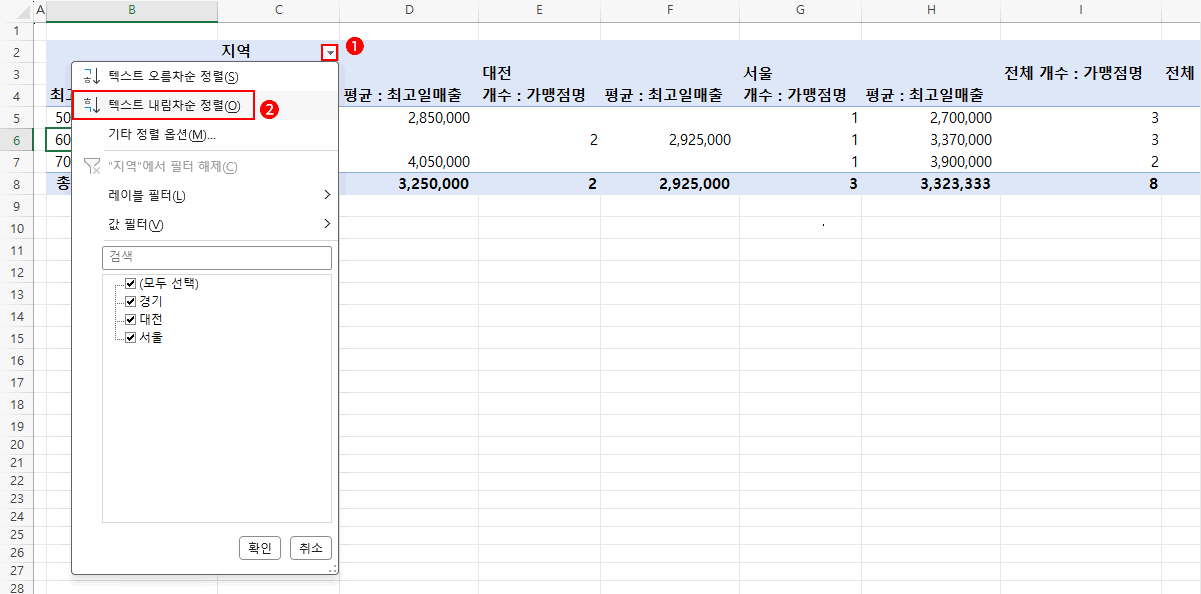
그렇다면, 해야 할 작업이 명확해집니다. 필터 단추를 통해 "지역"을 내림차순으로 변경하는 것입니다.
- 지역의 필터 단추를 클릭합니다. ⇒ 필터 관련 팝업이 나옵니다.
- "텍스트 내림차순 정렬"을 클릭합니다.
결과 "경기 > 대전 > 서울" 순이었던 것이 "서울 > 대전 > 경기" 순으로 바뀌는 것을 확인할 수 있습니다.
혹시 필터 단추가 잘 이해되지 않는다면 아직 엑셀의 필터 기능에 대해 잘 알지 못하는 것입니다.
엑셀 기초 강좌에서 제목이 "엑셀 필터"로 시작하는 모든 강좌를 뒤에서부터 꼭 보시길 바랍니다. 필터는 엑셀의 핵심 기능입니다. 실무적으로 보자면 필터 기능이 피벗 테이블의 사용보다 월등하게 많이 사용됩니다. 엑셀은 필터를 사용하려고 사용한다고 봐도 과언은 아니라 생각합니다.


 의견글 입니다.
()
의견글 입니다.
()