지난 강좌에서 ITQ 엑셀 [제2작업] "고급 필터"를 처리했습니다. "고급 필터"는 1차 시험(목표값 찾기 및 필터 유형) 풀이에서도 진행한 바 있었습니다. 이제부터 [제2작업]의 다른 유형(필터 및 서식)에만 출제되는 문제를 알아보겠습니다. 고급 필터 복사 위치에 반환된 결과의 서식을 변경하는 문제입니다. 간단한 작업이니 가볍게 보시면 좋겠습니다.

이번에 해결할 문제는 위와 같습니다. 복사 위치에 반환된 결과의 셀의 채우기 색을 없애고, 엑셀이 제공하는 표 스타일을 적용하라는 것입니다.
1. 채우기 색 없애기
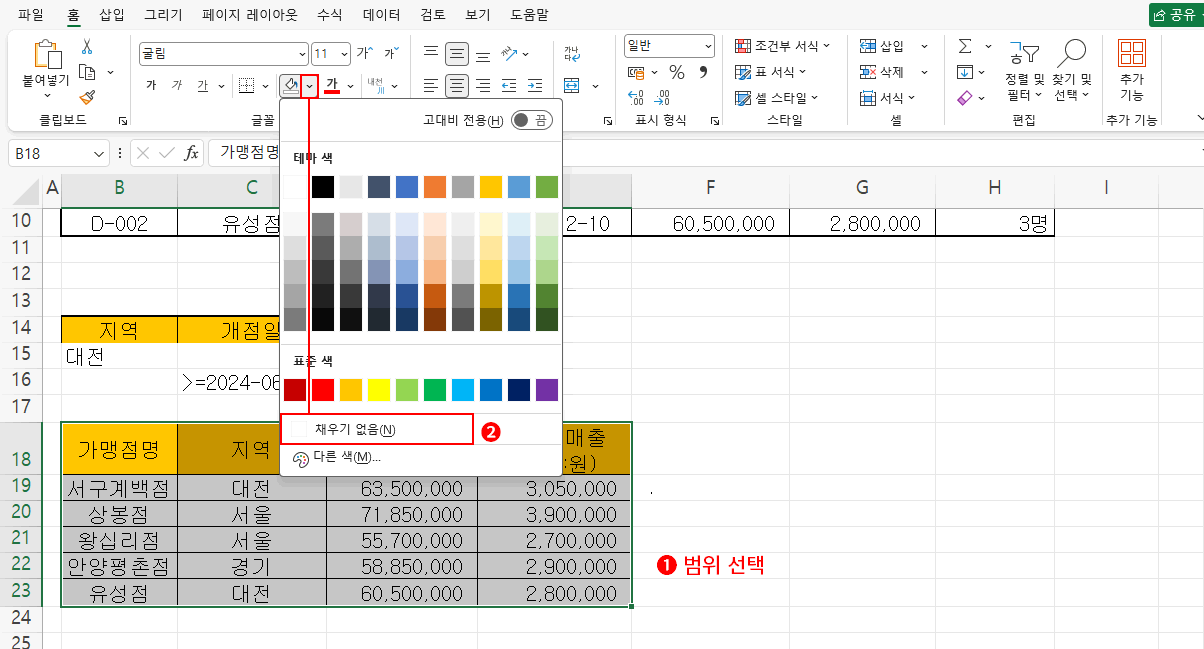
이 문제는 너무 간단합니다. 결과를 범위로 선택하고 채우기 색을 없음으로 처리하면 끝입니다.
- 고급 필터에서 복사 위치로 반환된 범위가 선택되어 있는지 확인합니다. 이전 작업에서 채우기 색을 없애기 위해 이미 범위를 선택했으니 다른 곳을 클릭하지 않았다면 선택되어 있는 것이 정상입니다. 아니라면 반드시 선택하셔야 합니다.
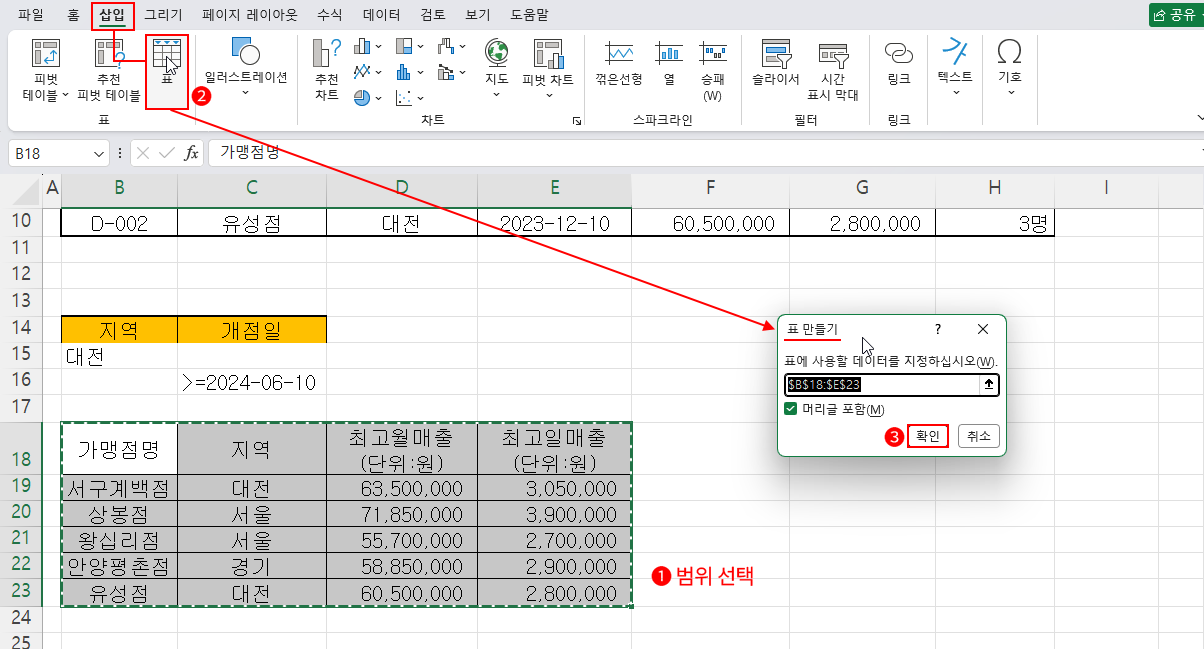
- "삽입 > 표"를 클릭합니다. ⇒ "표 만들기" 대화 상자가 나옵니다.
- 선택했던 범위가 자동으로 절대 참조되고 "머리글 포함"에 체크가 돼 있는지도 확인합니다. - 확인을 클릭합니다. ⇒ 표의 모습이 바뀌고 숨겨져 있던 "테이블 디자인" 탭 메뉴로 이동됩니다.
이 작업에 대해 조금 추가 설명하겠습니다. 이미 형태가 표인 것을 다시 표로 삽입한다는 것이 조금 이상하게 들릴 수 있는데 여기서 삽입하는 "표"는 여러 기능을 의미합니다.
즉, 이전 작업(고급 필터)에서 복사 위치로 반환된 것은 형태가 표인 것이고, 그 범위에 또 삽입한 "표"는 엑셀이 데이터 관리를 위해 표(형태)에 여러 가지 기능을 입힌 것을 말합니다. 이렇게 표(형태)에 "표"를 삽입하면, 여러 가지 장점이 생깁니다. 대표적인 것은 필터가 자동 적용되고 "슬라이서"라는 것을 통해 직관적인 필터링을 할 수 있다는 것이죠. 그리고 "구조적 참조"라는 방식을 통해 표의 참조도 이해하기 편하게 할 수 있습니다. 추가로 엑셀이 제공하는 다양한 스타일의 디자인까지 클릭 몇 번으로 만들 수 있습니다. 바로 지금 할 부분입니다.
이 포스팅은 쿠팡 파트너스 활동의 일환으로, 이에 따른 일정액의 수수료를 제공받습니다.
표 기능이 삽입되었으므로 표 스타일 적용은 아주 간단히 처리할 수 있습니다.
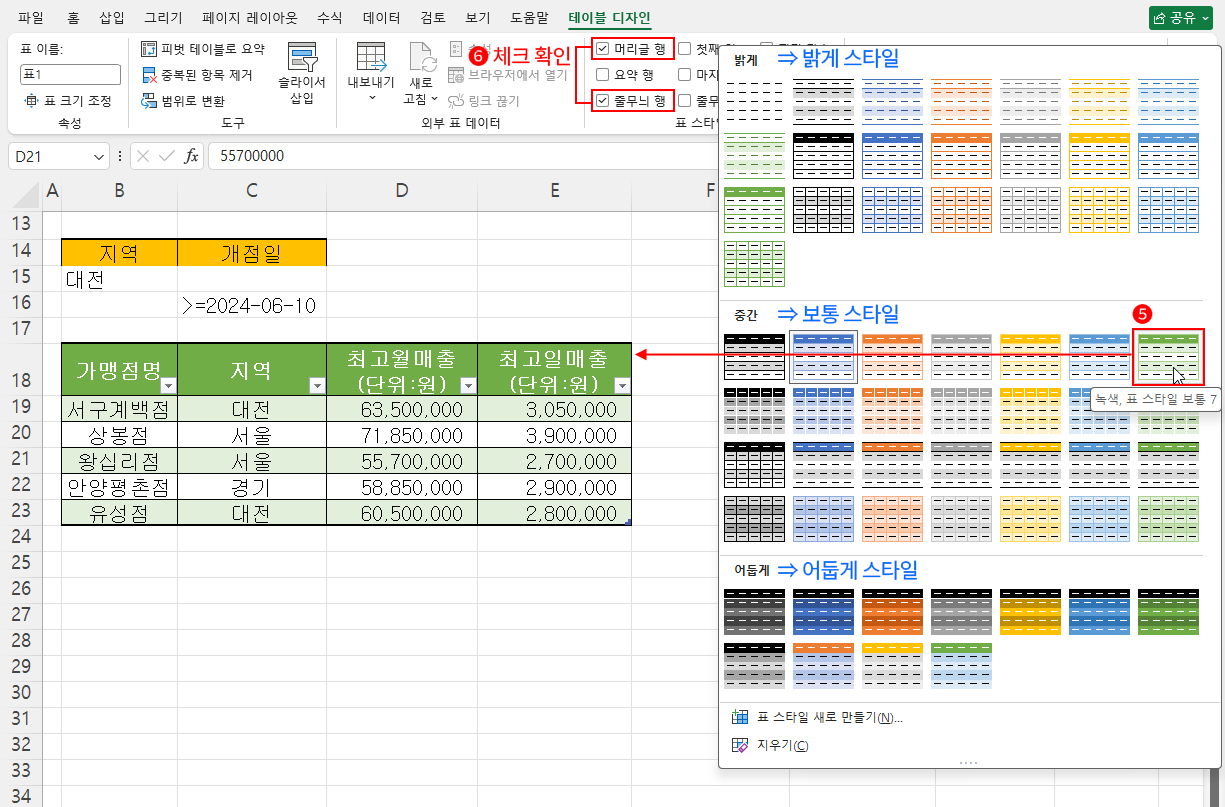
- 표가 선택된 상태에서 "테이블 디자인 > 표 스타일" 옆 확장 버튼(빠른 스타일)을 클릭합니다. ⇒ 적용할 수 있는 여러 스타일이 나타납니다.
- 나타난 스타일은 3가지로 분류됩니다. "밝게, 중간, 어둡게"입니다. 분류의 명칭을 왜 이렇게 했는지 모르겠는데, "밝게"와 "어둡게" 분류는 "스타일 밝게", "스타일 어둡게"를 모아 둔 것입니다. 이상한 건 "중간" 분류입니다. 위와 같이 생각하면 "중간"은 "스타일 중간"을 모아 둔 것이어야 하지만 각 스타일의 명칭은 "스타일 보통"입니다.
- ≪조건≫으로 적용할 스타일은 "표 스타일 보통 7"입니다. 위에서 알아본 데로 "보통"은 중간 분류에서 찾아야 하고 7이니 중간 분류의 7번째를 의미합니다. 해당 위치에서 마우스를 잠깐 위치시키고 힌트로 명칭을 확인한 후 클릭합니다. ⇒ 선택된 표가 선택한 스타일의 모습으로 바뀝니다.
- ≪조건≫의 마지막, "머리글 행, 줄무늬 행"에 체크가 되어 있는지 확인합니다. 기본적으로 체크가 되어 있습니다. 아니라면 클릭해 줍니다.
표 스타일 처리가 끝났습니다.
참고로 ITQ 엑셀 시험에는 특별히 "표" 삽입 후 다른 기능에 관한 것을 요구하진 않습니다. 그것들에 대해선 나중에 기회가 된다면 엑셀 기초 강좌에서 소개하겠습니다.
[제2작업]의 다른 유형 "필터 및 서식"에 대한 얘기는 여기까지입니다.

 의견글 입니다.
()
의견글 입니다.
()



