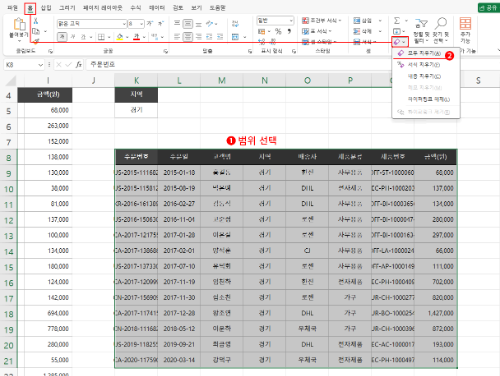
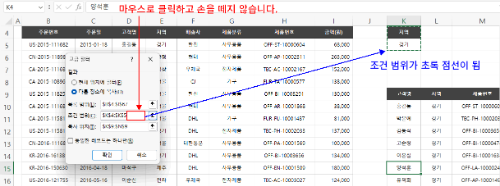
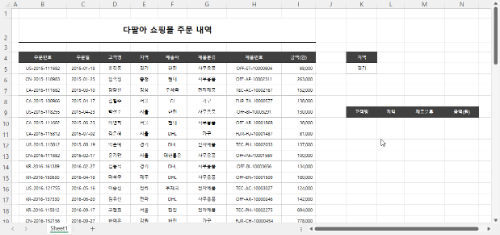
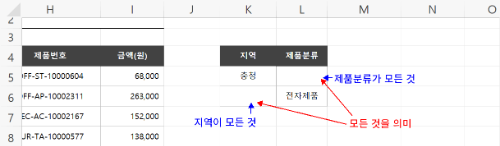
이번엔 [제2작업]의 "고급 필터"를 다시 풀이해 보겠습니다. 1차 출제 문제에서 [제2작업] 시트의 2가지 유형 중 "목표값 찾기 및 필터"를 알아보았습니다. 이번엔 다른 유형인 "필터 및 서식"에 대한 얘기입니다. 2가지 유형 모두에서 "고급 필터"는 반드시 출제되고 있으니 "고급 필터"에 대해선 확실히 개념을 정립하시고 자유롭게 처리할 수 있어야 합니다.
이와 더불어 [제1작업] 시트에서 범위를 복사 붙여넣기 팁도 아래 강좌에서 확인하시길 바랍니다.
이번에 풀어볼 고급 필터 문제는 위와 같습니다. 고급 필터는 세 가지 범위만 선택하면 끝입니다. 그러기 위해선 ≪조건≫을 보고 세 가지 범위를 잘 만드는 것이 핵심입니다.
'목록 범위'는 원본 데이터(표)였으니 따로 만들 필요는 없습니다. '조건 범위'와 '복사 위치(범위)'만 잘 만들면 되겠습니다.
아직 "고급 필터" 사용법이 정립되지 않은 분들은 아래 강좌들 모두 확인하시고 돌아오시길 바랍니다.
위 강좌들로 "고급 필터" 사용법을 파악하셨다면 작업 순서도 정하셨을 것으로 생각됩니다.
3단계 순서입니다. "조건 범위" 만들기 > "복사 위치(범위)"만들기 > "고급 필터" 적용하기 순으로 진행하겠습니다.
이 포스팅은 쿠팡 파트너스 활동의 일환으로, 이에 따른 일정액의 수수료를 제공받습니다.
1. 조건 범위 만들기
조건 범위를 만드는 첫 단계는 "목록 범위" 레이블에서 조건을 만들 항목부터 가져오는 것입니다.
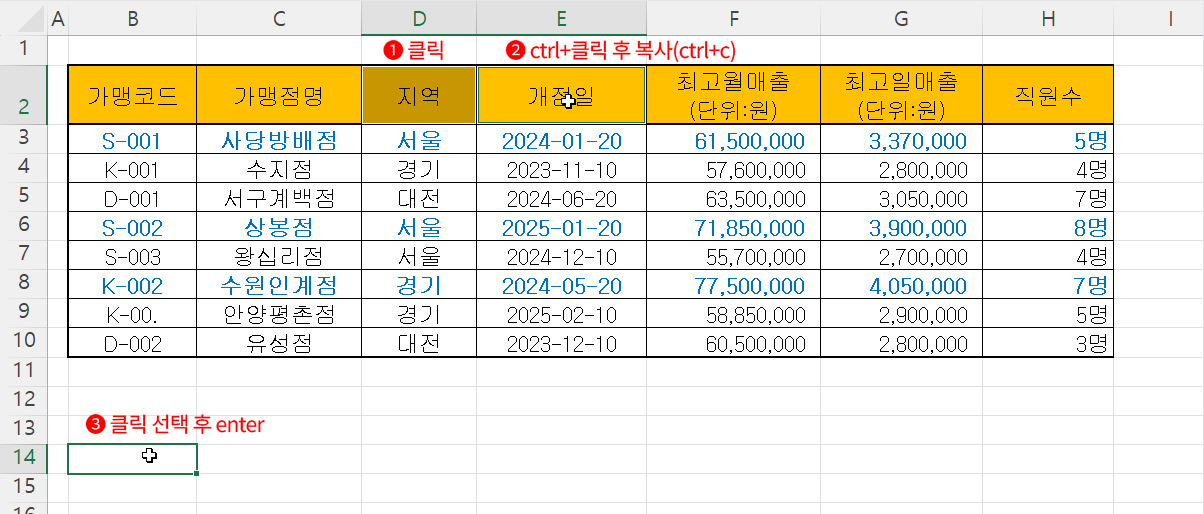
- 목록 범위에서 조건으로 만들 항목 하나(지역)를 클릭하여 선택합니다.
- 다른 조건 항목(개점일)은 ctrl 키를 누른 채 클릭하여 추가 선택한 후 ctrl+c를 눌러 복사합니다. ⇒ 선택한 셀이 초록 점선으로 바뀝니다.
- 이 문제에선 "지역"과 "개점일"일 연속돼 있으므로 그냥 클릭 드래그해 범위로 선택하시고 복사하셔도 됩니다. 하지만 연속되지 않고 떨어져 있다면 ctrl+클릭해야 한다는 것도 기억해 주시길 바랍니다. - 조건 범위를 작성할 위치(B14) 셀을 클릭하여 선택하고 enter 키를 눌러 붙여넣기를 합니다. ⇒ 셀이 붙여넣기 되고 복사 대상이었던 셀의 초록 점선이 없어집니다.
- ctrl+v로 붙여넣기를 하면 복사된 대상이 남습니다. 계속해서 붙여넣기를 가능하게 하기 위함입니다. 반면 복사 후 enter로 붙여넣기를 하면 복사된 대상은 사라지고 작업이 완성됩니다. 작업이 완성되었으니 더 이상 붙여넣기를 진행할 수 없습니다. 단 한 번만 붙여넣기를 진행할 것이라면 지금처럼 복사 후 enter 키를 사용하는 것이 효율적입니다.
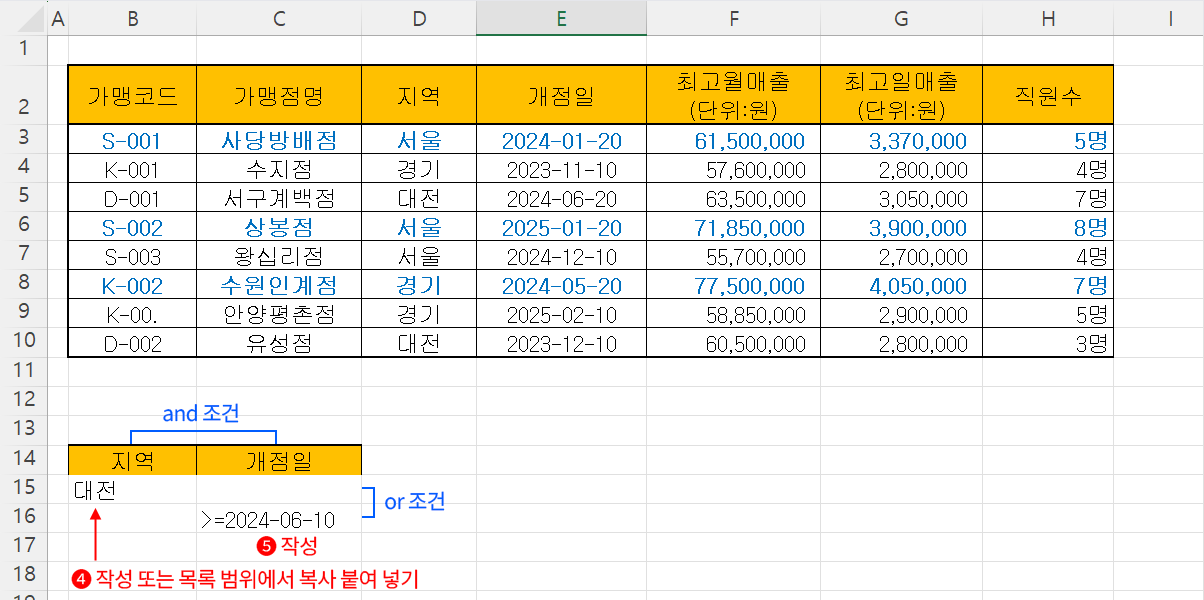
- 지역(B14) 밑에 "대전"을 작성합니다. 그냥 입력하셔도 좋고 오타가 걱정된다면, 원본 목록에서 "대전"을 복사하셔도 좋습니다.
- 이제 조건이 AND 조건인지 OR 조건인지를 판단해야 합니다. 이 문제의 ≪조건≫은 "~이거나"이므로 OR 조건에 해당합니다. OR 조건은 조건 값이 옆으로 연속되면 안 됩니다. 행을 바꿔 C16 셀에 "이상"의 부호(>=)와 함께 조건(2024-06-10)을 작성합니다.
2. 복사 위치
복사 위치는 목록 범위에서 필요한 항목만 복사하여 붙여넣기로 완성할 수 있습니다. 입력하셔도 되지만 굳이 시간을 낭비할 이유는 없습니다. 복사 붙여넣기를 하면 오타까지 방지할 수 있으니 복사 붙여넣기로 진행해 주세요.
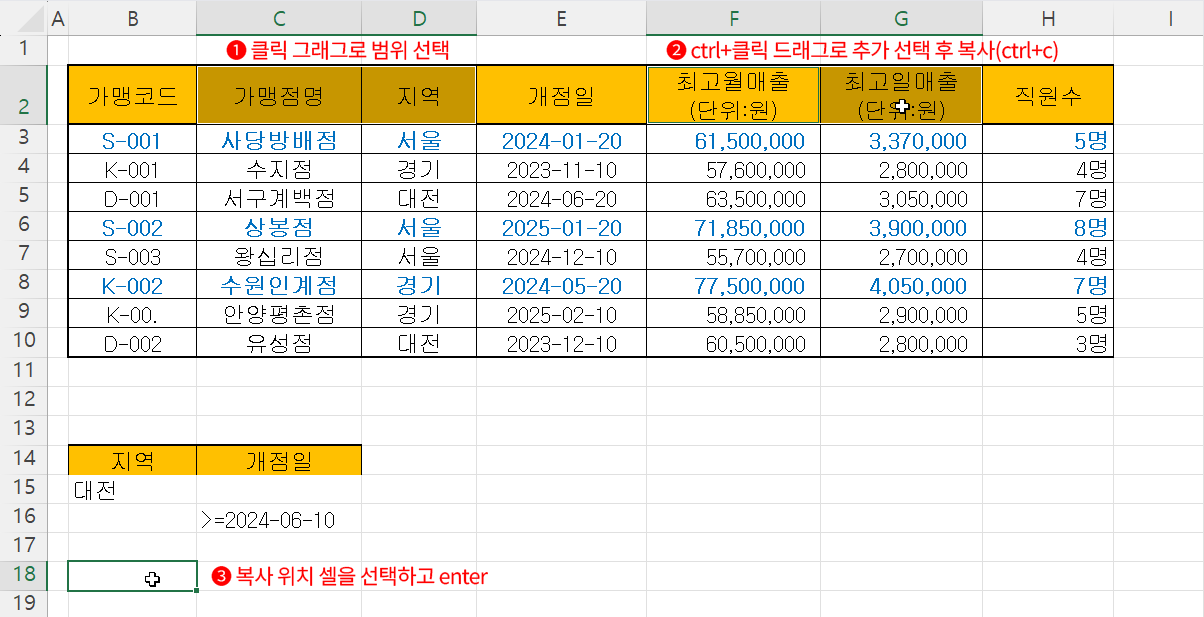
- 가맹점명, 지역은 한 번에 클릭 드래그로 범위 선택합니다.
- 최고월매출(단위:원)과 최고일매출(단위:원)은 떨어져 있으니 ctrl 키를 누른 채 클릭 드래그하여 추가 선택하고 ctrl+c를 눌러 복사합니다.
- 붙여넣기를 할 셀(B18)을 클릭하여 선택하고 역시 ctrl+v가 아니라 enter로 붙여넣기를 합니다.
"조건 범위, 복사 위치(범위)"를 모두 완성했습니다. 이제 고급 필터를 사용할 모든 준비가 끝났습니다.
3. 고급 필터
- 목록 범위의 아무 셀이나 클릭합니다.
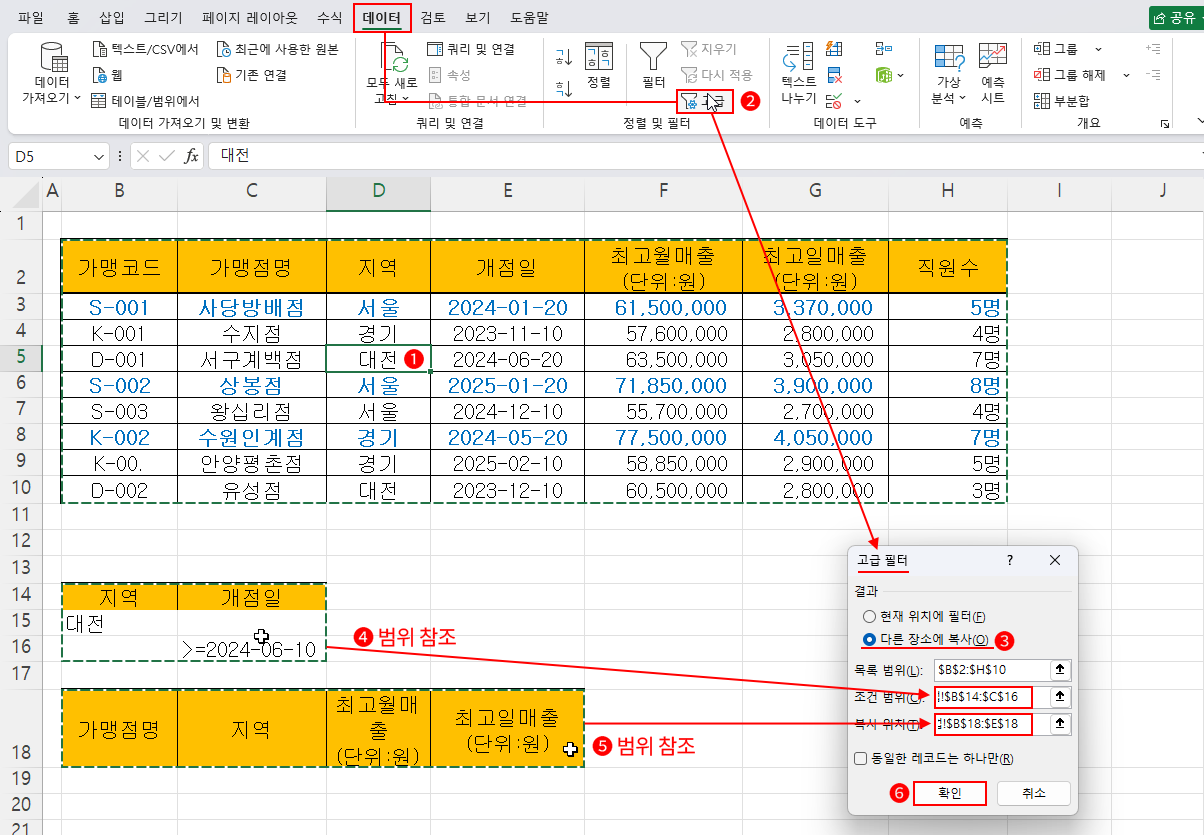
- 목록 범위에 해당하는 표는 레이블과 레코드만으로 이루어진 데이터베이스형 표이므로 특별히 범위를 선택할 필요는 없습니다. 이 경우에는 포함되는 아무 셀이나 선택해 두기만 하면 자동으로 전체 범위를 목록 범위로 잡게 됩니다. - "테이터 탭 > 고급"을 클릭합니다. ⇒ 고급 필터 대화상자가 나옵니다.
- 자동으로, 선택했던 셀을 포함하는 표 범위가 목록 범위로 작성됩니다. - "다른 장소에 복사"를 클릭합니다. ⇒ 복사 위치가 사용할 수 있게 활성화됩니다.
- 조건 범위 입력란을 클릭하고 커서가 깜박이는 걸 확인한 뒤 만들어 두었던 조건 범위(B14:C16)를 클릭 드래그하여 참조합니다. ⇒ 절대 참조로 값이 들어옵니다.
- 같은 방법으로 복사 위치 입력란을 클릭하고 커서 확인 뒤 만들어 두었던 복사 위치(B18:E18)를 클릭 드래그하여 참조합니다. ⇒ 절대 참조됩니다.
- 최종 확인 버튼을 클릭합니다.
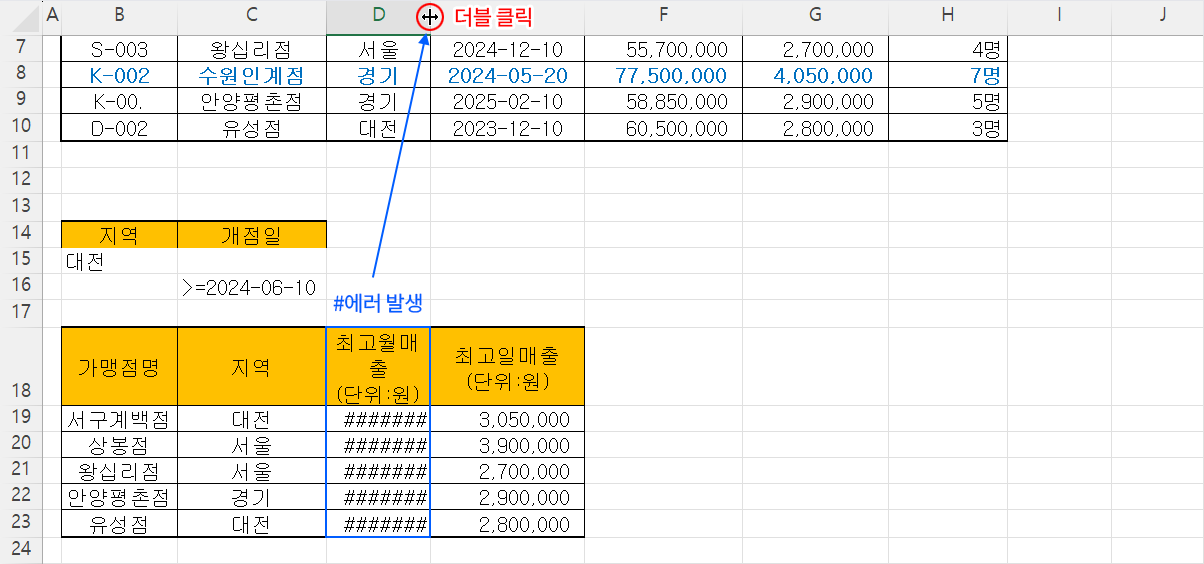
결과, 그림처럼 필터링을 잘 처리됐지만, 열의 너비 때문에 #에러가 발생합니다.
열 머리글에서 에러가 발생한 열(D)의 우측 경계를 더블 클릭해서 D 열의 너비를 자동으로 모두 나올 수 있게 처리합니다.
이 포스팅은 쿠팡 파트너스 활동의 일환으로, 이에 따른 일정액의 수수료를 제공받습니다.

 의견글 입니다.
()
의견글 입니다.
()