지난 강좌로 [제1작업] 시트의 문제 풀이는 끝났고 이제 [제2작업] 시트의 문제 풀이를 진행할 차례입니다. 풀이 전에 [제2작업]에서 출제되는 문제 유형을 먼저 알아보겠습니다. ITQ 엑셀 시험에서 [제1작업]과 [제4작업]은 고정된 유형으로 출제됩니다. [제1작업]은 도형, 데이터 입력, 서식, 함수로, [제4작업]은 차트로 출제됩니다. 고정된 유형이죠. 하지만 [제2작업]과 [제3작업]은 고정된 유형이긴 하지만 2가지 형태에서 선택적으로 출제됩니다.
[제2작업] 시트의 출제 유형
| 유형1 - 필터 및 서식 | 유형2 - 목표값 찾기 및 필터 |
|---|
기본 데이터를 이용한 데이터 필터 능력과 서식작성능력 평가
- 고급필터 : 정확한 조건과 추출 위치 지정
- 자동서식(표스타일) : 서식 적용
| 원하는 결과값을 구하기 위해 변경되는 값을 구하는 능력과 데이터 필터 능력 평가
- 목표값 찾기 : 정확한 목표값 산출
- 고급필터 : 정확한 조건과 추출위치 지정
|
위 두 가지 유형입니다. 보통은 번갈아 가면서 출제되지만, 반드시 그렇다고 단정할 수 없으니 2가지 유형을 모두 처리할 수 있어야 합니다. 이 시험에서는 "목표값 찾기 및 필터"가 출제되었으니 먼저 알아보고 이 시험의 전체 풀이가 끝난 뒤 "필터 및 서식"으로 출제된 시험 문제를 통해 "필터 및 서식"의 처리 방법도 알아보겠습니다.
참고로 두 유형 모두에 "고급필터"가 출제된다는 것도 확인해 주세요. "고급필터"는 반드시 출제된다는 것이니 사용법을 꼭 익혀야 합니다.
시험 유형은 두 가지이지만 풀이를 위한 준비 과정이 필요한데 준비 과정은 모두 동일합니다. 이번 강좌는 풀이를 위한 준비 과정을 간단히 소개하겠습니다.
시험지를 보면 [제2작업] 시트의 준비 과정은 위와 같습니다. 간단하죠. 복사하여 붙여넣를 기하라는 얘기입니다.
하지만 여기서도 시간을 단축하기 위한 소소한 팁이 있습니다. 붙여넣기 옵션의 "원본 열 너비 유지"를 활용하는 것입니다. 이걸 왜 사용하는지 확인하기 위해 기본적인 붙여넣기를 진행해 보겠습니다.
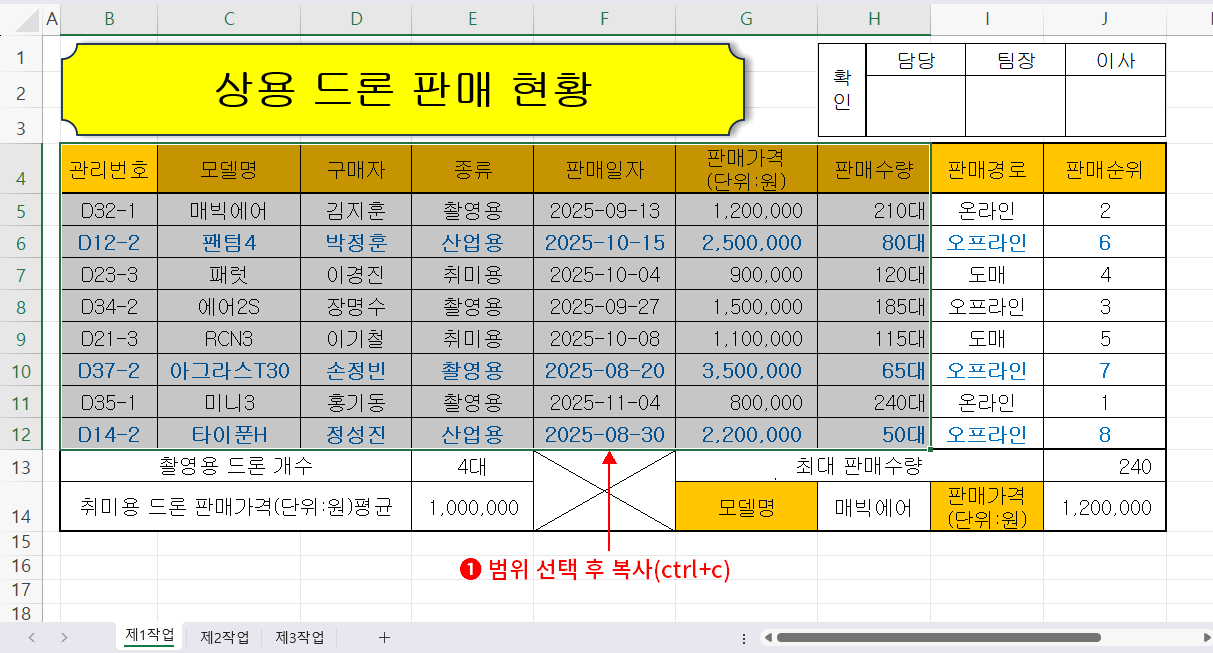
먼저 그림처럼 [제1작업] 시트에서 시험지의 조건대로 B4:H12를 클릭 드래그하여 선택한 뒤 ctrl+c로 "복사"합니다.
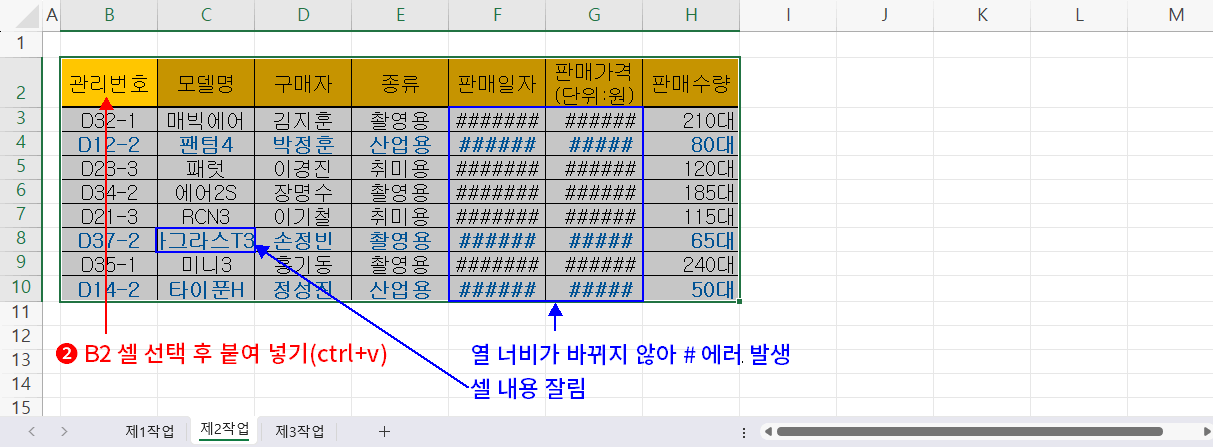
다음, 위 그림처럼 [제2작업] 시트로 이동하고 시험지 조건대로 B2 셀을 클릭하여 선택한 뒤 ctrl+v를 눌러 붙여넣기를 합니다.
붙여넣기는 됐지만 문제가 발생했습니다. "판매일자"와 "판매가격"에 값이 표시되지 않고 "#..."으로 표시됩니다. 그리고 C8 셀의 값은 잘려서 보입니다.
셀 값이 셀의 너비를 넘어가기 때문에 일어나는 현상입니다. 그럼, 다음 작업은 열 머리글에서 이렇게 잘리거나 "#" 에러가 난 열의 너비를 각각 늘려줘야 합니다. 어려울 건 없지만, 나름 귀찮은 작업이죠.
이 현상은 엑셀에서 붙여넣기의 원리를 이해하면 쉽게 알 수 있습니다. 엑셀에서 기본적인 붙여넣기는 복사한 셀의 서식과 값을 가져옵니다. 그런데 셀의 너비와 높이는 서식에 포함되지 않습니다. 너비와 높이는 열 머리글과 행 머리글에 속하죠. 일반적인 ctrl+v로 붙여넣기를 하면 안 된다는 얘기입니다. 이때 사용할 수 있는 기능이 "선택하여 붙여넣기" 옵션입니다. "선택하여 붙여넣기" 옵션에는 "값만, 서식만, 수식만, 그림으로,..." 등 다양한 방법을 사용할 수 있습니다.
이 포스팅은 쿠팡 파트너스 활동의 일환으로, 이에 따른 일정액의 수수료를 제공받습니다.
ctrl+z를 한번 눌러 붙여 이전 단계로 돌아갑니다. 복사는 이미 되어 있으니 계속 이전 단계로 돌아갈 필요는 없습니다. "❶ 범위 선택 후 복사"까지 진행한 상태로 보시면 됩니다.
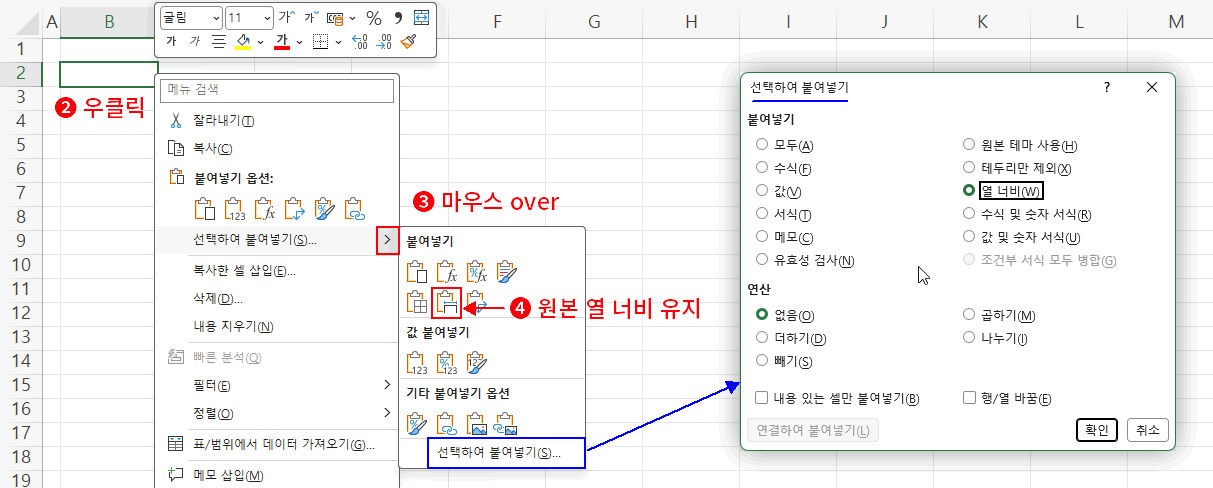
- B2 셀을 클릭, 우클릭합니다. ⇒ 우클릭 팝업 메뉴가 나옵니다.
- 선택하여 붙여넣기 옆 ">" 아이콘에 마우스를 위치시킵니다. ⇒ 세부 팝업 메뉴가 또 나옵니다.
- "원본 열 너비 유지" 버튼을 클릭합니다.
- 이때 바로 클릭하지 말고, 잠깐 기다리면 역시 버튼의 명칭을 힌트로 알려주고, 붙여넣기 된 모습 또한 미리 확인할 수 있습니다.
위 그림의 작업은 사실 한 가지 작업으로 볼 수 있지만 쉽게 설명하려 몇 단계로 나누었습니다. 그리고 간혹 ❸번 단계에서 ">"를 클릭 하시는 분들이 있는데 우클릭 팝업 메뉴에선 그냥 마우스 위치만 아이콘 위로 올려 두면 됩니다.
참고로 하단에 "선택하여 붙여넣기"를 클릭하면 "선택하여 붙여넣기" 대화상자가 나오고, 좀 더 다양한 붙여넣기 옵션을 활용할 수 있다는 것까지 알 수 있습니다. 각 기능들은 한 번씩 클릭해서 확인하시면 바로 알 수 있습니다. 행/열을 뒤집는 기능도 있다는 것까지 기억해 주시면 좋겠습니다.
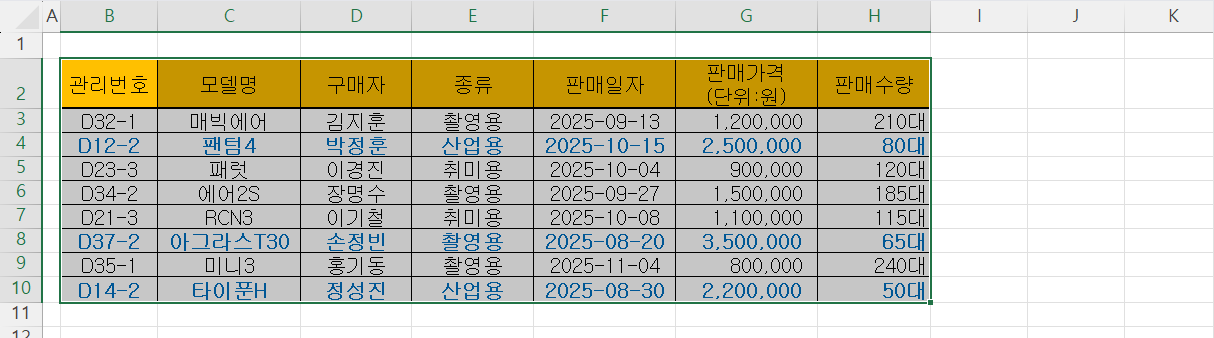
결과 열의 너비까지 붙여넣기 되어, "#" 에러나 값의 잘림 없이 모두 표현된 것이 확인됩니다.

 의견글 입니다.
()
의견글 입니다.
()



