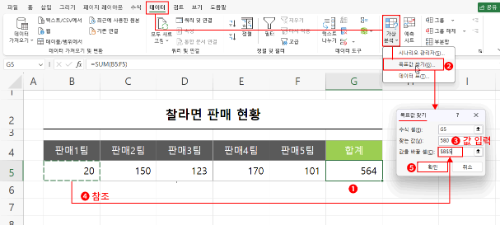
이 시험에 출제된 [제2작업]의 첫 번째 문제는 "목표값 찾기"입니다. "목표값 찾기"는 이미 완성된 통계 데이터값에서 역 추적하여 통계의 자료로 쓰였던 특정 셀 값을 변경하는 기능입니다. 제가 설명하고도 좀 어렵게 느껴지네요. 자세한 개념과 사용법은 아래 강좌를 클릭하여 확인하시고 돌아와 주시길 바랍니다.
위 강좌를 확인하셨다면, 목표값 찾기가 무엇인지 아셨을 것으로 생각합니다. 목표값 찾기에는 두 가지 중요한 사항이 있다고 했습니다. 일단 목표값을 정할 셀의 값이 수식으로 만들어져야 한다는 것이고, 그 목표값을 만들기 위해 변경할 셀 값은 수식이 아니라 수치 값이 입력된 형태여야 한다는 것이었습니다.
현재 [제1작업]에서 복사 붙여넣기를 한 데이터에는 수식으로 만들어진 통계 데이터값이 없습니다. 당연히 그것부터 만들어 줘야겠죠.
시험지 ≪조건≫을 확인하면 DAVERAGE 함수를 통해 목표값으로 사용할 통계 데이터값을 만들라고 나와 있습니다.
참고로, [제2작업]에서 이렇게 "목표값 찾기" 유형으로 출제되는 경우 대부분 "D~" 함수를 이용해 통계 데이터값으로 셀을 만들게 출제됩니다. [제1작업]에서 한 번, [제2작업]에서 또 한 번 "D~" 함수가 출제될 수 있다는 얘기이고 반드시 "D~" 함수에 대해 아셔야 한다는 얘기이기도 합니다.
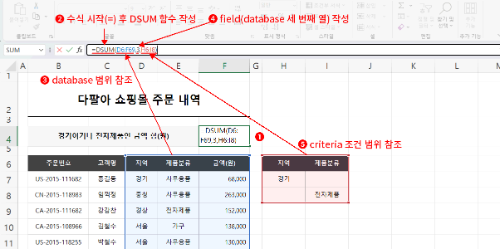
[제1작업]에서 한 번 해보셨으니 그리 어렵지 않을 것으로 생각됩니다. 여전히 잘 모르겠다면 아래 강좌 다시 보시고 돌아와 주세요.
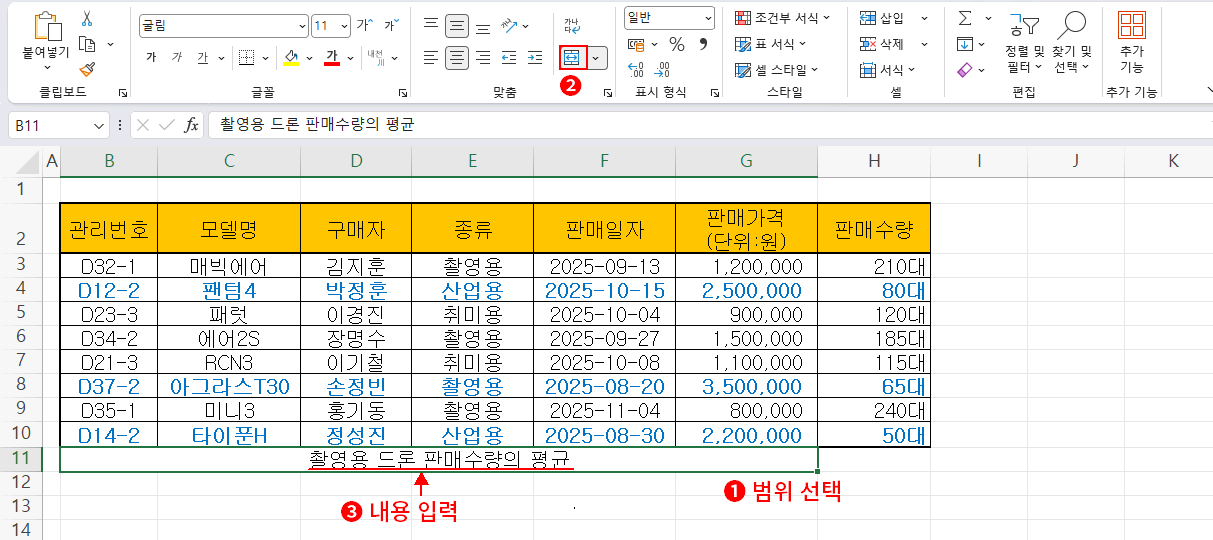
"홈 탭 > 병합하고 가운데 맞춤"을 클릭합니다. ⇒ 선택한 범위가 병합되고 가운데 정렬 상태가 됩니다.
≪조건≫대로 내용(촬영용 드론 판매수량의 평균)을 입력합니다.
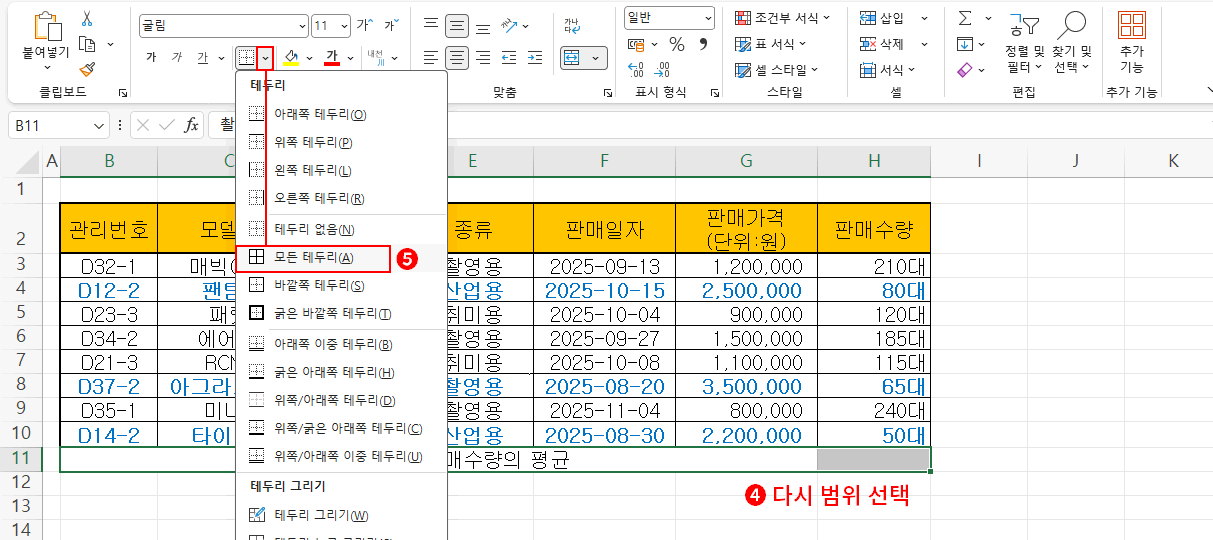
테두리를 만들어 줄 범위(B11:H11)를 다시 클릭 드래그하여 선택합니다.
"홈 탭 > 테두리 > 모든 테두리"를 클릭합니다. ⇒ 선택한 범위에 모든 테두리가 완성됩니다.
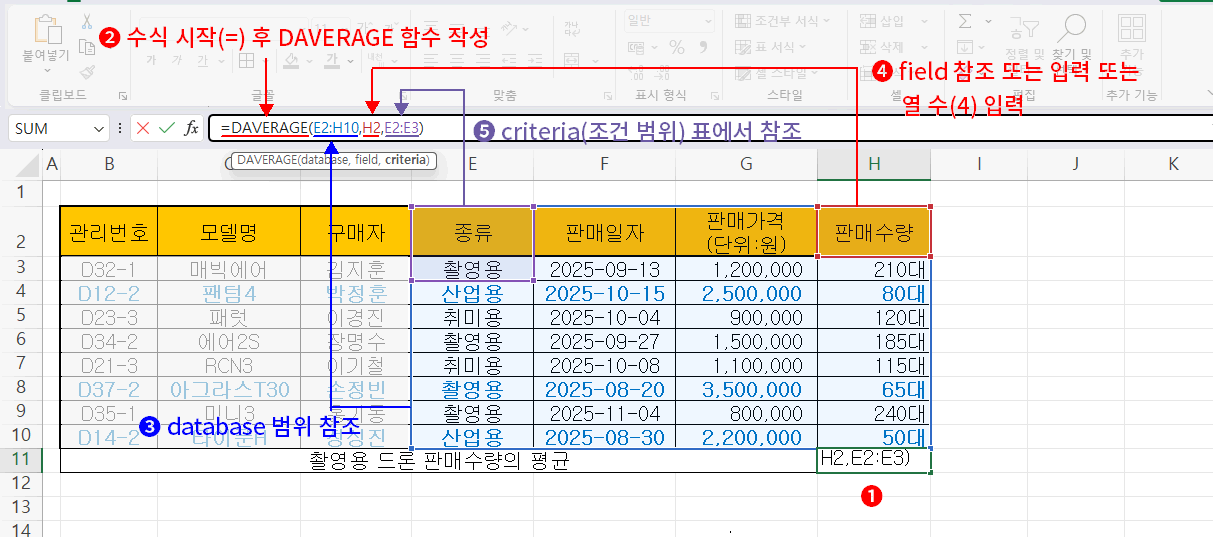
내용과 서식이 완성되었으니 이제 H11 셀에 DAVERAGE 함수로 통계를 만들어 줍니다.
함수를 작성할 셀(H11)을 클릭하여 선택합니다.
수식 입력줄에서 수식을 시작하고 함수명을 작성합니다. ⇒ =DAVERAGE(
첫 번째 인수 힌트(database)를 확인하고 조건 항목들과 실제 계산 항목이 포함되게 범위를 참조합니다. ⇒ =DAVERAGE(E2:H10 - database는 레이블과 레코드만 선택합니다. 11행은 반드시 제외하셔야 합니다. - 열 범위는 어떻게 잡아도 상관없지만 criteria(조건범위) 열인 E 열과 계산(평균)할 열인 H 열은 반드시 포함되어야 합니다. - 참고로 대부분 시험의 정답지는 B2:H10로 범위 선택하고 있습니다. 어떤 식으로 할지는 직접 판단하시기 바랍니다. 채점에는 영향이 없을 것으로 생각합니다.
쉼표로 구분, 두 번째 인수 힌트(field)를 확인하고 database 범위 중 실제 결과를 계산할 열의 레이블(항목)을 참조합니다. ⇒ =DAVERAGE(E2:H10,H2 - 참조 대신 레이블(항목)명인 "판매수량"을 입력해도, 간단하게 선택한 database 범위에서 열의 순서(4)를 입력해도 됩니다.
쉼표로 구분, 세 번째 인수 힌트(criteria)를 확인하고 작성된 표에서 조건 범위를 참조하고 엔터(닫힌 괄호 자동 생성 후 셀 완성) ⇒ =DAVERAGE(E2:H10,H2,E2:E3)
결과 H11 셀에 175가 반환됩니다.
DAVERAGE 함수를 통해 일단 목표값을 정할 셀의 값을 수식으로 만들었습니다. 이제 실제 "목표값 찾기"를 진행할 준비가 되었습니다. 다음 강좌로 이어집니다.