ITQ 엑셀 [제2작업] - ❸ 목표값 찾기

등록일 : 2026.04.14 (09:42)  / 조회 : 0
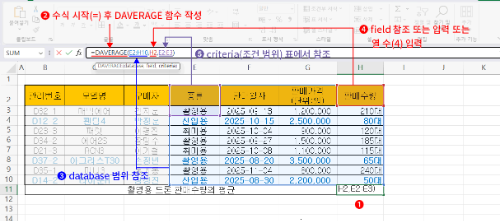
이전 강좌에서 ITQ 엑셀 [제2작업] "목표값 찾기"를 하기 위한 준비가 끝났습니다. 이제는 실제로 "목표값 찾기"를 진행하면 됩니다. 이전 강좌와 이어지는 얘기이니 이전 강좌를 못 보신 분들을 확인하고 돌아와 주세요. 참고로 개념 정리가 안 된 분들은 이전 강좌에서 링크된 강좌도 확인하시길 바랍니다.

DAVERAGE.png

ITQ 엑셀 [제2작업] - ❷ 목표값 찾기의 목표값 셀 만들기(DAVERAGE)

ITQ 엑셀 [제2작업] 목표값 찾기에 사용할 통계 데이터값을 DAVERAGE 함수로 만드는 방법을 소개합니다. 목표값 찾기의 개념과 사용법을 소개한 강좌를 링크하고 D~ 함수로 만드는 셀이 왜 필요한지 설명합니다.

https://flylight.kr/


문제부터 확인하고 풀이를 진행하겠습니다. 

문제 확인

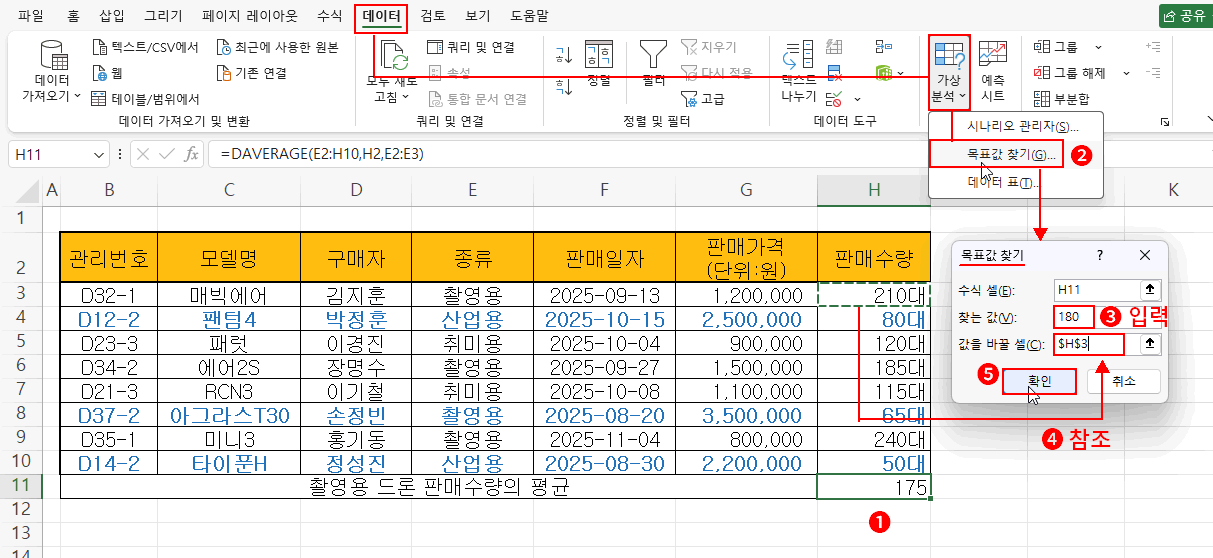
간단합니다. 이전에 DAVERAGE로 만든 통계 셀(H11)의 값이 180이 되려면 H3 셀을 어떻게 변경해야 하는지입니다.


목표값 찾기
  1. 목표값을 만들 셀(H11)을 클릭하여 선택합니다.
  2. "데이터 탭 > 가상 분석 > 목표값 찾기"를 클릭합니다. ⇒ 목표값 찾기 대화상자가 나옵니다.
    - 이때 수식 셀에는 ❶에서 선택한 셀의 위치가 들어옵니다
  3. 찾는 값에 목표값(180)을 입력합니다.
  4. 값을 바꿀 셀을 클릭하고 H3 셀을 클릭하여 참조합니다. ⇒ 절대 참조로 들어옵니다.
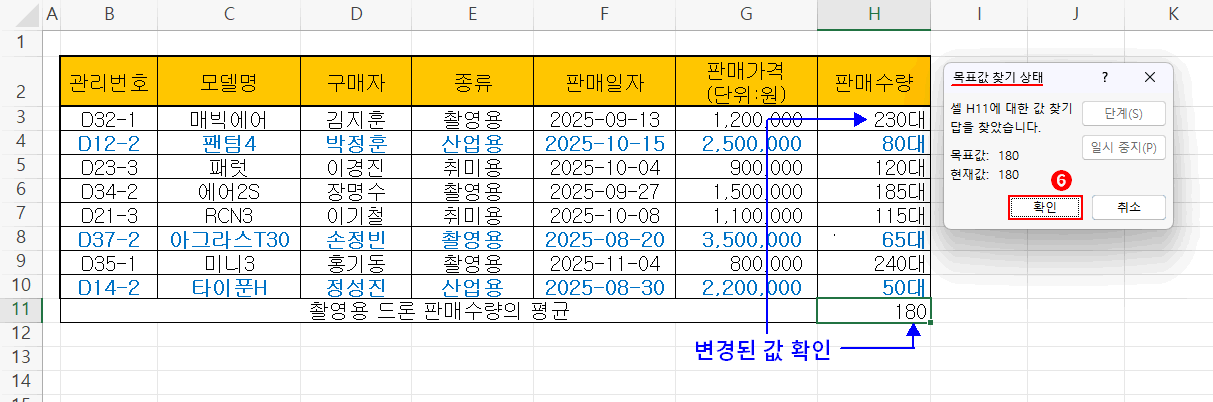
  5. 최종 확인 버튼을 클릭합니다. ⇒ 목표값 찾기 상태 대화상자가 나오고 데이터 표에 값이 반환됩니다.

목표값 찾기 미리보기
  1. 최종 목표값 찾기 상태 대화상자에서 변경된 사항을 확인하고 확인 버튼을 클릭합니다.

"목표값 찾기"가 끝났습니다. ITQ 엑셀 시험에서 "목표값 찾기"는 몇 번만 해보시면 주의 사항을 모르더라도 사실 별로 어렵진 않을 것으로 생각합니다. 
그래도 목표값을 정할 셀과 목표값이 되기 위해 변해야 하는 셀의 형태 정도는 확인하실 수 있으면 좋겠습니다.


첨부파일

한글엑셀(A형)_문제지.pdf

(436.2 Kb)save_alt
첨부파일

12345678-윤슬로.xlsx

(20.2 Kb)save_alt

이 포스팅은 쿠팡 파트너스 활동의 일환으로, 이에 따른 일정액의 수수료를 제공받습니다.

다음글

윤슬로

42026.04.14
이전글

윤슬로

42026.04.13
코멘트 의견글 입니다. ()

굵게 밑줄 기울임 취소선 글자색 배경색 윗첨자 아래첨자

왼쪽 정렬 가운데 정렬 오른쪽 정렬 양쪽 정렬

배경색 윗첨자 아래첨자 밑줄 기울임 취소선

url og table

html

줄이기 늘리기