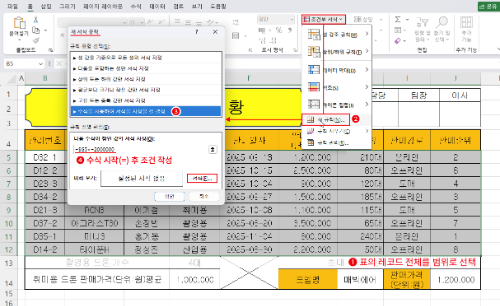
[제1작업] 시트의 마지막 문제 "조건부 서식"입니다. 조건부 서식으로 전체 행을 강조할 때 가장 중요한 것은 "혼합 참조"를 적절히 사용할 수 있는지였습니다. "혼합 참조"의 개념이 너무 어렵다면, 이 문제는 항상 동일한 패턴이니 그냥 셀 참조 시 알파벳을 고정한다고 외우셔도 괜찮습니다. 이미 해결해 본 문제이니, 직접 해보시고 풀이를 확인하시길 바랍니다.
이 강좌로 바로 들어오셨거나, 기본적인 개념과 사용법을 모르신다면 자세히 설명한 아래 강좌를 보시길 바랍니다.
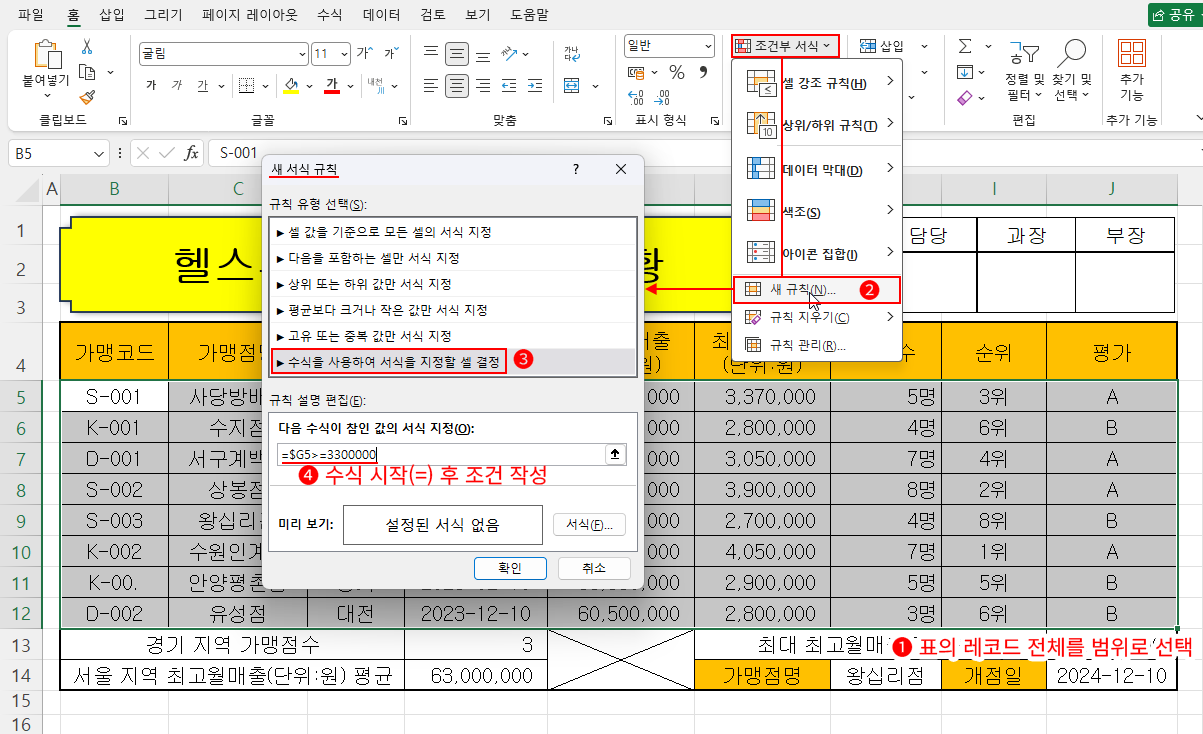
- 서식을 적용한 부분은 표의 레코드 부분입니다. 표 레코드 전체 셀 범위(B5:J12)를 클릭 드래그하여 선택합니다.
- "홈 탭 > 조건부 서식 > 새 규칙"을 클릭합니다. ⇒ 새 서식 규칙 대화상자가 나타납니다.
- 규칙 유형에서 "수식을 사용하여 서식을 지정할 셀 결정"을 클릭합니다. ⇒ 아래 규칙 설명 편집 영역이 바뀝니다.
- 이제 가장 중요한 부분입니다. 수식을 사용하려면 수식 입력줄이 필요한데 그 역할을 하는 것인 바로 "다음 수식이 참인 값의 서식 지정(O):"입니다.
- 수식의 시작은 "="부터였습니다. "="를 입력합니다. ⇒ =
- 비교할 값은 "최고일매출"의 셀 값이니, 시작 행인 5행은 모두 G5 셀의 값으로 비교해야 합니다. G5 셀을 클릭하여 참조합니다. $G$5로 절대 참조됩니다.
- 이제부터 가장 주의해야 하는 부분입니다. 각 셀은 모두 G 열의 값을 참조해야 하니 알파벳은 고정, 행이 바뀌면 바뀐 행으로 숫자는 변해야 하니 숫자는 고정하면 안 됩니다. 즉 열이 고정되고 행이 변하는 혼합 참조가 돼야 하는 것이죠. 혼합 참조를 위해 F4키를 반복해서 누르고 $G5로 만들어 줍니다. => =$G5
- 기준값은 3300000 이상이어야 하니 ">=3300000"를 입력합니다. => =$G5>=3300000
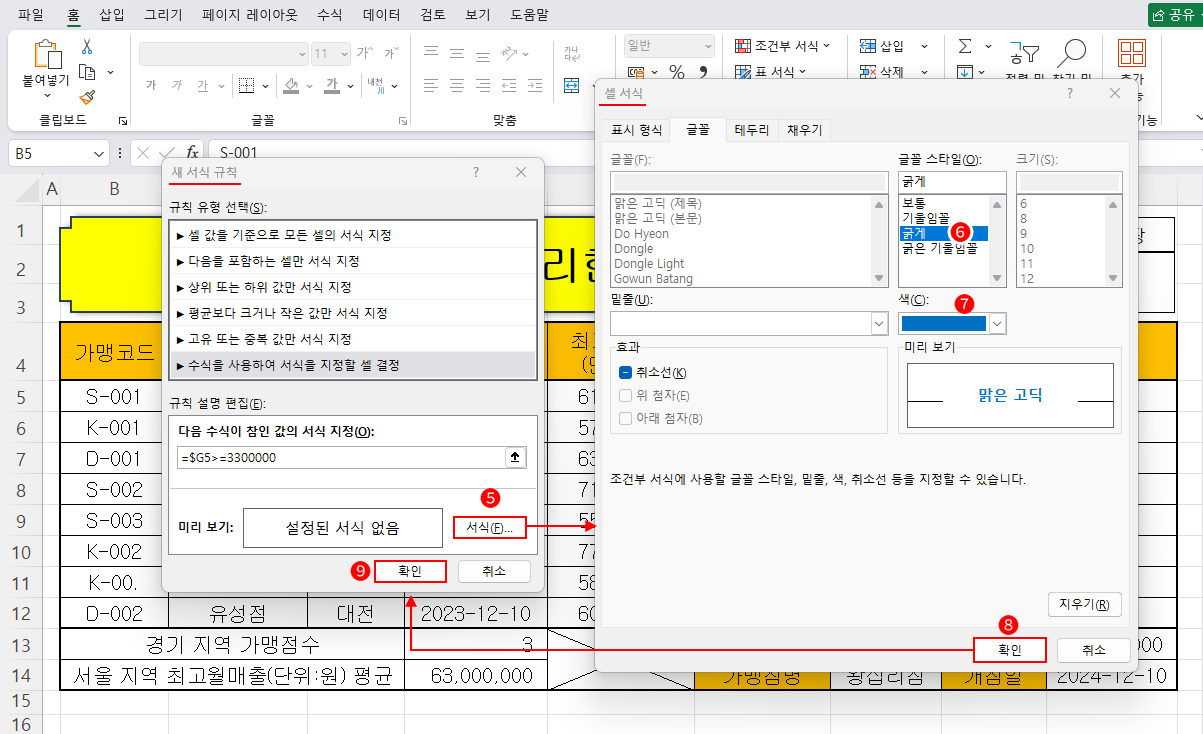
1차로 조건은 완성했습니다. 이제 이 조건에 만족하는 셀의 서식(파랑, 굵게)을 바꾸면 됩니다.
- 서식 버튼을 클릭합니다. ⇒ 셀 서식 대화상자가 나옵니다.
- 글꼴 스타일에서 시험지의 조건대로 "굵게"를 클릭합니다.
- 색도 역시 시험지의 조건대로 "파랑"을 선택합니다. 색을 선택할 때는 클릭 전 잠깐 기다려 힌트로 색이름을 확인합니다.
- 시험지 조건으로 서식을 변경했으니, 확인을 눌러 서식을 완성합니다. ⇒ "셀 서식" 대화상자가 닫히고, "새 서식 규칙" 대화상자 하단에 설정한 서식이 미리 보기 됩니다.
- 최종 확인 버튼을 클릭하여 조건부 서식을 완성합니다.
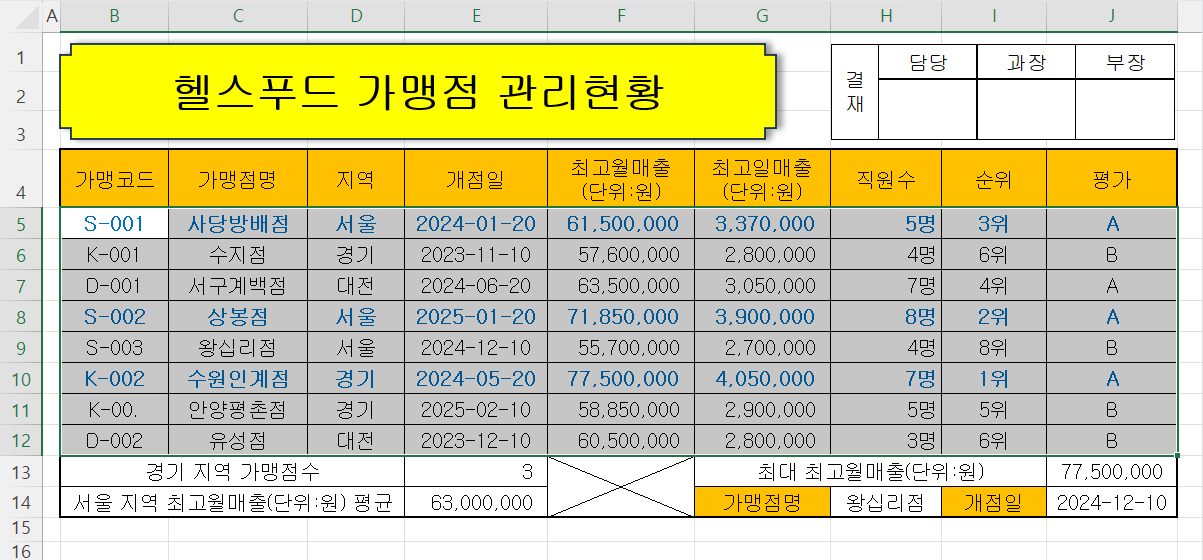
결과, 위 그림처럼 "최고일매출"이 3,300,000 이상인 셀의 행 전체 글꼴이 모두 파랑에 굵게 표시되는 것을 확인할 수 있습니다.
이때 폭인 좁은 열은 ###… 으로 표시될 수 있습니다. 글꼴을 굵게 처리했으므로 셀 값의 표현할 너비가 더 넓어져야 하는 것이죠. 그렇다면 당황하지 말고, #에러가 나는 열의 너비를 값이 모두 나오도록 넓혀주면 됩니다.

 의견글 입니다.
()
의견글 입니다.
()