ITQ 엑셀 2차 [제1작업] - ❷ 함수(⑥ VLOOKUP)와 표시 형식 변경

등록일 : 2026.06.01 (14:43)  / 조회 : 0
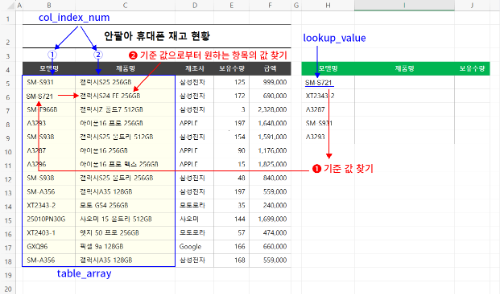
VLOOKUP 함수를 알아보겠습니다. VLOOKUP 함수는 테이블이나 범위에서 특정 값을 기준으로 원하는 항목의 값을 찾는 함수입니다. ITQ 시험에 반드시 출제되는 함수라고 소개했었죠. 이미 개념과 사용법을 모두 설명했으니, 이번엔 직접 해보시고 풀이와 비교해 보시는 것이 좋겠습니다. 

아직 어렵게 느껴지시거나 개념 정리가 안 된 분들은 아래 강좌를 클릭해 다시 복습하신 뒤 풀어보시길 바랍니다.

vlookup 인수 설명.png

VLOOKUP 함수 ❶ 특정 데이터 찾기

엑셀 VLOOKUP 함수의 사용법을 소개합니다. VLOOKUP 함수의 기능과 인수를 정리합니다. 사람들이 특정 값을 찾는 방법을 논리적으로 따져보고 실제 VLOOKUP 함수의 인수와 비교해 봅니다. VLOOKUP 함수를 실제로 적용해 보고 자동 채우기를 할 경우 어떤 문제가 있는지 확인합니다. 함수로 작성된 셀의 자동화 결과를 확인하고 장점을 알아봅니다.

https://flylight.kr/

VLOOKUP.png

ITQ 엑셀 [제1작업] - ❼ 함수 (⑤ VLOOKUP)

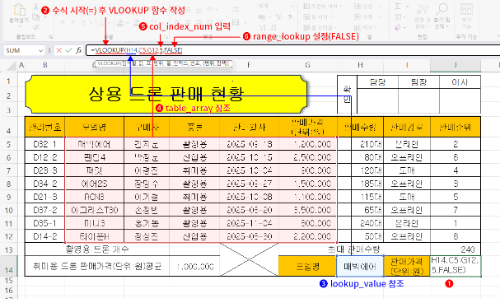
ITQ 엑셀 [제1작업] 함수에서 VLOOKUP 함수의 사용법을 설명합니다. VLOOKUP 함수의 개별 사용법과 개념을 소개한 페이지로 링크합니다. VLOOKUP 함수와

https://flylight.kr/



문제 확인

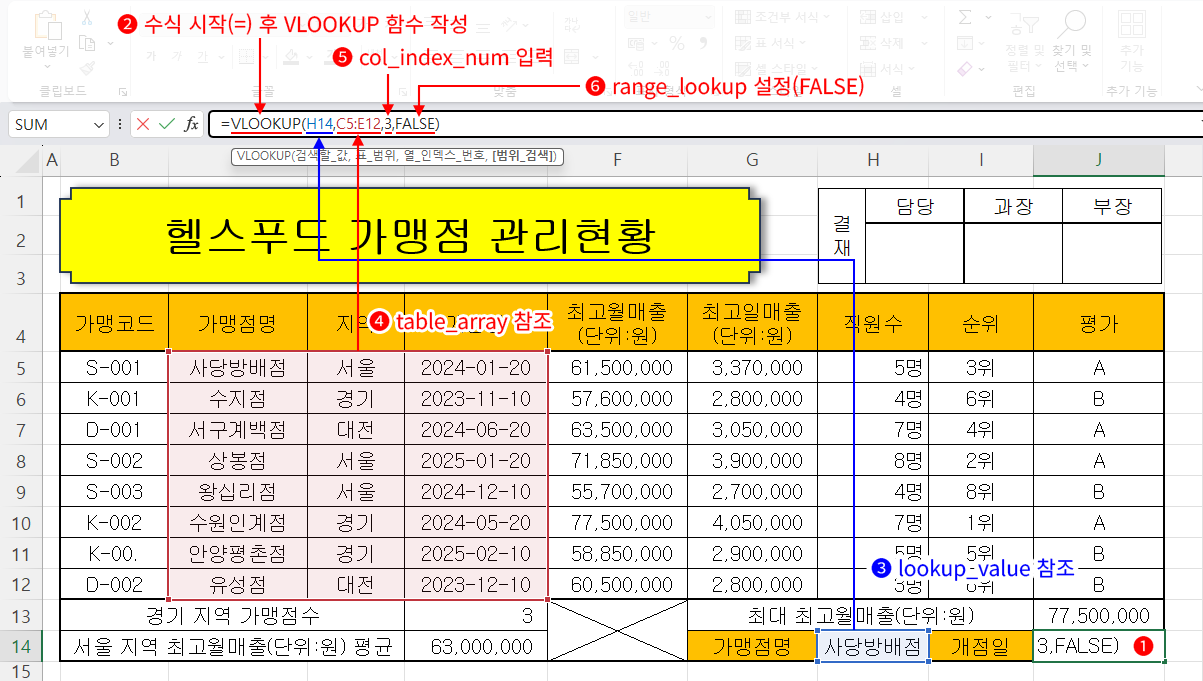
데이터 유효성 검사로 목록화해 두었던 H14 셀의 값을 변경하면 변경된 가맹점에 맞는 개점일(날짜)로 나오도록 설정하라는 문제입니다.

VLOOKUP 함수
  1. 수식을 작성할 셀(J14)을 클릭하여 선택합니다.
  2. 수식 입력줄에서 수식을 시작하고 함수명을 작성합니다. ⇒ =VLOOKUP(
  3. 첫 번째 인수 힌트(lookup_value : 검색할_값)를 확인하고 찾고자 하는 기준값 셀(H14)을 클릭하여 참조합니다. ⇒ =VLOOKUP(H14
  4. 쉼표로 구분, 두 번째 인수 힌트(table_array : 표_범위)를 확인하고 찾고자 하는 항목까지 범위(C5:E12)로 선택합니다. ⇒ =VLOOKUP(H14,C5:E12
    - lookup_value를 포함하는 열을 첫 열로, 찾고자 하는 값(개점일)을 가진 열을 끝 열이 되도록 범위 선택합니다. 
  5. 쉼표로 구분, 세 번째 인수 힌트(col_index_num : 열_인덱스_번호)를 확인하고 찾을 항목의 열 번호(3)를 입력합니다. ⇒ =VLOOKUP(H14,C5:E12,3
  6. 쉼표로 구분, 네 번째 인수 힌트(range_lookup : 범위_검색)를 확인하고 0을 입력하거나 FALSE를 선택합니다. ⇒ =VLOOKUP(H14,C5:E12,3,FALSE
  7. 수식 입력줄에 작성한 함수가 하나이므로 그대로 최종 엔터(닫힌 괄호 자동 생성 후 셀 완성)  ⇒ =VLOOKUP(H14,C5:E12,3,FALSE)

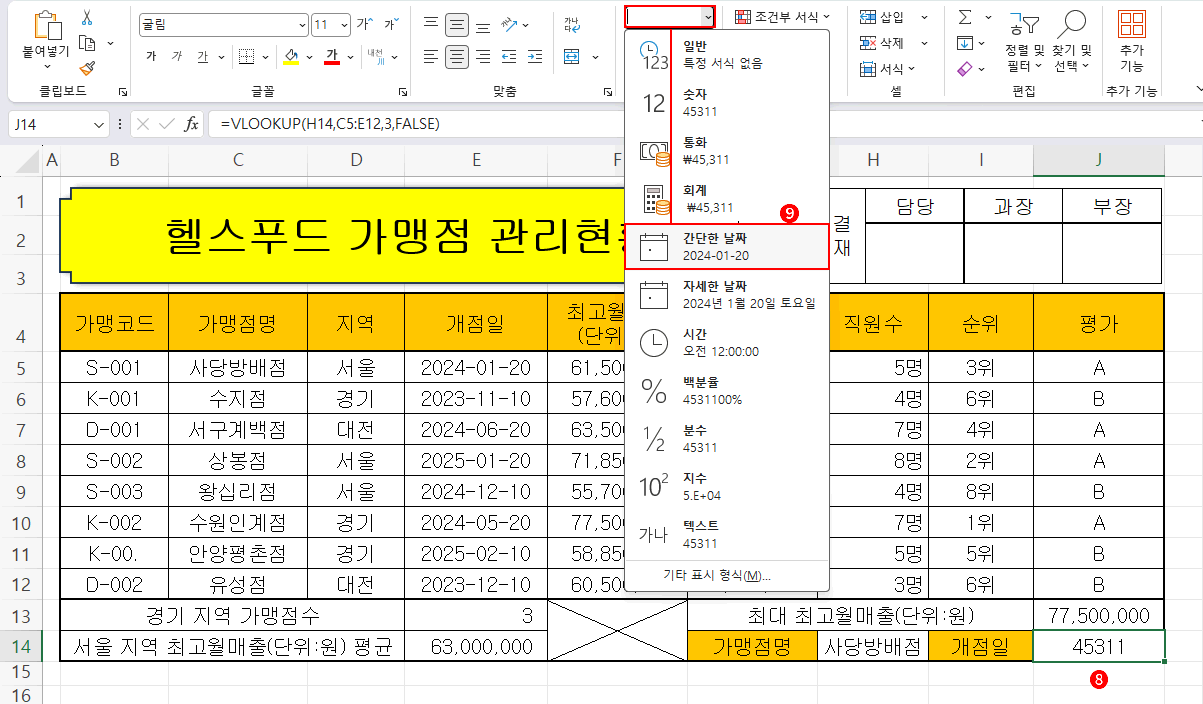
그런데 결과가 날짜로 표시되지 않고 "43511"이라는 이상한 숫자로 표시됩니다. 일단 처리부터 하고 왜 이렇게 되는지를 설명하겠습니다.

표시 형식 변경
  1. 다시 J14 셀을 클릭해 선택합니다.
  2. "홈 > 표시 형식 > 간단하 날짜"를 클릭합니다.

결과, 개점일이 정상적으로 보입니다. 


이 포스팅은 쿠팡 파트너스 활동의 일환으로, 이에 따른 일정액의 수수료를 제공받습니다.


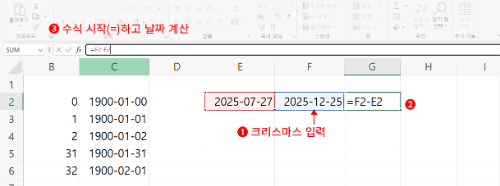
이제 왜 이렇게 되는지를 알아보겠습니다. 셀 서식의 "표시 형식"을 공부하신 분들은 바로 이해하셨겠지만, 엑셀에서 날짜로 작성된 셀의 값은 실제로는 숫자입니다. 기준은 1900년 1월 1일이고 이날의 실제 값이 1입니다. 즉 45311이란 숫자는 실제 값이고 1900-01-01로부터 45,311일째 날이란 것이죠. 날짜의 표시 형식은 마치 셀에 색을 변경하듯 실제 값을 다른 모습으로 보이게 처리한 것뿐입니다. 사실 날짜뿐 아니라 시간도 실제 값은 숫자입니다. 이것들에 대해선 제대로 설명하려면 좀 할 얘기 많기 때문에 이 정도로만 설명하겠습니다. ITQ 엑셀 시험에서는 복잡한 표시 형식이 출제되지 않으니, 이 정도만 아셔도 충분합니다. 요약하면 값으로 표시된 표시 형식(일반)을 나타내고자 하는 "날짜"나 "시간"의 표시 형식으로 바꾸기란 것입니다.

날짜와 시간의 개념과 표시 형식에 관해 궁금하시면 아래 강좌를 참고하시길 바랍니다.

날짜의 이해7.png

셀 서식 - 표시 형식 ⓰ 날짜와 시간의 이해

셀 서식 표시 형식 중 날짜와 시간의 표시 형식을 사용했을 경우 실제 값을 알아봅니다. 날짜의 표시 형식의 자동으로 바뀌는 것을 확인하고 날짜와 시간이 계산될 수 있는 이유를 설명합니다.

https://flylight.kr/


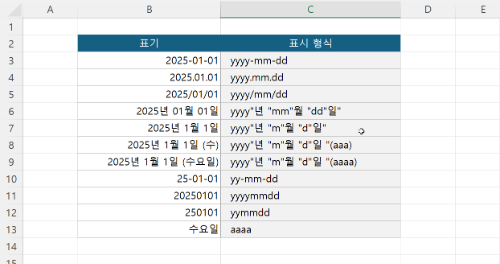
날짜 표시 형식 예.png

셀 서식 - 표시 형식 ⓱ 날짜의 표시 형식 yyyy-mm-dd

셀 서식 표시 형식 중 날짜의 표시 형식에 대해 알아봅니다. 기본 형식 yyyy-mm-dd를 알아보고 y,m,d등 날짜의 표시 형식 기호의 의미를 알아보고 여러 가지 형식으로 날짜를 표시합니. 날짜 작성 시 주의 사항을 설명합니다.

https://flylight.kr/

시간의 기본 표시 형식4.png

셀 서식 - 표시 형식 ⓲ 시간 표시 형식 h:mm

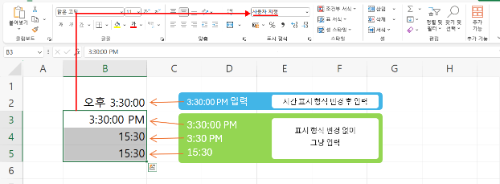
셀 서식 표시 형식 중 시간의 표시 형식에 대해 알아봅니다. 시간의 기본 형식을 알아보고 시간 표시 형식으로 셀에 입력하는 방법을 소개합니다. 작성된 시간으로 계산을 해보고 [h]를 이용해 24 이상의 시간 표현법을 알아봅니다.

https://flylight.kr/


VLOOKUP 함수를 완성했으니, 최종 H14 셀의 값을 변경해 보고 J14 셀 값도 따라서 변경되는지 확인합니다. 


첨부파일

한글엑셀(A형)_문제지.pdf

(436.2 Kb)save_alt
첨부파일

12345678-홍길동.xlsx

(17.1 Kb)save_alt


다음글

윤슬로

22026.06.02
이전글

윤슬로

32026.06.01
코멘트 의견글 입니다. ()

굵게 밑줄 기울임 취소선 글자색 배경색 윗첨자 아래첨자

왼쪽 정렬 가운데 정렬 오른쪽 정렬 양쪽 정렬

배경색 윗첨자 아래첨자 밑줄 기울임 취소선

url og table

html

줄이기 늘리기