이번 알아볼 함수는 기본 함수 MAX입니다. 홈 탭 메뉴에서 버튼(자동 합계)으로 제공하는 5가지 함수(SUM, AVERAGE, COUNT, MAX, MIN) 중 하나죠. 대부분 아실 것으로 생각하지만, 그래도 가볍게 설명하면 선택한 범위 중 가장 큰 값을 반환하는 함수입니다. 5가지 기본 함수가 모두 그렇듯 그냥 범위만 인수로 만들어주면 끝입니다.
혹시나 잘 모르시는 분들은 자세히 설명한 아래 강좌를 보시고 돌아와 주세요.
문제는 위와 같습니다. 별다른 건 없지만 범위 참조 시 ≪조건≫에서 이름 정의한 "최고월매출"로 보이는지는 확인할 필요가 있겠습니다.
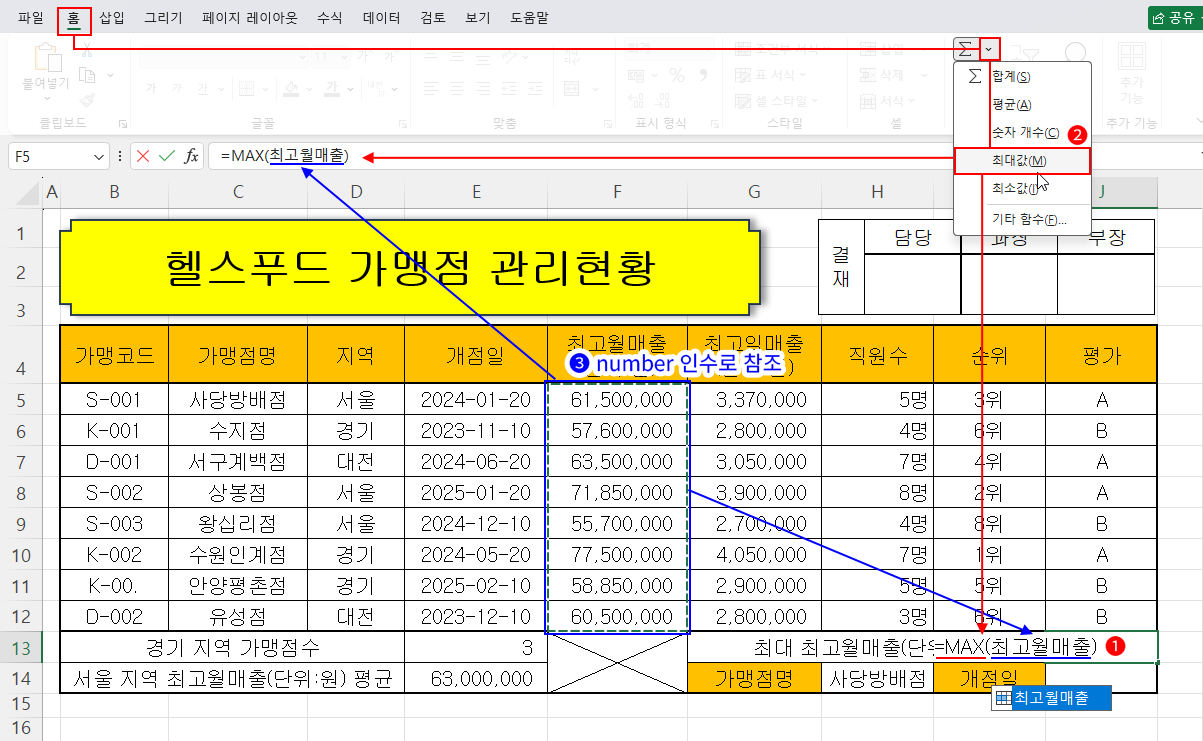
이번엔 "자동 합계" 버튼으로 함수를 완성해 보겠습니다. 물론 수식 입력줄에서 함수의 기본 작성법으로 작성해도 좋지만, 엑셀이 제공해 주는 "자동 합계" 버튼을 이용하면 좀 더 빠르게 작성할 수 있습니다.
- 함수를 작성할 셀(E14)을 클릭하여 선택합니다.
- "홈 > 자동 합계 > 최대값"을 클릭합니다. ⇒ 셀과 수식 입력줄에 MAX 함수가 자동으로 작성되고 E14 셀과 인접된 셀 중 숫자 값으로 연속된 범위가 인수로 선택됩니다.
- 최대값을 찾을 범위(F5:F12)를 클릭 드래그해 선택하고 엔터로 적용합니다. ⇒ MAX 함수의 첫 번째 number 인수가 "최고월매출"로 바뀝니다.
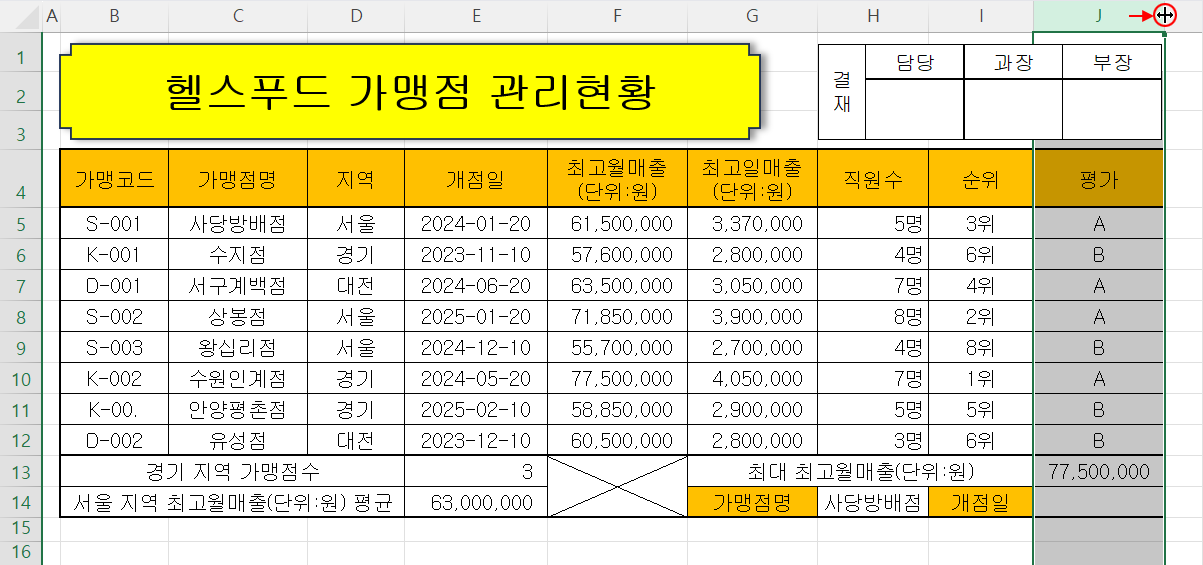
결과 위 그림처럼 최대값이 반영됩니다. 이때 ###…으로 표시된다면 그림처럼 J 열의 우측 경계선을 클릭 드래그하여 넓혀주면 값이 보이게 됩니다.
열의 너비를 늘렸으니, 그림으로 만든 결재란의 위치와 너비도 달라집니다. ≪출력형태≫대로 조정하시면 이 문제는 끝납니다.





 의견글 입니다.
()
의견글 입니다.
()