이번 문제는 DAVERAGE 함수와 ROUND 함수입니다. 먼저 DAVERAGE 함수부터 알아보겠습니다. 이전 강좌에서 알아본 COUNTIF 함수가 기본 함수(SUM, AVERAGE, COUNT, ...)에 IF 함수가 결합한 형태였다면 DAVERGE 함수는 기본 함수와 DATABASE 개념이 결합한 형태입니다. 기본 함수 앞에서 "DATABASE"의 첫 글자 "D"가 붙는 형태로 만들어졌습니다. 이전 출제 문제에서 DCOUNTA 함수를 풀어 보았죠. DAVERAGE 함수 역시 "D~"로 시작하는 같은 형태의 문제로, DATABASE의 개념은 동일합니다.
D~ 함수의 자세한 개념은 아래 강좌로 확인해 주세요. 출제 빈도가 굉장히 높은 함수이니 개념을 모르신다면 꼭 정립하셔야 합니다.
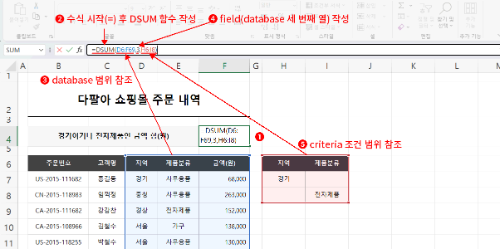
D~ 함수(DSUM, DAVERAGE, DCOUNT, DMAX, DMIN) - 데이터베이스에서 조건 기능 추가하기
엑셀 함수 중 D로 시작하는 함수(DSUM, DAVERAGE, DCOUNT, DCOUNTA, DMAX, DMIN)에 대해 설명합니다. D~ 함수도 원래 함수의 기능에 다중 조건 기능이 추가된 것임을 알아봅니다. 인수 database, field는 VLOOKUP 함수와 비교하여 설명하고 criteria 인수는 고급 필터의 조건 범위와 비교하여 설명합니다. database를 선택할 때 주의 사항을 소개합니다.
https://flylight.kr/
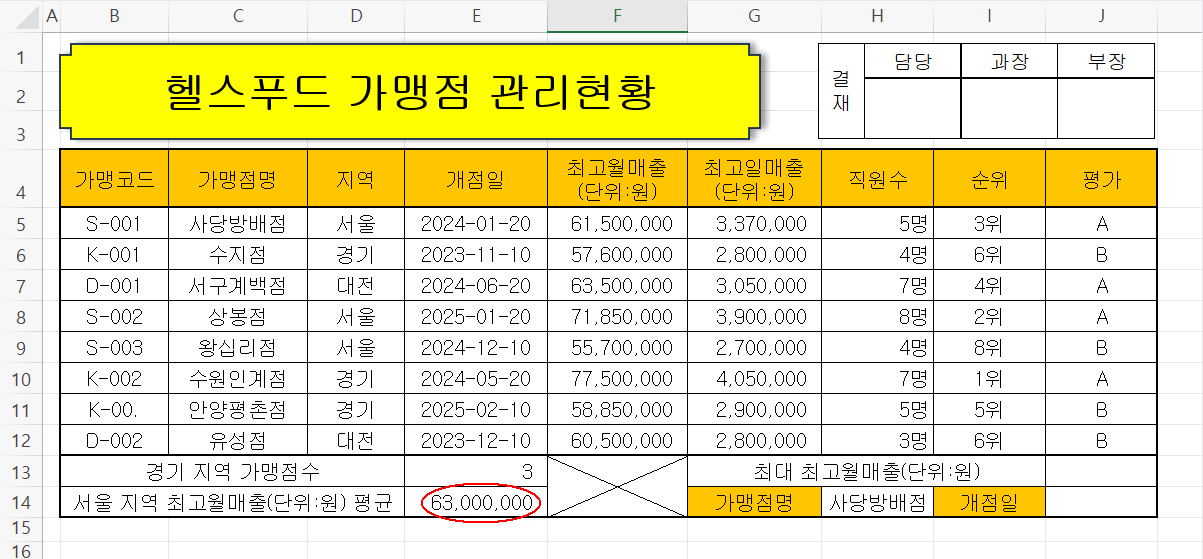
출제 문제부터 확인하겠습니다.
위 그림처럼 값을 먼저 DAVERGE 함수로 구하고, 단위 변경을 위해 ROUND 함수를 사용하면 되겠습니다. 어떤 함수를 먼저 사용해야 할지 모르겠다면, 제시된 함수 중 뒤엣것부터 사용하면 된다고 했었죠. 물론 함수 사용법을 모두 알고 있다면 한 번에 처리하시는 것이 가장 좋습니다.
1. DAVERAGE
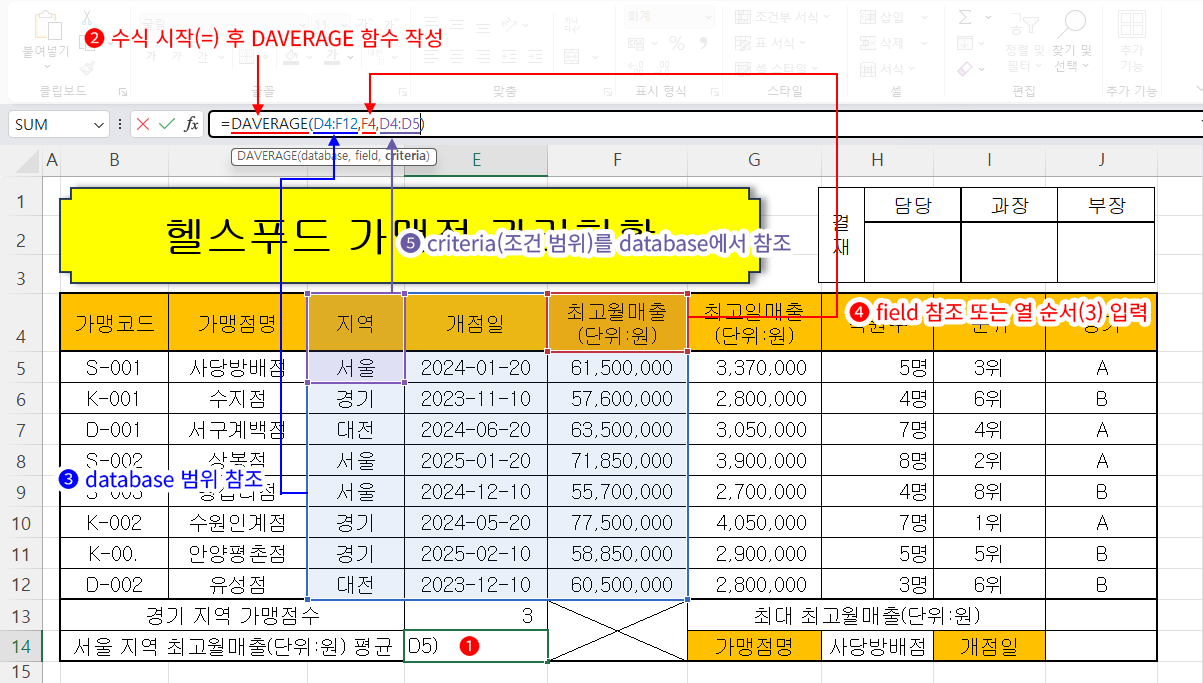
- 함수를 작성할 셀(E14)을 클릭하여 선택합니다.
- 수식 입력줄에서 수식을 시작하고 함수명을 작성합니다. ⇒ =DAVERAGE(
- 첫 번째 인수 힌트(database)를 확인하고 조건 항목들과 실제 계산 항목이 포함되게 범위를 참조합니다. ⇒ =DAVERAGE(D4:F12
- database는 레이블과 레코드만 선택합니다. 13, 14행은 반드시 제외하셔야 합니다.
- 범위는 B4:J12로 잡으셔도 되고, 함수 작성 전 범위 B4:H12로 잡으셔도 됩니다. 중요한 것은 조건에 해당하는 "지역"과 평균을 계산할 "최고월매출" 항목의 레이블과 레코드 범위(E4:E12)는 반드시 포함돼야 합니다. 이 문제에서 다른 레이블과 레코드 필요 없으니 저는 D4:F12를 database 범위로 선택했습니다.
- 참고로 대부분 시험의 정답지는 함수 작성 전 범위인 B4:H12로 선택하고 있습니다. 어떤 식으로 할지는 직접 판단하시기 바랍니다. 채점에는 영향이 없을 것으로 생각합니다. - 쉼표로 구분, 두 번째 인수 힌트(field)를 확인하고 database 범위 중 실제 결과를 계산할 열의 레이블(항목)을 참조합니다. ⇒ =DAVERAGE(D4:F12,F4
- 참조 대신 간단하게 선택한 database 범위에서 계산(평균)할 열의 순서(3)를 입력해도 됩니다. - 쉼표로 구분, 세 번째 인수 힌트(criteria)를 확인하고 작성된 표에서 조건 범위를 참조하고 엔터(닫힌 괄호 자동 생성 후 셀 완성) ⇒ =DAVERAGE(D4:F12,F4,D4:D5)
결과 E14 셀의 값은 63,016,667로 반환됩니다.
이 포스팅은 쿠팡 파트너스 활동의 일환으로, 이에 따른 일정액의 수수료를 제공받습니다.
2. ROUND 함수
서울 지역 최고월매출 평균을 반환했지만, 문제는 반환된 결과를 백만 단위로 나타내는 것입니다. 그러기 위해서 십만 단위에서 반올림, 또는 버림, 또는 올림을 해야 합니다. 문제는 ROUND 함수를 사용하라고 나왔으니 반올림하라는 것입니다.
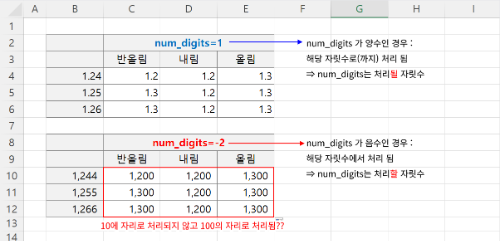
ROUND 함수 사용법을 모르신다면, 반올림, 올림, 내림에 관해 자세히 설명한 아래 강좌를 보시고 다시 돌아와 주시길 바랍니다.
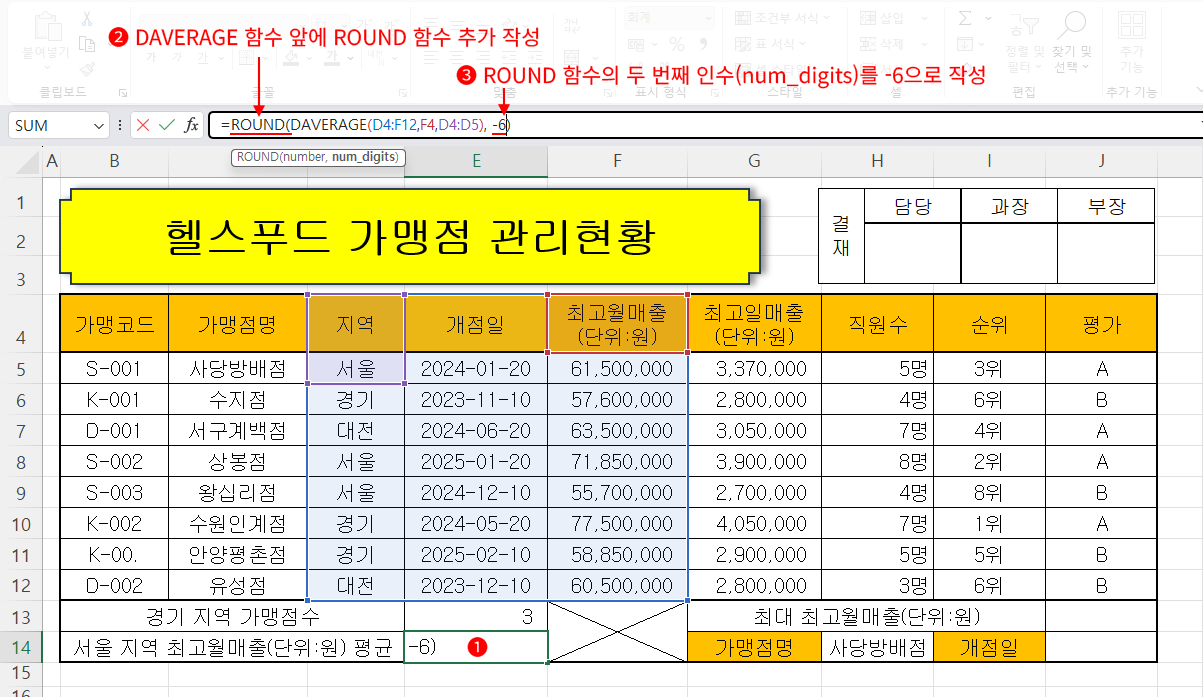
- 다시 작성할 셀(E14)을 클릭해 선택합니다.
- 수식 입력줄에서 작성한 수식(DAVERAGE 함수) 앞에 ROUND 함수를 추가로 작성합니다.
- 2~3글자 입력 후 함수 힌트를 보고 TAB 키로 선택해 자동으로 열린 괄호까지 생성되게 합니다. - ROUND 함수의 첫 번째 인수인 number(값)는 이미 DAVERAGE 함수로 만들 상태입니다. 수식 제일 뒤에서 쉼표로 구분, 두 번째 인수 힌트(num_digits)를 확인하고 -6을 입력한 후 괄호를 닫고 엔터를 눌러 적용합니다.
- 이때 반올림할 부분은 정수이므로 num_digits는 음수(-)로, 반올림할 자리 십만은 여섯째 자리이므로 -6으로 작성한 것입니다.
- 함수 안에 함수를 사용한 수식이므로 그냥 엔터를 누르면 안 됩니다. 반드시 ROUND 함수의 닫힌 괄호를 입력하고 엔터를 누르셔야 합니다.
결과, 값이 십만 단위에서 반올림하여 백만 단위로 반환되는 것을 알 수 있습니다.

 의견글 입니다.
()
의견글 입니다.
()