이제 [제3작업] 시트의 문제 풀이를 진행할 차례입니다.
풀이 전 [제3작업]에서 출제되는 문제 유형을 먼저 알아보겠습니다.
[제2작업] 진행 전에 알아보았지만, 유형을 알아보겠다는 것은 [제3작업]의 출제 유형 역시 고정된 것이 아니라는 얘기겠죠. [제2작업] 마찬가지로 [제3작업]도 2가지 유형이 반복해서 출제되고 있습니다.
[제3작업] 시트의 출제 유형
| 유형1 - 부분합 | 유형2 - 피벗 테이블 |
|---|
기본 데이터를 이용하여 특정 필드에 대한 합계, 평균등을 구하는 능력을 평가
| 데이터 자료 중에서 필요한 필드를 추출하여 보기 쉬운 결과물을 만드는 능력을 평가
|
위 두 가지 유형입니다. 보통은 번갈아 가면서 출제되지만, 역시 단정할 수 없으니 2가지 유형을 모두 처리할 수 있어야 합니다. 이 시험에서는 "부분합"이 출제되었으니 먼저 알아보고 이 시험의 전체 풀이가 끝난 뒤 "피벗 테이블"로 출제된 시험 문제를 통해 "피벗 테이블"의 처리 방법도 알아보겠습니다.
참고로 두 유형 모두에 "정렬"이 출제된다는 것도 확인해 주세요. "정렬"은 꼭 아셔야 한다는 것이죠. 시험만을 위해서가 아니라 정렬은 엑셀의 필터 기능과 더불어 핵심 기능이니 실무 사용을 위해서라도 꼭 아셨으면 합니다.
그리고 위 두 유형의 설명을 보면 매우 유사한 기능처럼 보이지만 결과는 완전히 다릅니다. 활용도 측면에서 보면 피벗 테이블이 압도적으로 훌륭합니다. 부분합은 간단한 정렬의 결과를 설명해 주는 반면 피벗 테이블은 원하는 조건의 모든 결과를 훨씬 보기 좋게 만들 수 있습니다. 자세한 사항은 실제 문제를 풀어보면서 설명하겠습니다.
이 강좌에서는 "정렬"에 대해 조금 더 설명하고 마치겠습니다.
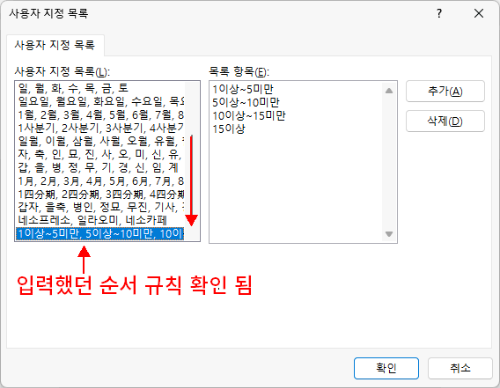
정렬은 매우 간단합니다. 해당 항목을 "내림차순" 또는 "오름차순"으로 정렬하는 것이 거의 다입니다. 실무에서도 대부분 그런 식으로 끝냅니다. 물론 활용하자면 정렬 순서나 사용자 지정 정렬을 통해 다양하게 사용할 수 있지만, 그런 기능을 사용하기보다는 필터를 활용하는 것이 훨씬 효과적이기 때문에 복잡한 사용 방식을 사실 잘 사용하지 않습니다. 그러나 아주 간혹 정렬의 형태를 "내림차순"이나 "오름차순"이 아니라 사용자가 특별히 원하는 형태로 정렬해야 하는 경우가 있는데, 이런 경우는 조금 복잡해집니다. 그리고 ITQ 엑셀 시험에서도 살짝 꼬아서 이렇게 출제되는 경우가 종종 있습니다.
정렬을 모르시고 기초부터 제대로 공부하시고자 한다면 엑셀 기초 강좌에서 제목이
"엑셀 정렬"로 시작하는 모든 강좌를 뒤에서부터 보시길 추천합니다.
이미 정렬을 어느 정도 사용하실 줄 알고 시험에 출제되는 것을 위주로 공부하시고 싶다면 최소한 아래 강좌는 꼭 확인하셨으면 합니다. "내림차순"이나 "오름차순" 정렬이 아니라 특별히 원하는 형태로의 정렬에 관한 얘기입니다.
 의견글 입니다.
()
의견글 입니다.
()