이전 강좌에서 스마트아트를 모두 처리했습니다. 이어서 나머지 도형들을 작성하겠습니다. 대부분은 대략 만들고 글자 작성하고 크기와 위치를 조정하는 방법으로 진행하시면 되지만 특별히 노란 포인트(조절점)를 조정해야 하는 도형도 있습니다. 이미 진행한 바 있지만 하나 더 진행하겠습니다. 그리고 추가로 "도형 모양 변경"을 알아보겠습니다. "도형 모양 변경"은 작성한 도형을 바꾸는 기능입니다. 복사와 함께 사용하면 크기 조정을 할 필요가 없어서 효율적으로 도형을 만들 수 있습니다.
이 포스팅은 쿠팡 파트너스 활동의 일환으로, 이에 따른 일정액의 수수료를 제공받습니다.
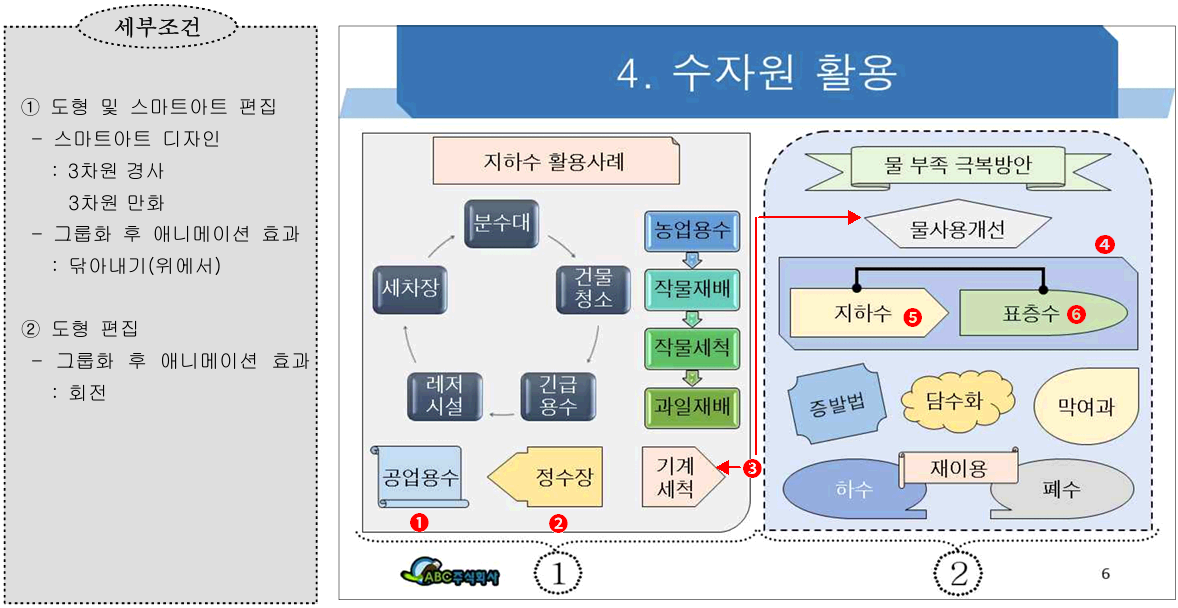
문제지를 보고 이번 강좌에서 만들 도형을 정리하겠습니다.
만들 도형이 많으므로 위 그림의 순서로 진행하겠습니다.
1. 상하 대칭 도형
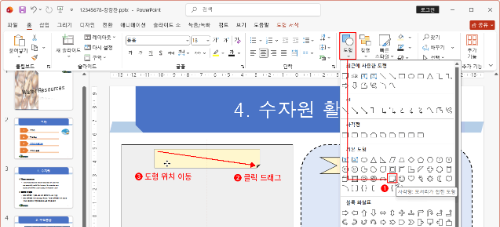
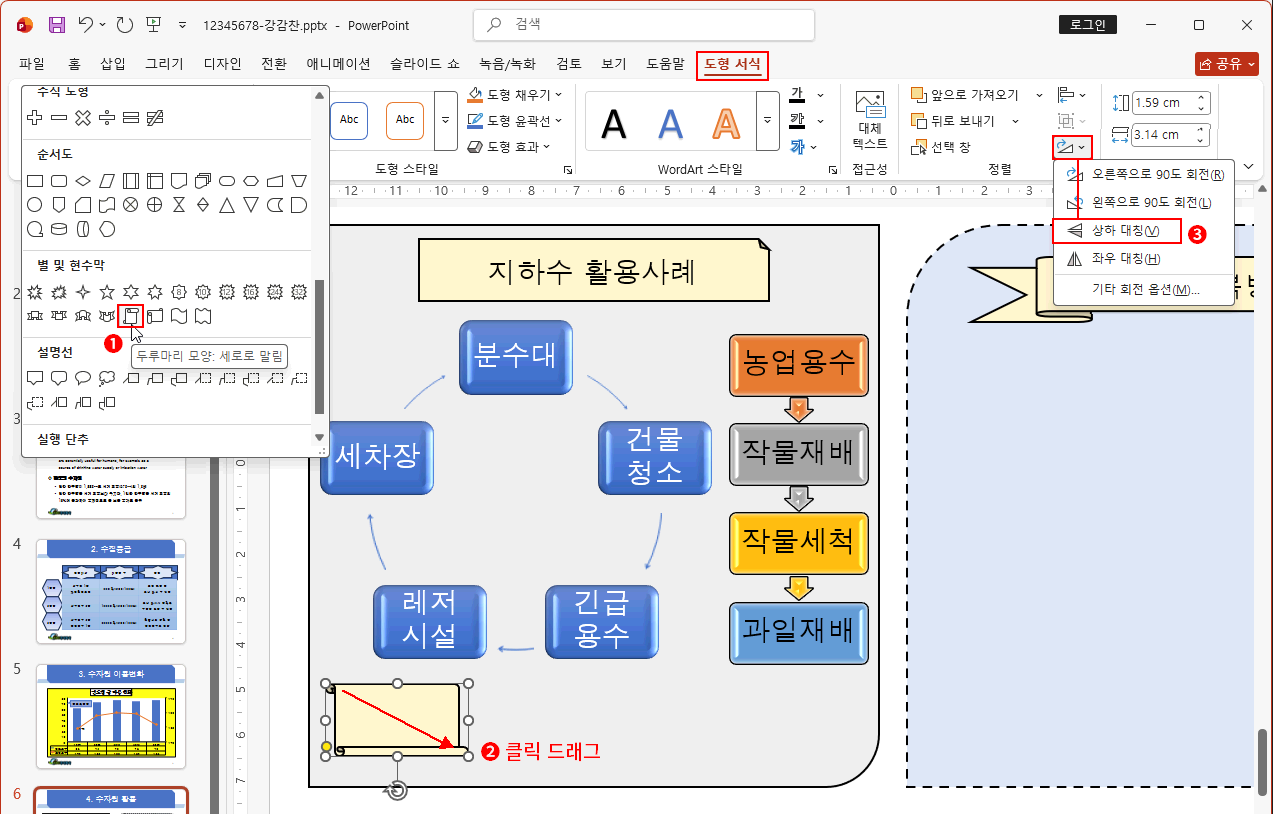
①은 이미 알아보았지만, 상하 대칭 도형입니다. "두루마리: 세로로 말림"을 사용하고 "텍스트 상자"를 활용하여 내용을 작성해야 합니다. 상하 대칭 도형은 몇 번이나 알아본 관계로 간략하게만 설명하겠습니다. 자세한 방법이 필요하다면 아래 강좌를 클릭하시고 참고하시면 됩니다.
- "도형 삽입 > 두루마리 모양: 세로로 말림"을 클릭합니다.
- 시험지를 확인하고 적당한 위치 적당한 크기로 클릭 드래그하여 도형을 만듭니다.
- "회전 > 상하 대칭"을 클릭합니다.
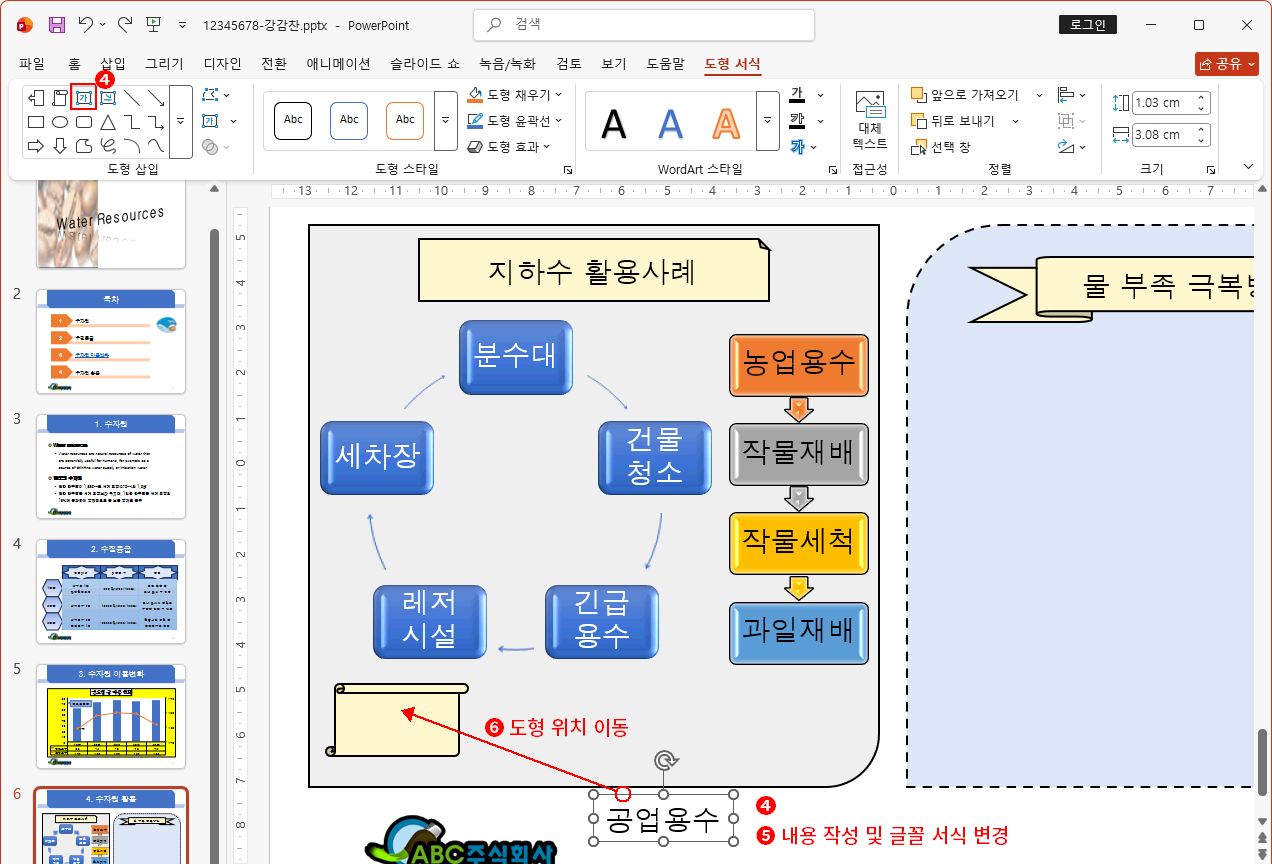
- 도형 삽입에서 "텍스트 상자"를 클릭하여 선택한 뒤 슬라이드 빈 공간을 클릭하여 "텍스트 상자" 도형을 만듭니다.
- 내용(공업용수)을 작성하고 "홈" 탭 메뉴에서 시험지 조건대로 글꼴 서식(돋움, 18, 검정)으로 변경합니다.
- 테두리를 클릭 드래그하여 "두루마리 모양: 세로로 말림" 도형 앞으로 이동합니다. (스마트 가이드를 확인하고 가운데로 이동)
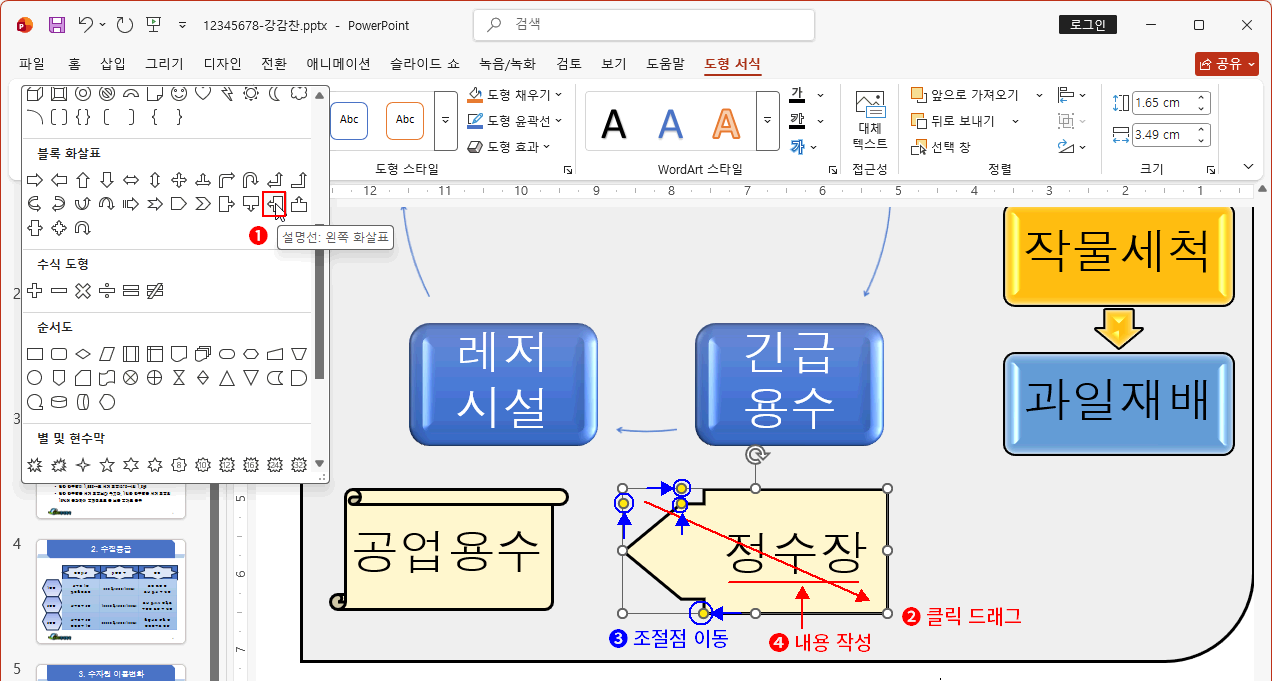
②는 노란 포인트(조절점)를 변경해야 만들 수 있는 도형입니다.
- "도형 삽입 > 설명선: 왼쪽 화살표"를 클릭합니다.
- 시험지를 확인하고 적당한 위치 적당한 크기로 클릭 드래그하여 도형을 만듭니다.
- 각 조절점을 화살표 방향으로 클릭 드래그하여 도형의 모습을 시험지 형태로 바뀝니다.
- 내용(정수장)을 입력합니다. 이때 줄 바꿈 된다면 테두리 흰색 포인트를 조정하여 한 줄로 처리합니다.
③은 기본 도형 2개입니다. 위치와 크기만 고려하면서 작성하면 됩니다.
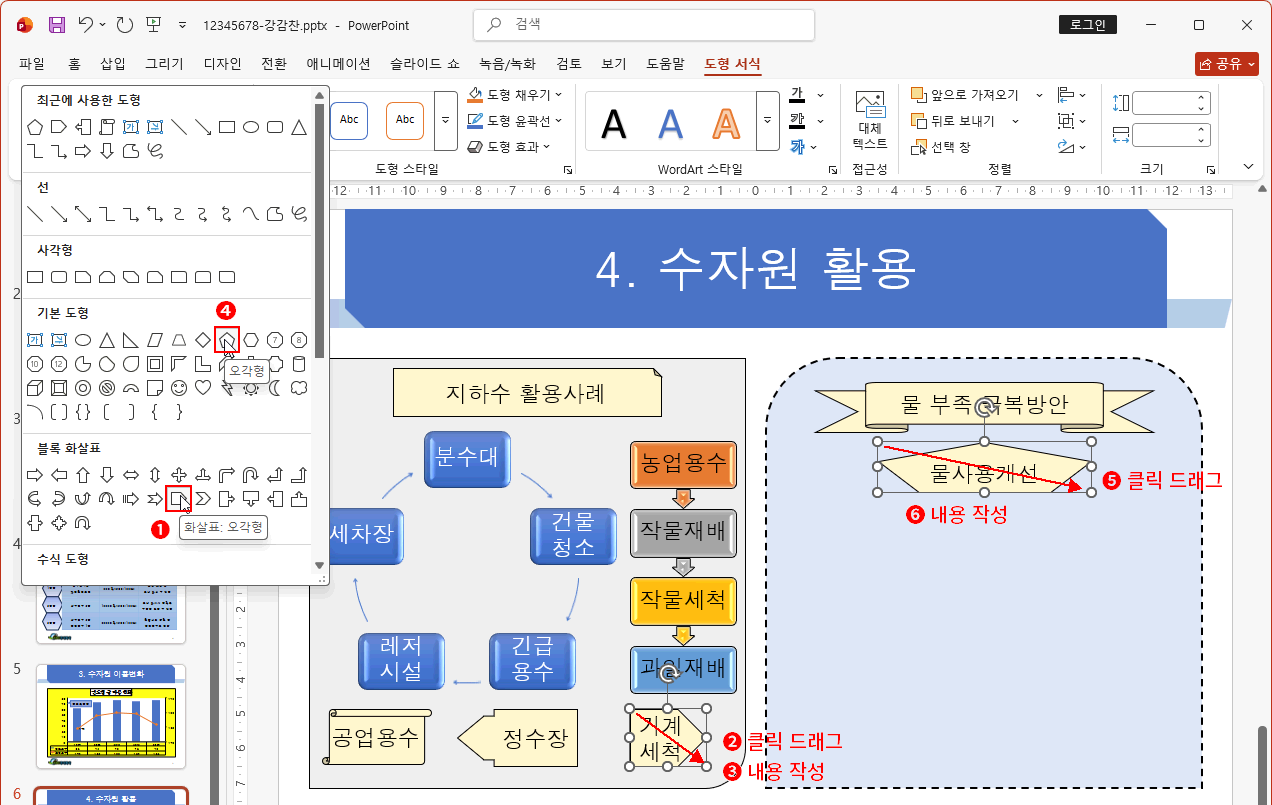
- "도형 삽입 > 화살표: 오각형"를 클릭합니다.
- 시험지를 확인하고 적당한 위치 적당한 크기로 클릭 드래그하여 도형을 만듭니다. 위치와 크기는 스마트 가이드를 참고합니다.
- 내용(기계세척)을 작성합니다.
- "도형 삽입 > 오각형"를 클릭합니다.
- 시험지를 확인하고 적당한 위치 적당한 크기로 클릭 드래그하여 도형을 만듭니다. 위치와 크기는 역시 스마트 가이드를 참고하여 완성합니다.
- 내용(물사용개선)을 작성합니다.
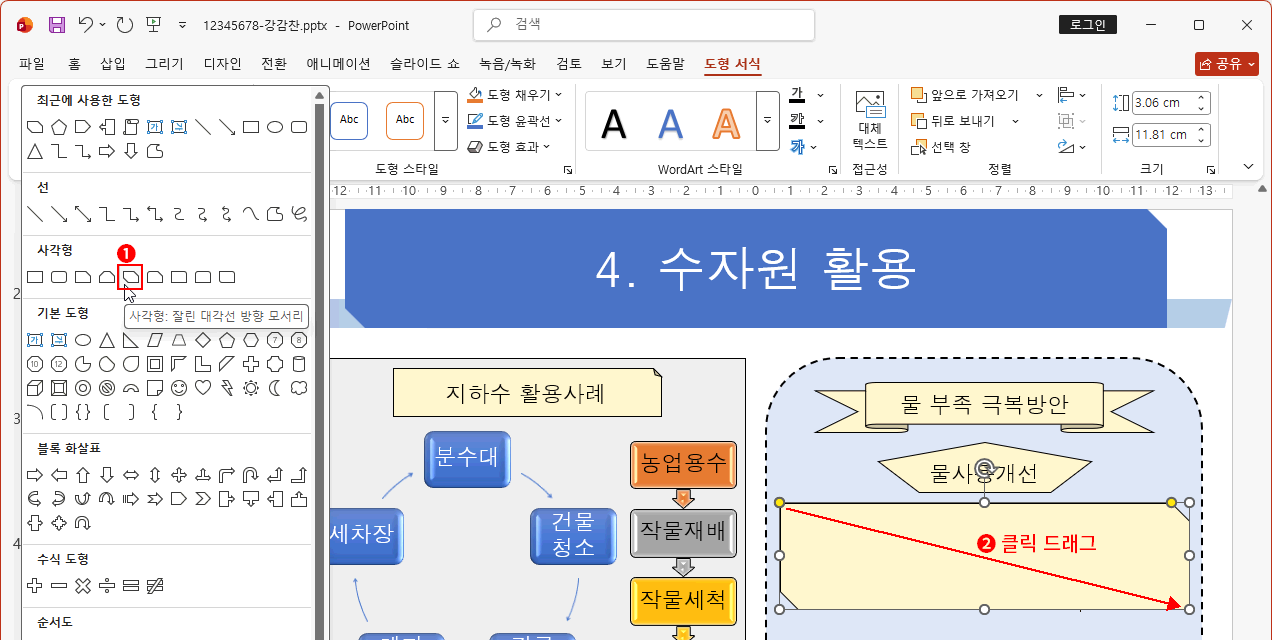
④는 글자가 없는 배경 도형입니다. 별반 다를 것이 없습니다. 해오던 방식으로 작성하고 스마트 가이드를 보면서 위치와 크기를 잘 맞춥니다.
- "도형 삽입 > 사각형: 잘린 대각선 방향 모서리"를 클릭합니다.
- 시험지를 확인하고 적당한 위치 적당한 크기로 클릭 드래그하여 도형을 만듭니다. 위치와 크기는 역시 스마트 가이드를 참고합니다.
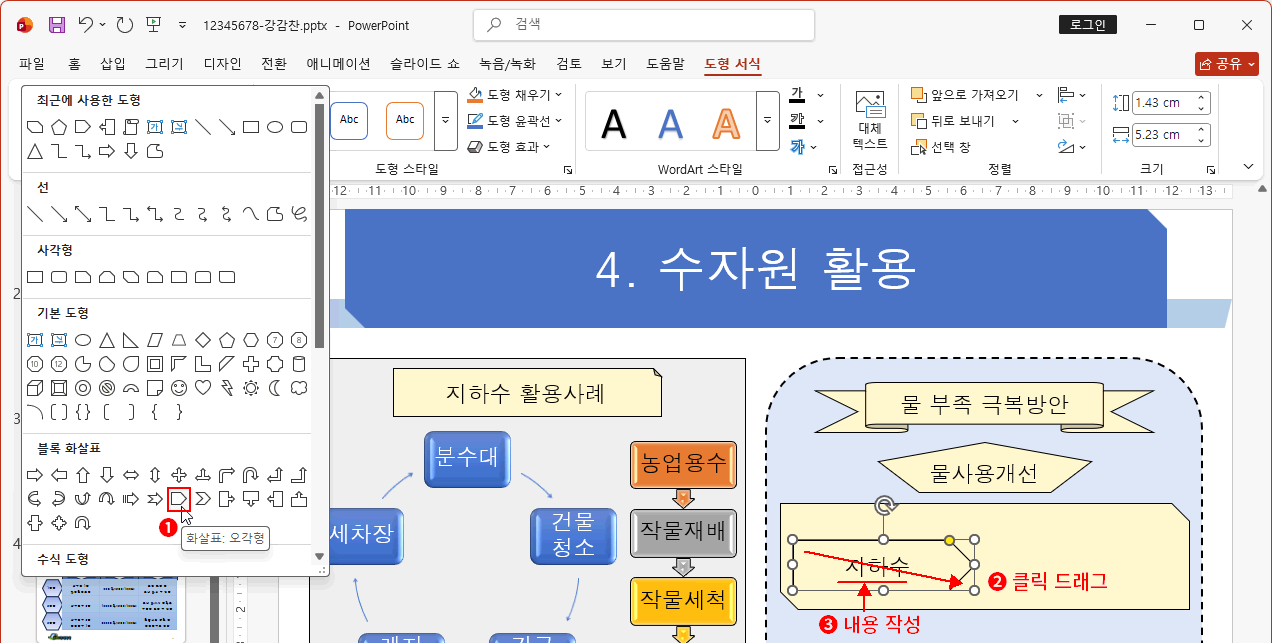
⑤도 기본 도형입니다. 역시 위치와 크기를 고려하여 만듭니다.
- "도형 삽입 > 화살표: 오각형"를 클릭합니다.
- 시험지를 확인하고 적당한 위치 적당한 크기로 클릭 드래그하여 도형을 만듭니다. 위치와 크기는 역시 스마트 가이드를 참고합니다.
- 내용(지하수)을 작성합니다.
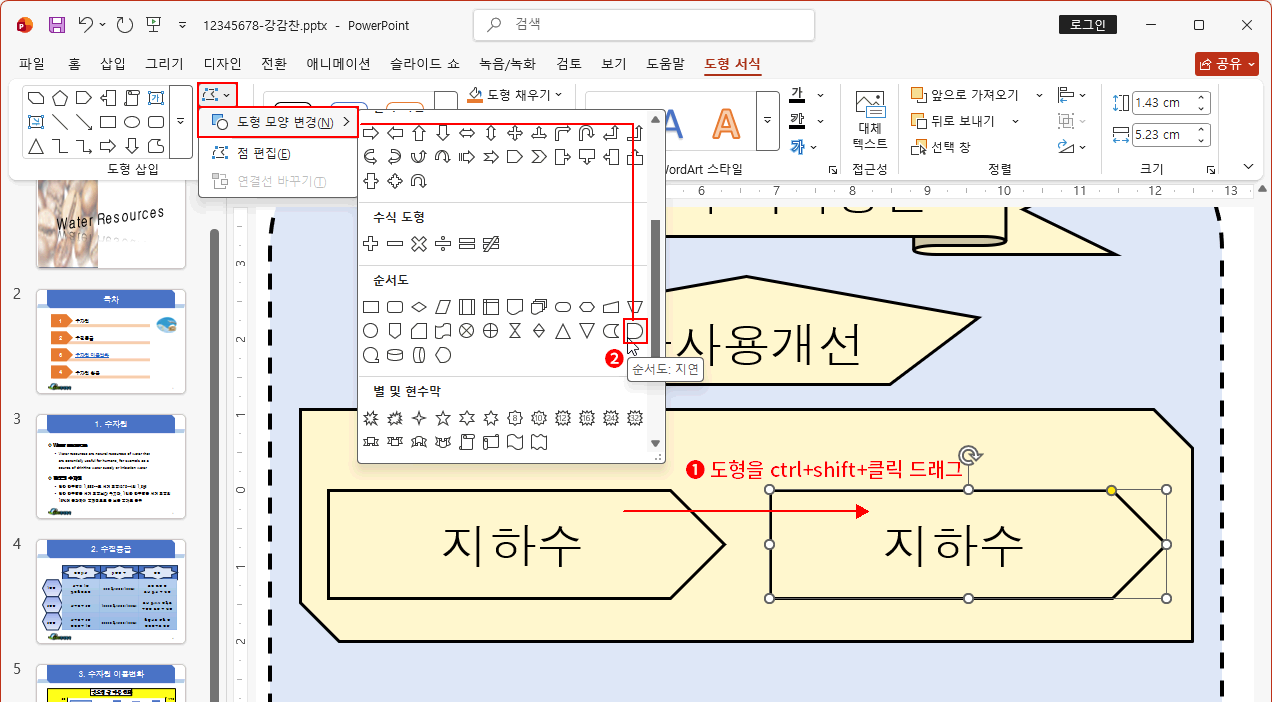
이제부터 주의해서 보셔야 할 부분입니다. ⑥도 역시 기본 도형입니다. 물론 기존의 방식으로 만들어도 됩니다. 하지만 ⑥은 ⑤와 형태와 내용은 다르고 크기는 같아 보입니다. 이런 경우 ⑤를 복사 이동하고 "도형 모양 변경"을 하면 크기와 위치를 신경 쓰지 않아도 되므로 쉽게 작성할 수 있습니다.
- ⑤ 도형을 ctrl+shift+클릭 드래그하여 복사 이동합니다.
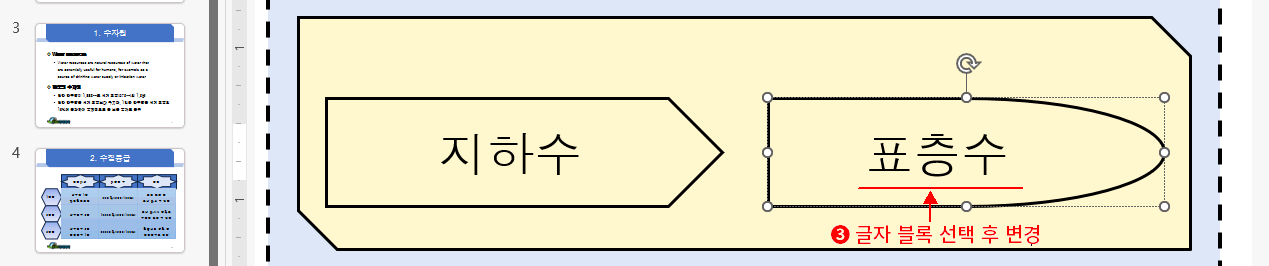
- "도형 편집 > 도형 모양 변경 > 순서도: 지연"을 클릭합니다. ⇒ 도형 모양이 "순서도: 지연"으로 변경됩니다.
- 이전 내용(지하수)을 블록 선택 후 새 내용(표층수)으로 변경합니다.
- 글씨를 클릭하고 ctrl+a(전체 선택) 후 내용을 변경하는 방식을 사용하시는 것이 효율적입니다.
이 방법은 도형 크기와 상하좌우 중 특정 위치를 유지시킬 수 있다는 큰 장점이 있습니다. 도형이 많아지다 보면 아무래도 스마트 가이드로 맞추기 귀찮아집니다. 스마트 가이드가 여러 도형의 간격과 크기에 따라 나타나기 때문이죠. 만들어야 할 도형이 이미 만들어진 도형과 비슷해 보이는 크기와 위치라면 이 방법을 사용하는 편이 도형을 새로 만드는 것보다 오히려 효율적입니다. 새 도형을 만들기 전 이렇게 사용할 수 있는 도형이 있는지 잘 확인하시고 적절한 방법을 사용하시길 바랍니다.
이 포스팅은 쿠팡 파트너스 활동의 일환으로, 이에 따른 일정액의 수수료를 제공받습니다.
 의견글 입니다.
()
의견글 입니다.
()