이전 강좌에서 몇 가지 형태의 도형을 만들어 보았습니다. 이번에는 선의 삽입과 편집 방법에 대해 알아보겠습니다. "슬라이드 6"에서는 반드시 하나의 선을 삽입, 편집하게 출제되고 있습니다. 항상 나오는 문제이니 이것 역시 편집 방법을 잘 익혀 두시기를 바랍니다. 어렵진 않습니다.
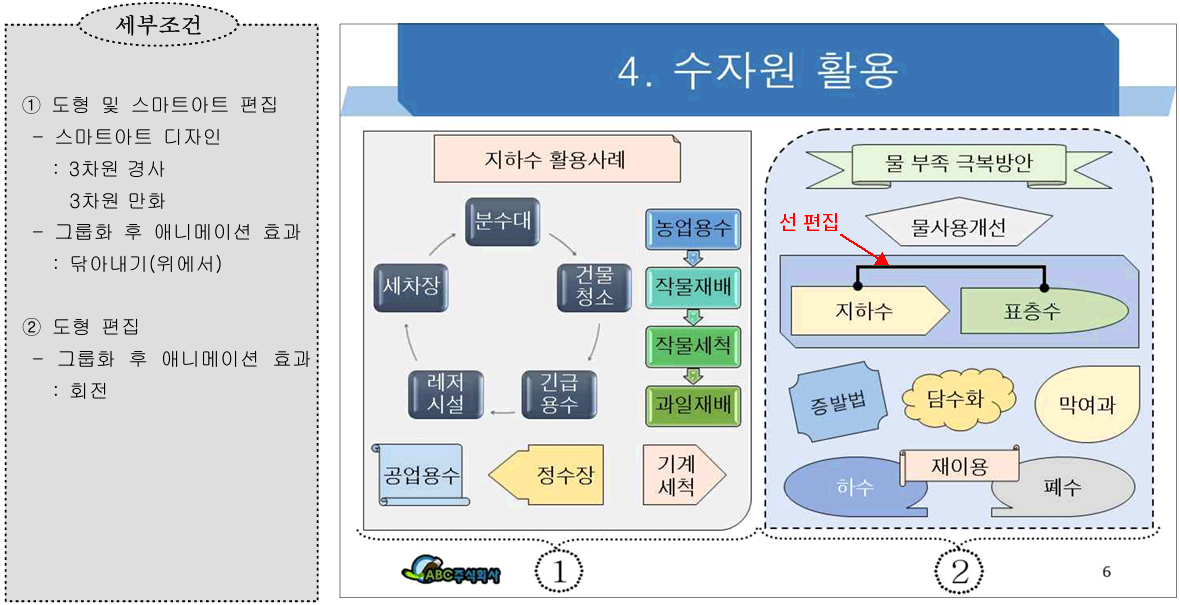
작업할 선은 위 그림과 같습니다. 선이 좀 두껍고 꺾여있다는 것과 선의 양 끝이 점의 형태라는 것을 확인해 주세요. 물론 시험에 따라서 달리 나올 수 있습니다.
1. 선 삽입
선 역시 도형입니다. 도형에서 선을 선택하고 슬라이드에서 클릭 드래그하여 그린다는 것은 같습니다. 이때 시험지를 보고 사용할 선이 직선이냐, 꺾은선이냐, 곡선이냐를 판단하고 선택하면 됩니다. 지금은 당연히 꺾은선이겠죠. 그리고 주의해서 확인해야 하는 것은 선에 경우 "연결점"이 생긴다는 것입니다.
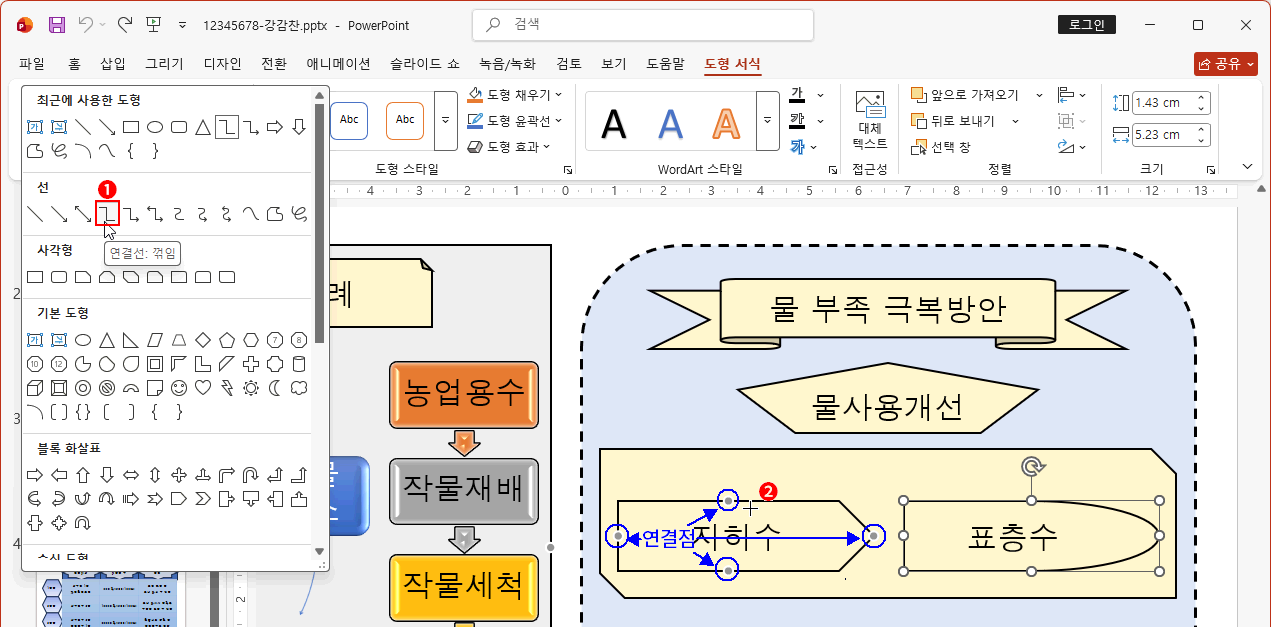
- "도형 삽입 > 연결선: 꺾임"을 클릭합니다.
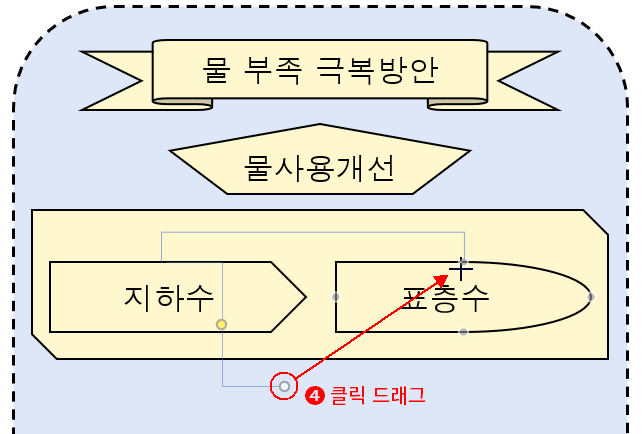
- 선을 연결할 도형으로 마우스를 이동합니다. 이때 마우스의 모양은 "+" 모양으로 바뀌고 연결할 도형에 "연결점"이 나타납니다.
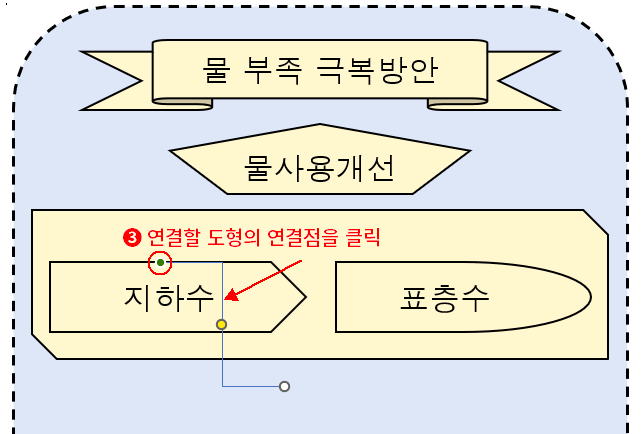
- 시험지를 확인하고 연결할 도형에서 연결점을 찾아 클릭합니다. ⇒ 그림처럼 꺾은선이 만들어집니다.
- 선의 반대쪽 끝을 클릭하고 다른 도형으로 클릭 드래그하여 나타나는 연결점으로 이동한 후 마우스에서 손을 뗍니다. ⇒ 도형 간 연결점으로 선이 만들어집니다.
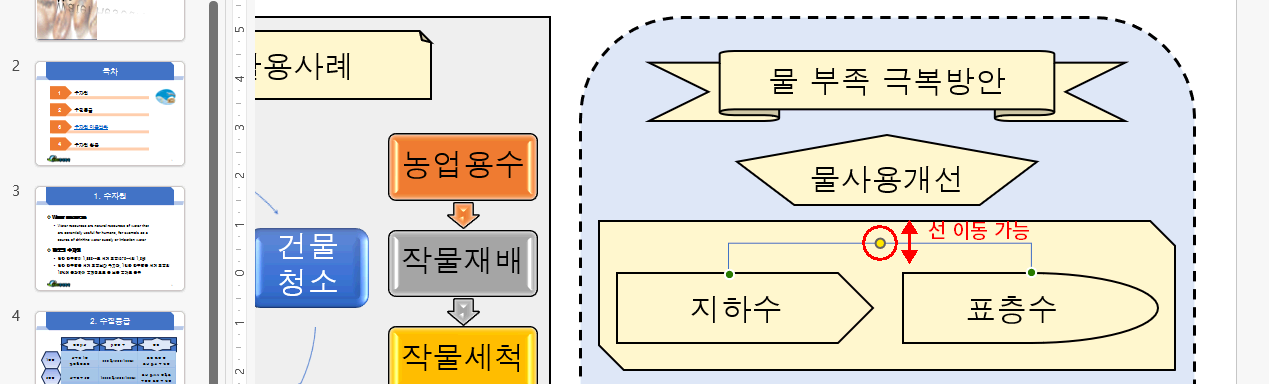
만들어진 선의 모습은 위 그림과 같습니다. 그런데 도형처럼 노란 포인트가 있습니다. 노란 포인트는 클릭 드래그하여 조정할 수 있었죠. 선도 마찬가지입니다. 노란 포인트를 클릭 드래그하여 꺾임의 정도를 조절할 수 있습니다.
이 포스팅은 쿠팡 파트너스 활동의 일환으로, 이에 따른 일정액의 수수료를 제공받습니다.
2. 선 편집
선이 만들어졌지만, 두께도 색도 양 끝의 모양도 다릅니다.
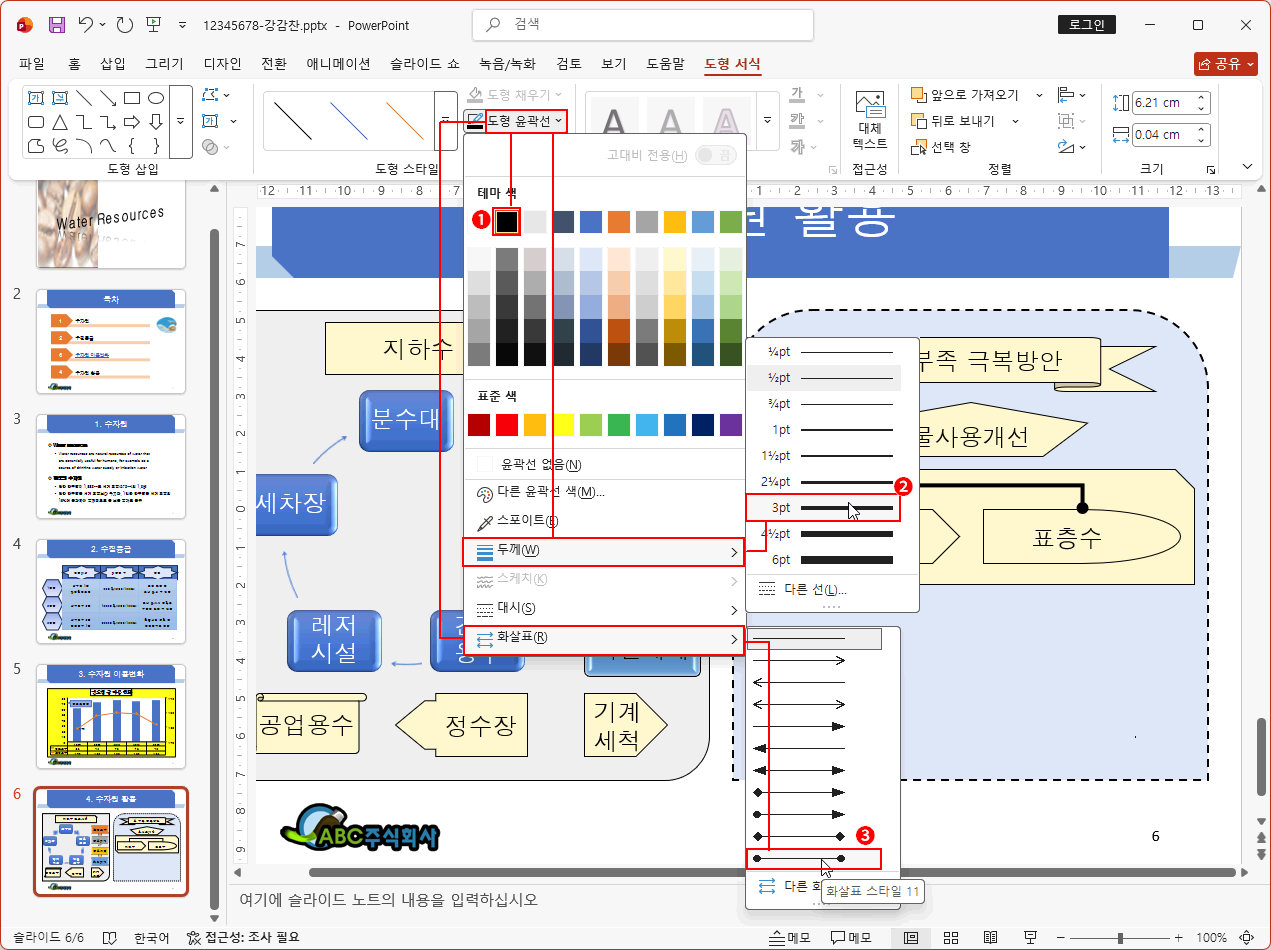
- "도형 윤곽선 > 검정"을 클릭하여 선 색을 바꿉니다.
- 다시 "도형 윤곽선 > 두께 > 3pt"를 클릭하여 선 두께를 변경합니다.
- 시험지의 선의 두께에 대한 언급은 없습니다. 적당히 굵은 선으로 변경하면 됩니다. "2¼pt" 또는 "3pt" 정도면 적당해 보입니다. - 다시 "도형 윤곽선 > 화살표 > 화살표 스타일 11(양 끝 모양이 점)"을 클릭하여 선의 양 끝 모양을 변경합니다.
선이 시험지 형태로 완성되었습니다. 출제 경향을 보면 이렇게 꺾은선이 가장 많이 나오지만, 직선과 곡선도 종종 출제되고 있습니다. 사용 방법은 동일하지만, 직선과 곡선의 출제 문제도 한 번씩 풀어보시길 바랍니다.




 의견글 입니다.
()
의견글 입니다.
()