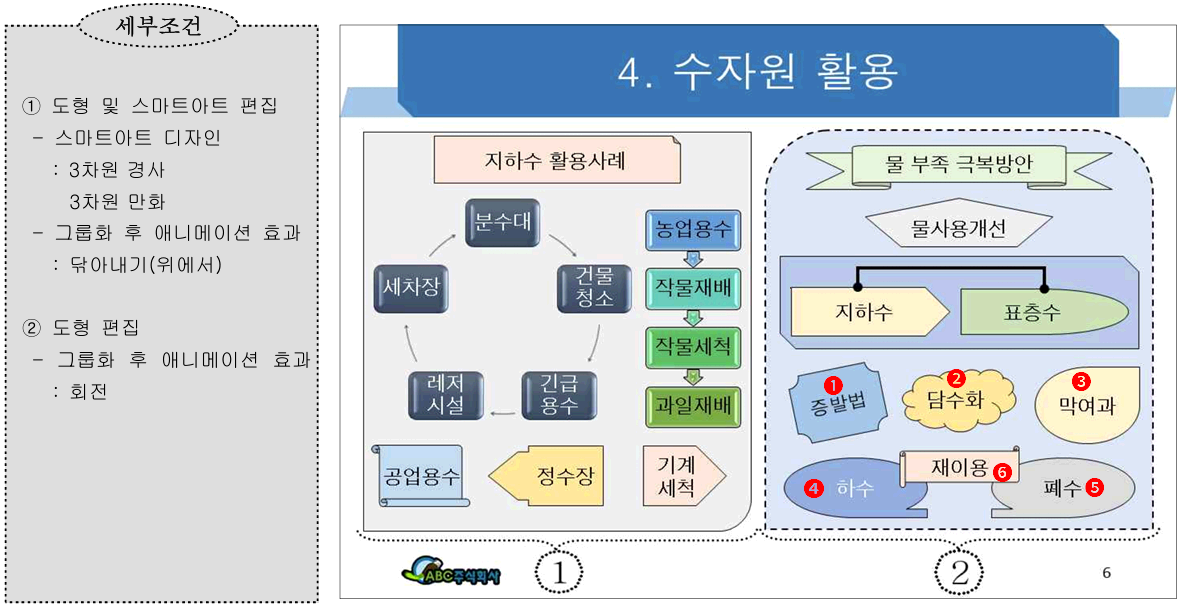
이제 남은 도형을 모두 처리하겠습니다. 회전해야 하는 도형과 좌우 대칭 도형을 제외하면 남은 도형은 모두 기본 도형으로 만들면 끝납니다. 회전과 좌우 대칭 역시 이미 알아보았으니 어려울 것은 없습니다. 복습한다는 생각으로 가볍게 보시면 되겠습니다. 그래도 만들어야 할 도형이 좀 남았으므로 시험지를 확인하고 순서를 정하겠습니다.
작성할 도형의 순서는 위와 같습니다. ⑥을 제외하면 순서는 상관없습니다. 그리고 조금 신경 써야 하는 도형은 ①과 ⑤입니다.
①은 살짝 틀어져 있으니 회전해야 하고, ⑤는 ④와 같은 크기로 보이니 복사 이동하여 좌우 대칭을 하는 방식이 효율적입니다.
이 포스팅은 쿠팡 파트너스 활동의 일환으로, 이에 따른 일정액의 수수료를 제공받습니다.
1. 회전
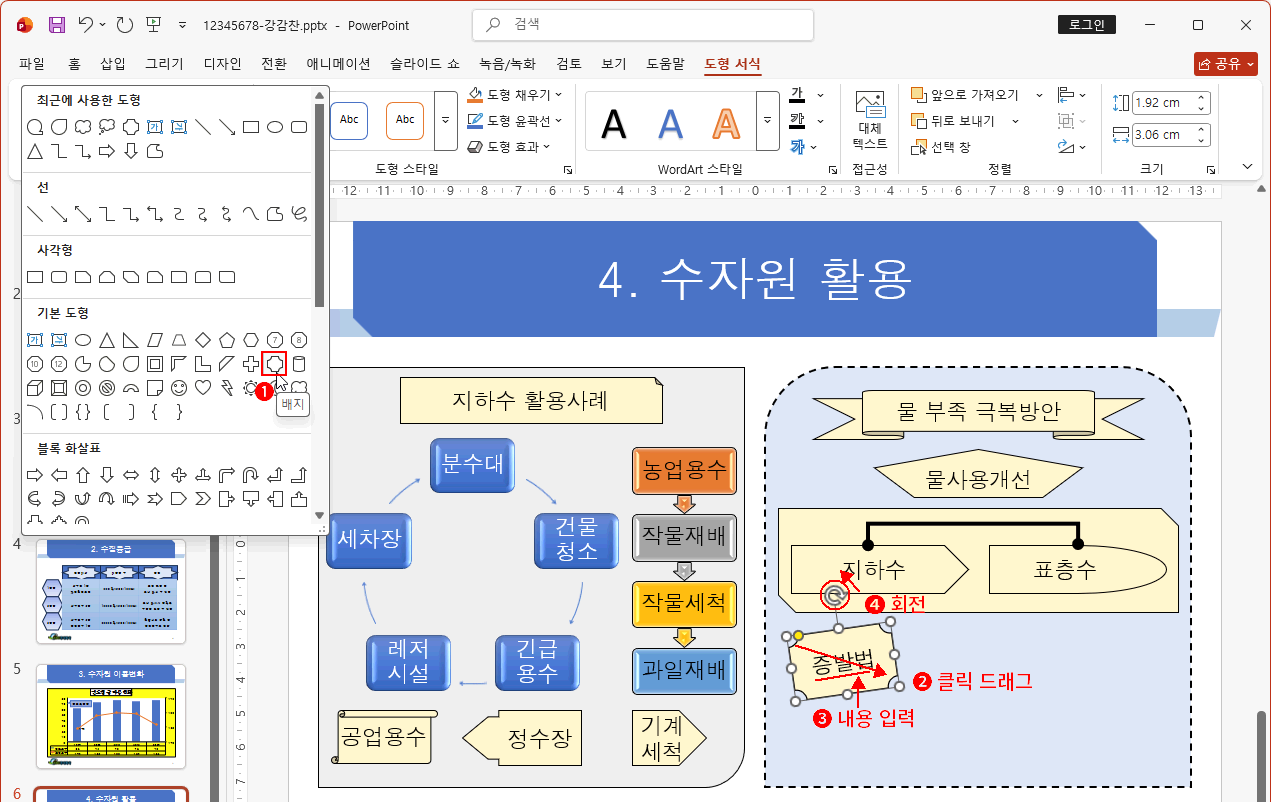
- "도형 삽입 > 배지"를 클릭합니다.
- 시험지를 확인하고 적당한 위치 적당한 크기로 클릭 드래그해 도형을 만듭니다.
- 내용(증발법)을 작성합니다.
- 회전 모양 아이콘을 클릭 드래그하여 살짝만 회전합니다.
- 각도는 시험지 조건에 없으므로 시험지와 비슷하게만 회전하면 됩니다.
추가로 회전 시 shift 키를 누른 상태에서 회전시키면 15° 각도로 회전할 수 있다는 것도 알아두시길 바랍니다.
2. 기타 기본 도형
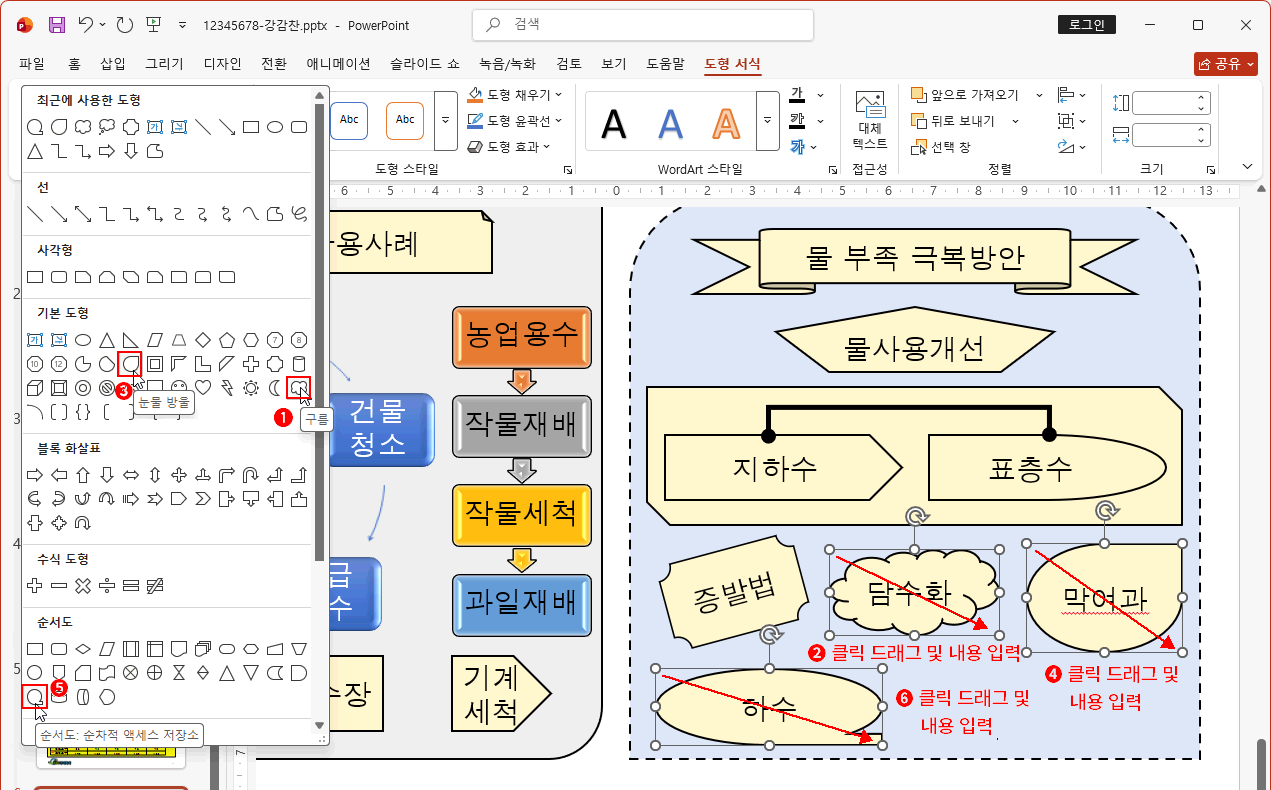
②, ③, ④는 기본 도형이니 간단합니다. 한꺼번에 설명하겠습니다.
- "도형 삽입 > 구름"를 클릭합니다.
- 적당한 위치 적당한 크기로 클릭 드래그해 도형을 만들고 내용(담수화)을 입력한 후 스마트 가이드를 확인하면서 위치 조정합니다.
- "도형 삽입 > 눈물 방울"을 클릭합니다.
- 적당한 위치 적당한 크기로 클릭 드래그해 도형을 만들고 내용(막여과)을 입력한 후 스마트 가이드를 확인하면서 위치 조정합니다.
- "도형 삽입 > 순서도: 순차적 액세스 저장소"를 클릭합니다.
- 적당한 위치 적당한 크기로 클릭 드래그해 도형을 만들고 내용(하수)을 입력한 후 스마트 가이드를 확인하면서 위치 조정합니다.
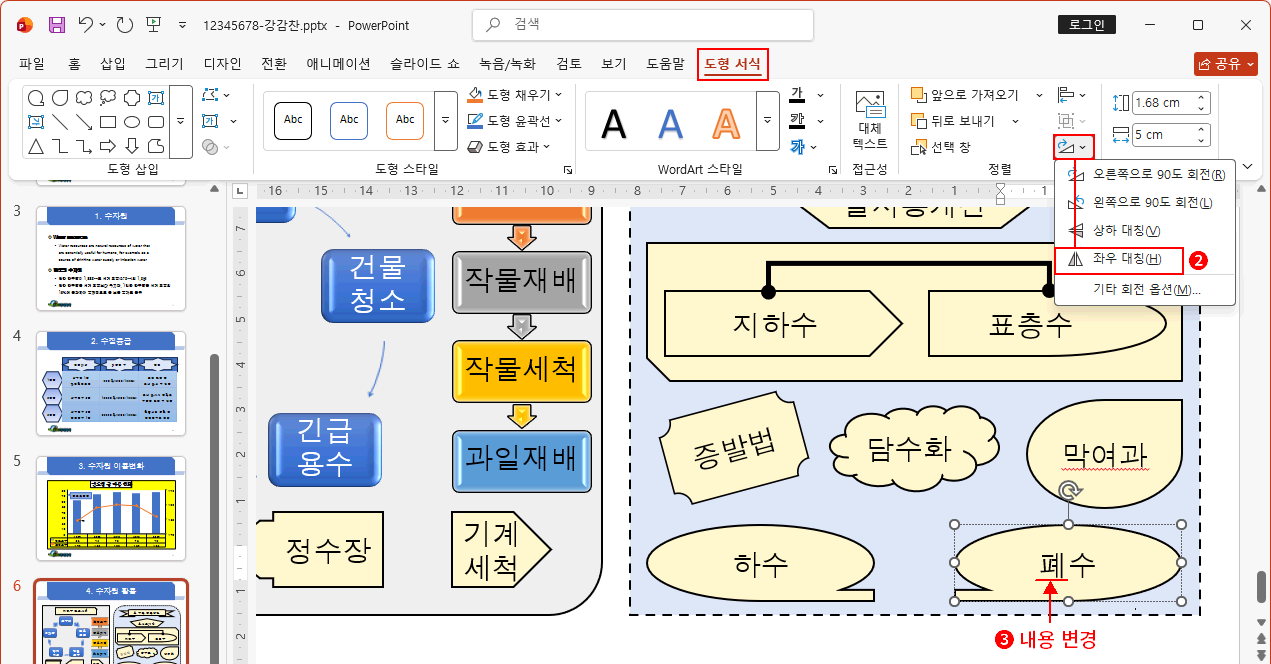
3. 도형 좌우 대칭
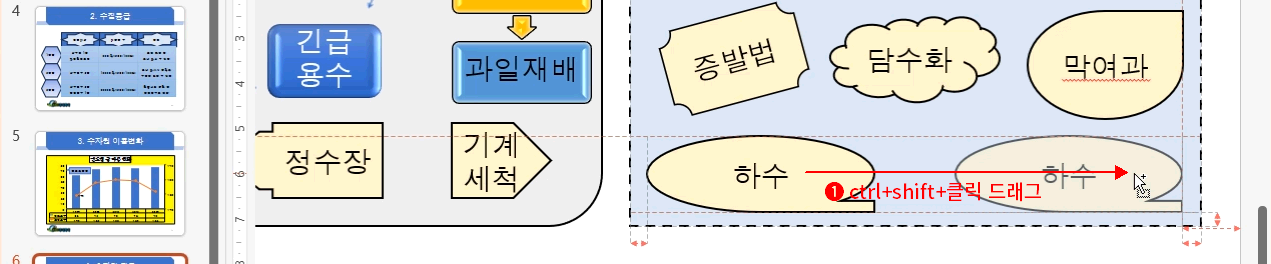
⑤은 위에서 언급했듯이 좌우 대칭된 도형입니다. 크기가 ④과 동일해 보이니 복사 이동한 후 좌우 대칭 처리하면 되겠습니다.
- ctrl 키와 shift 키를 누른 채 ④를 클릭 드래그하여 복사 이동합니다. 이때 역시 스마트 가이드를 참고하여 이동합니다.
- "회전 > 좌우 대칭"을 클릭합니다. ⇒ 도형이 좌우로 뒤집히고 글자는 뒤집히지 않습니다.
- 글자를 블록 설정하고 변경합니다.
4. 기타 기본 도형
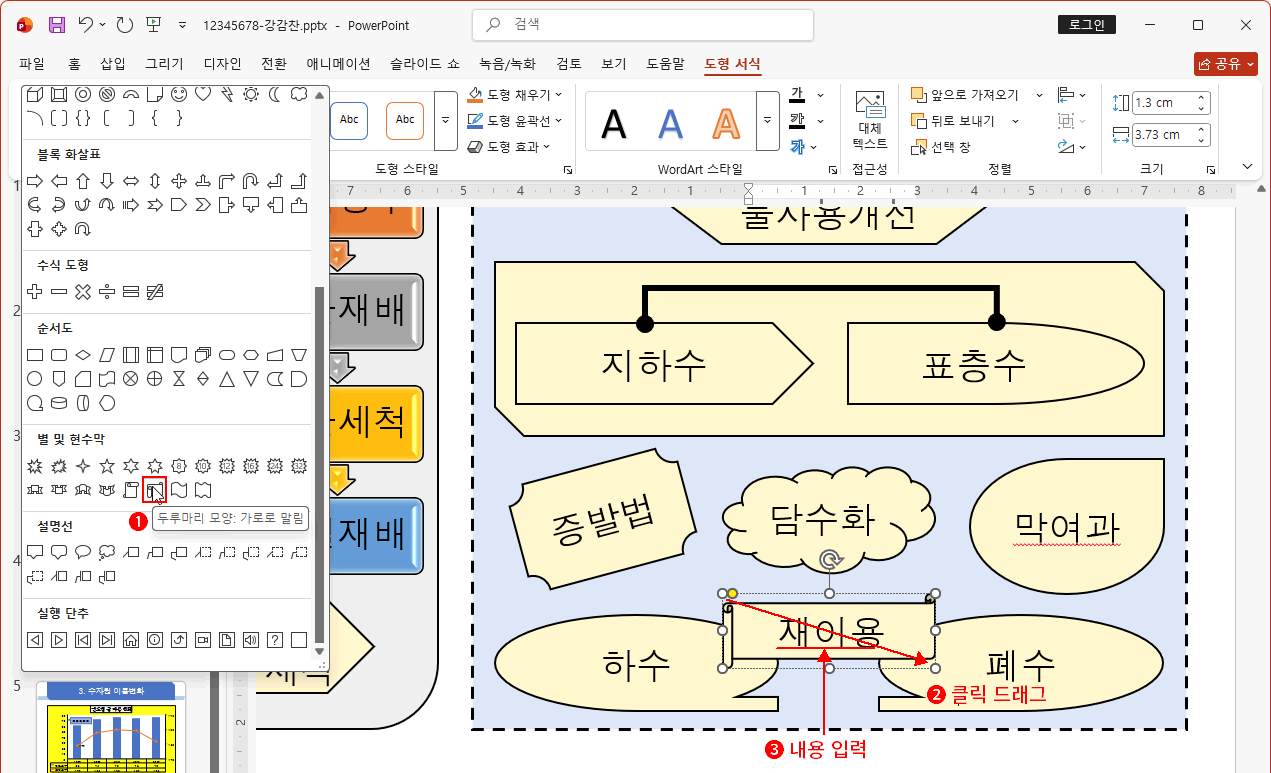
남은 도형 ⑥ 역시 기본 도형입니다. 위치와 크기만 시험지를 참고하여 만들어 줍니다.
- "도형 삽입 > 두루마리 모양: 가로로 말림"를 클릭합니다.
- 시험지를 확인하고 적당한 위치 적당한 크기로 클릭 드래그해 도형을 만듭니다.(스마트 가이드를 확인하면서 중앙으로 위치 조정)
- 내용(재이용)을 작성합니다.
"슬라이드 6"의 모든 도형을 완성했습니다.
이 포스팅은 쿠팡 파트너스 활동의 일환으로, 이에 따른 일정액의 수수료를 제공받습니다.




 의견글 입니다.
()
의견글 입니다.
()