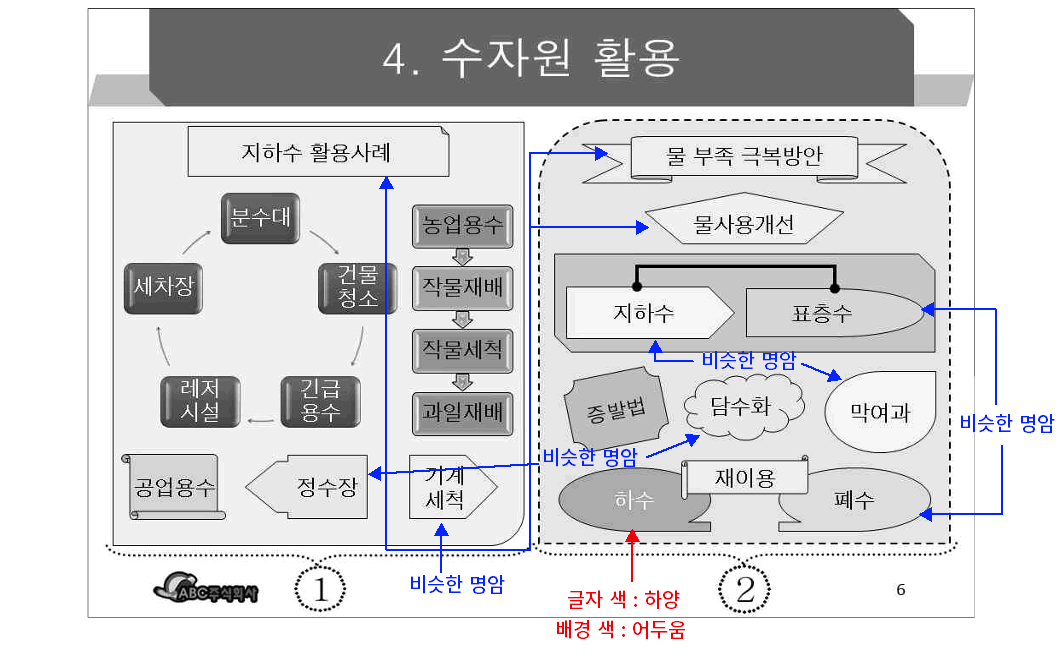
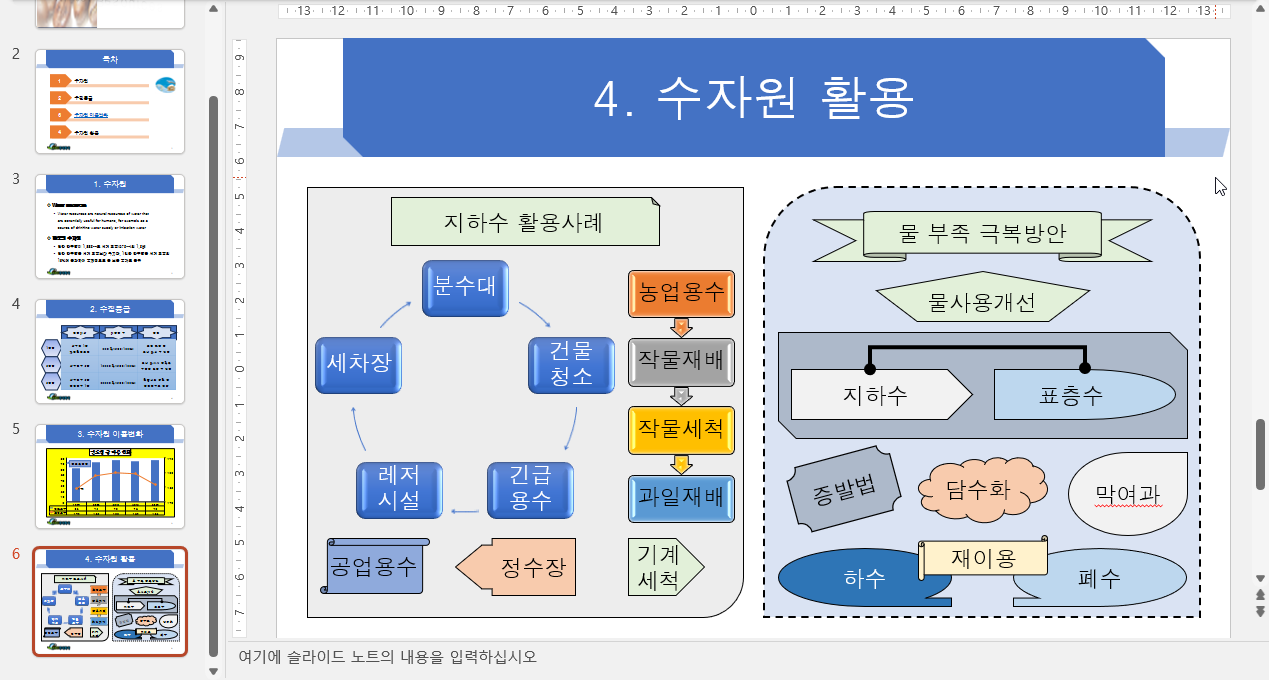
이전 강좌에서 "슬라이드 6"의 모든 도형을 완성했습니다. 하지만 아직 한 가지 작업이 남았습니다. "도형 서식"을 변경해야 합니다. 이 얘기는 전에도 한 번 언급했었습니다. ITQ 파워포인트 시험에서는 눈에 띄게 다른 도형 서식이 하나 반드시 나온다고 했습니다. 그 도형은 처리하지 않으면 감정됩니다. 그런데 시험지는 흑백으로 제공되기 때문에 일단 흑백 시험지를 확인할 필요가 있습니다.
흑백의 모습은 위와 같습니다. 흑백이니 명암으로만 판단할 수 있습니다. 확실한 것은 "하수"의 글꼴 색은 흰색이란 겁니다. 그리고 도형 채우기 색은 글꼴 색이 흰색임을 표시하기 위해 다른 도형들 보다 어둡게 나타냈습니다. 이 도형은 반드시 글꼴 서식과 도형 서식을 변경해야 감점되지 않습니다.
그리고 나머지 도형들도 명암이 서로 다릅니다. 이게 감점이 될지는 모르겠지만 가능한 명암의 정도로 색을 변경하는 것이 좋겠습니다. 감점이 되더라도 최소한의 감점만 될 수 있게 하자는 것이죠. 모든 도형 채우기 색을 변경할 필요는 없습니다. 명암이 같다면 같은 색일 테니, 같은 명암으로 보이는 녀석들을 같은 색으로 처리하고 나머지만 다른 색으로 처리해 주는 것이 좋겠습니다.
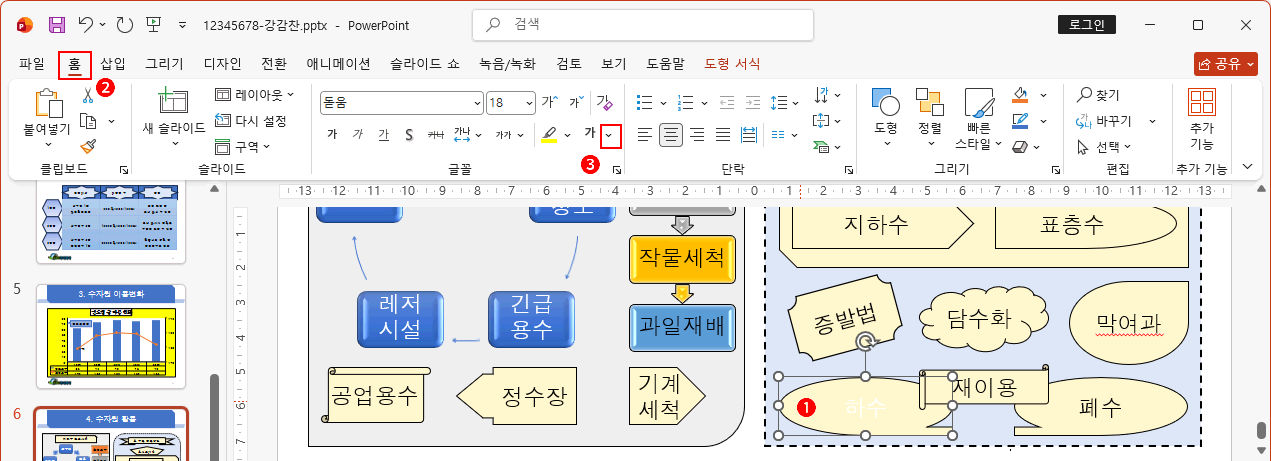
1. 글꼴 서식과 도형 서식을 변경해야 하는 도형
- 변경할 도형을 클릭하여 선택합니다.
- "홈" 탭 메뉴를 클릭합니다.
- 글꼴 색을 "흰색"으로 변경합니다.
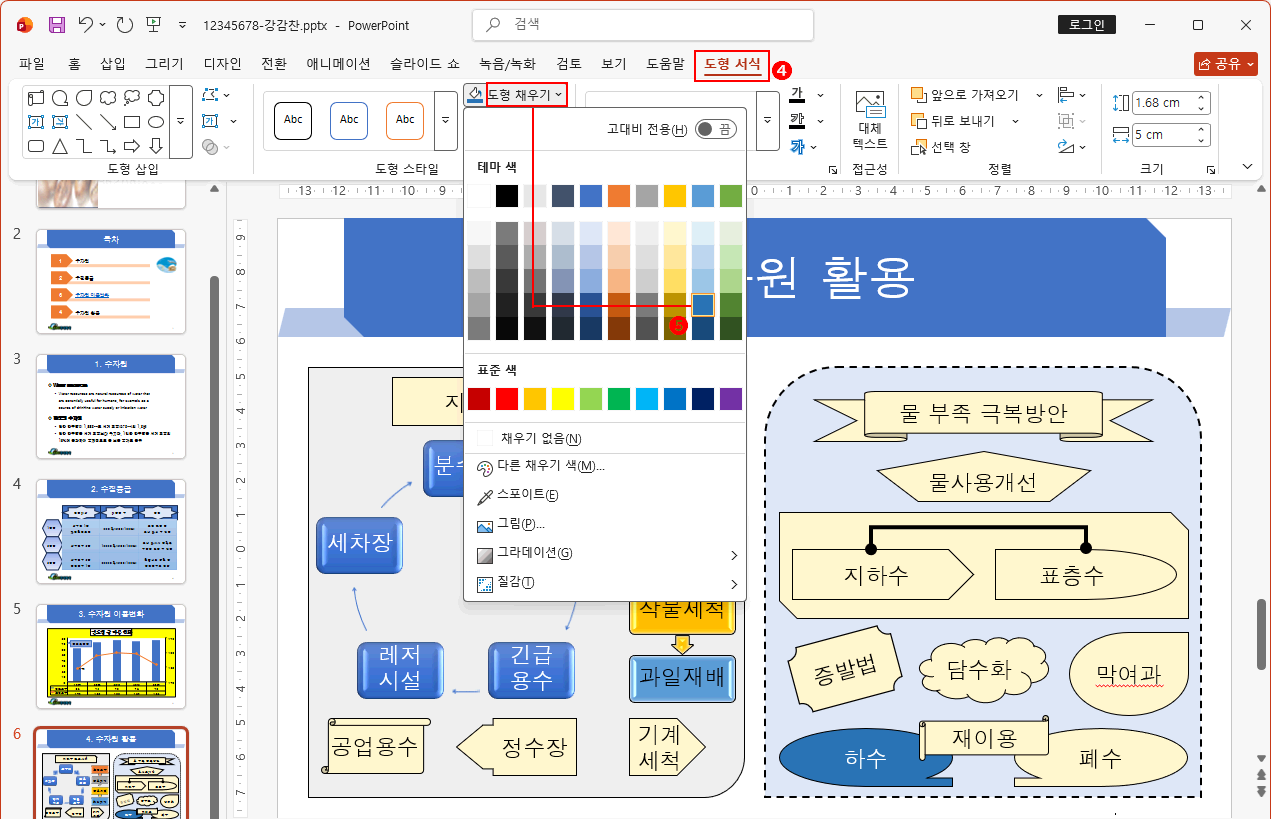
- "도형 서식" 탭 메뉴를 클릭합니다.
- "도형 채우기 > 어두운 색 계열"로 선택합니다. 색을 명시해 주지 않으니 대략 판단하셔야 합니다.
2. 도형 서식(채우기 색) 변경 도형
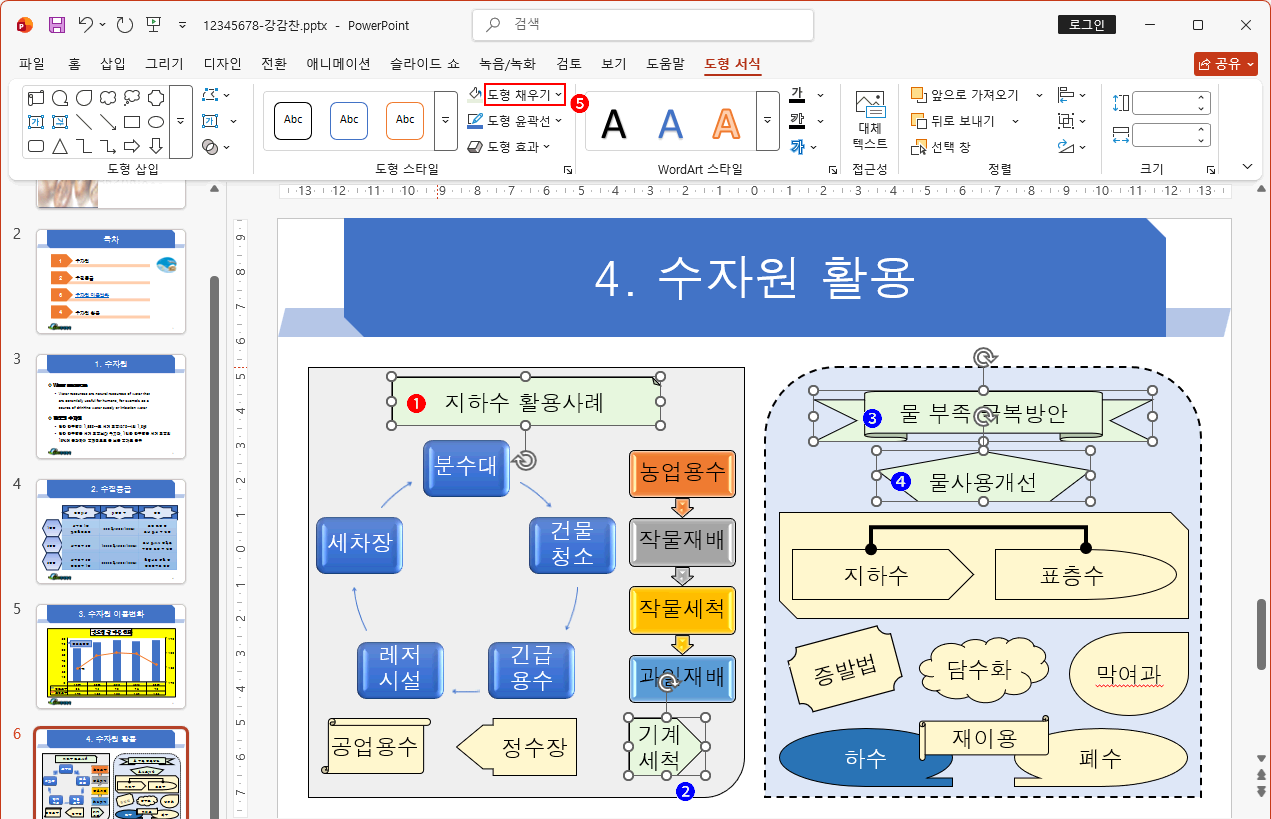
나머지 도형은 명암으로 판단하고 색을 바꿔줍니다. 색에 대한 정답은 없습니다. 비슷한 색 변경를 하겠습니다.
- 첫 도형은 그냥 클릭으로 선택
- shift+클릭으로 추가 도형 선택
- shift+클릭으로 추가 도형 선택
- shift+클릭으로 추가 도형 선택
- 도형 채우기 색을 변경합니다.
설명을 위해 위에서는 비슷한 색이 많은 도형들의 채우기 색을 바꿨지만, 시험 시에는 비슷한 색이 많은 것은 그냥 기본 도형의 색으로 두시는 것이 좋습니다.
같은 방법으로 비슷한 색을 한꺼번에 처리하고 기타 도형은 개별로 채우기 색을 변경합니다. 이건 직접 해 보시길 바랍니다.
제가 처리한 전체 모습은 위와 같습니다. 당연히 정답과 다르겠지만 대략 명암 정도는 비슷하게 맞춘 것 같습니다.
여기까지 "슬라이드 6"의 모든 도형 처리가 끝났습니다.




 의견글 입니다.
()
의견글 입니다.
()