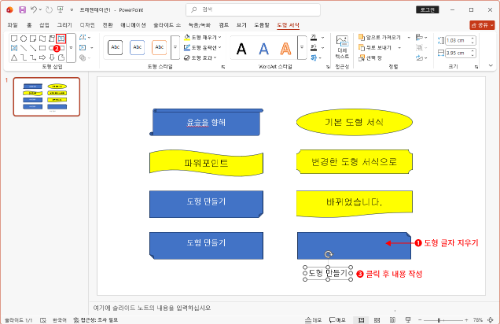
이번 강좌는 간단하게 상하 대칭 도형을 만들어 보겠습니다. 좌우 대칭은 문제가 없지만 상하 대칭 시 글자까지 상하 대칭된다는 것을 이미 알아보았습니다. 잘 모르는 얘기라면 아래 강좌를 클릭하여 확인하시고 돌아오시길 바랍니다. 사전 설명 없이 바로 진행하겠습니다.
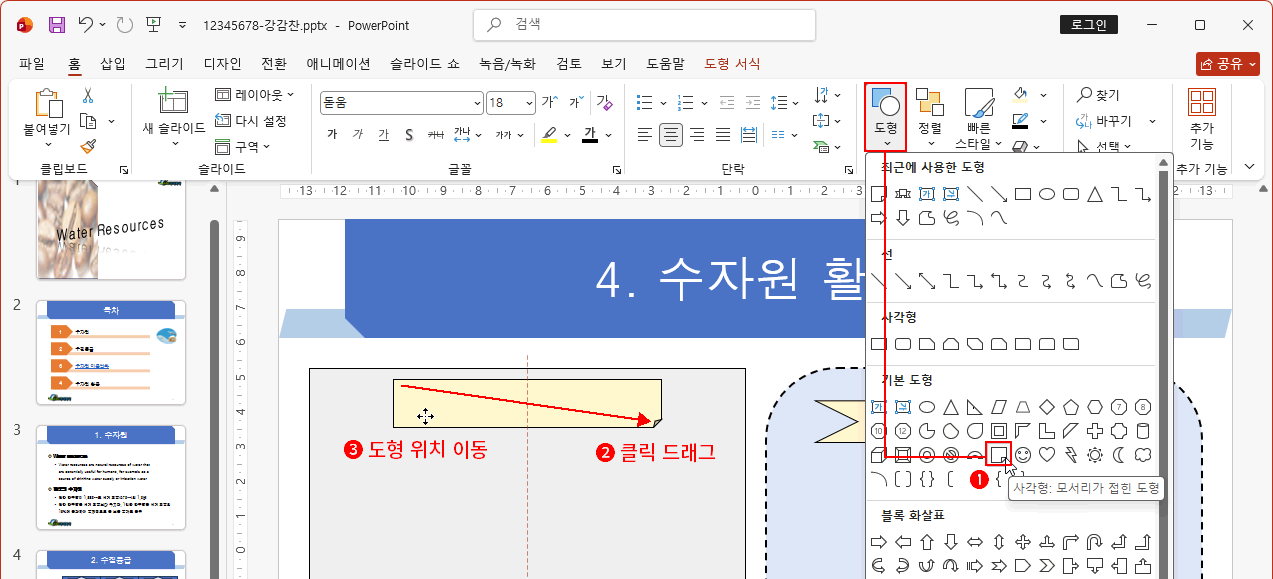
- 도형을 선택할 수 있는 탭 메뉴(홈, 삽입, 도형 서식)로 들어갑니다. "도형 > 사각형: 모서리가 접힌 도형"를 클릭합니다.
- 시험지를 확인하고 적당한 위치에서 적당한 크기로 클릭 드래그하여 도형을 만듭니다.
- 도형을 클릭 드래그하여 배경 도형 가운데로 이동합니다. 스마트 가이드를 보면서 이동시킵니다.
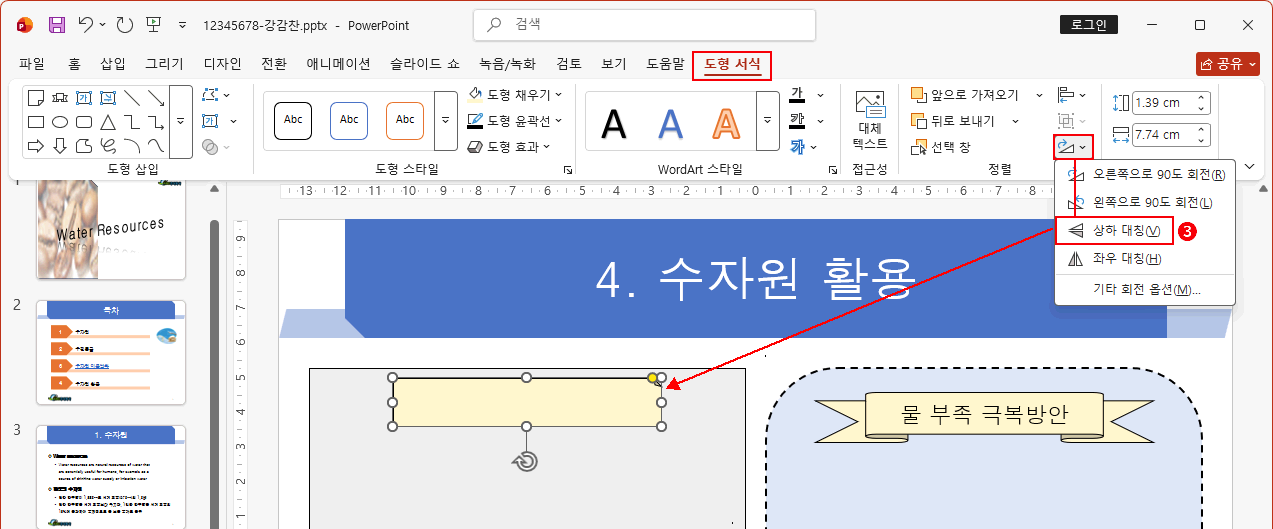
- "도형 서식 > 회전 > 상하 대칭"을 클릭합니다.
이 포스팅은 쿠팡 파트너스 활동의 일환으로, 이에 따른 일정액의 수수료를 제공받습니다.
글자는 작성하지 않습니다. 그냥 글자를 작성하면 글자 역시 위아래가 뒤집힙니다. "텍스트 상자"를 추가로 만들어야 한다고 했었죠.
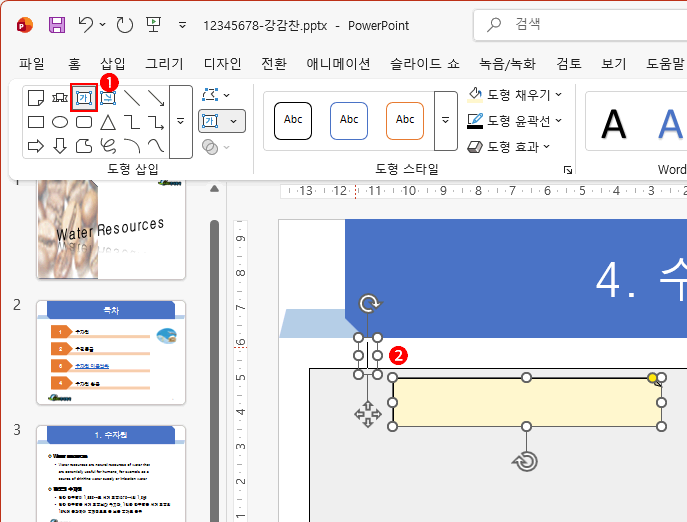
- "도형 삽입 > 텍스트 상자"를 클릭합니다.
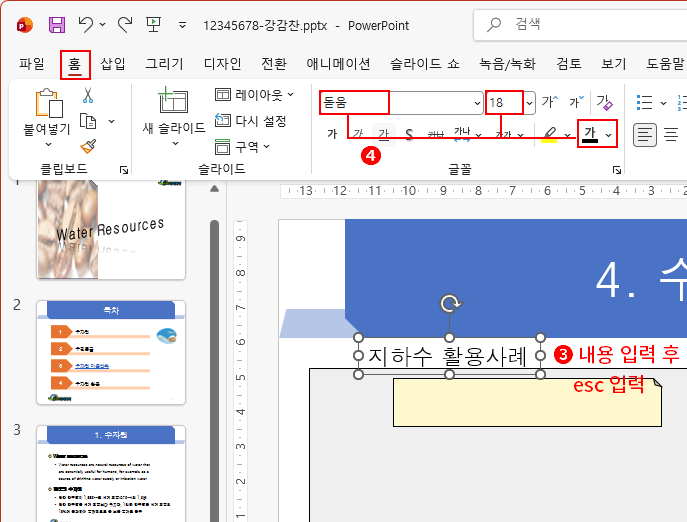
- 상하 대칭 도형 밖 가까운 위치에 클릭합니다. ⇒ 텍스트 상자를 슬라이드에 클릭 시 자동으로 "홈" 탭 메뉴로 진입됩니다.
- 상하 대칭 도형 안을 클릭하면 대칭한 도형이 글자 입력 상태가 되기 때문에 "텍스트 상자" 도형을 만들 수 없으니 바깥 부분을 클릭하셔야 합니다. - 내용(지하수 활용사례)을 입력하고 esc를 눌러 도형 선택 상태로 변경합니다.
- 글꼴 서식(돋움, 18pt, 검정)을 확인하고 변경합니다.
이제 작성한 "텍스트 상자" 도형을 상하 대칭한 도형 개체 앞으로 이동시키는 것만 남았습니다.
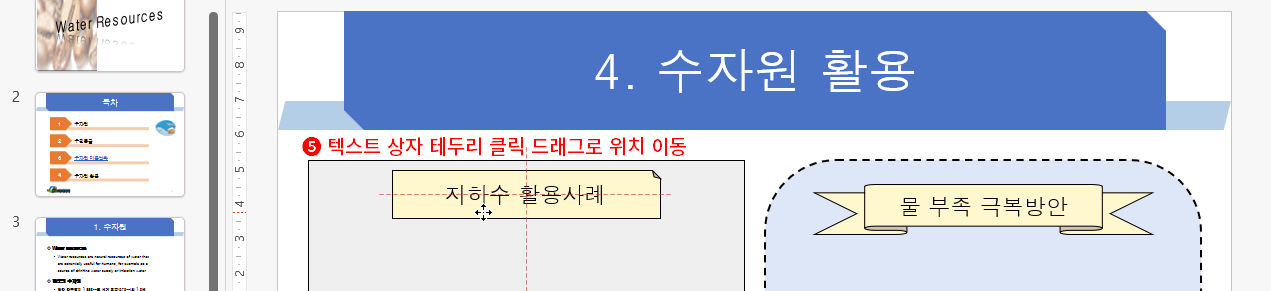
- 작성한 텍스트 상자 테두리를 클릭 드래그하여 상하 대칭한 도형 개체 앞으로 이동합니다.
- 이때 스마트 가이드를 보면서 상하 대칭한 도형의 중간으로 이동합니다.
다음 진행할 사항은 "스마트아트"입니다. 그런데 "스마트아트"는 할 얘기가 많으니 다음 강좌로 넘기겠습니다. 이번 강좌는 가볍게 여기서 마칩니다.




 의견글 입니다.
()
의견글 입니다.
()