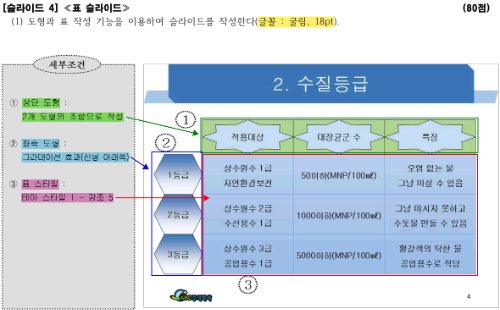
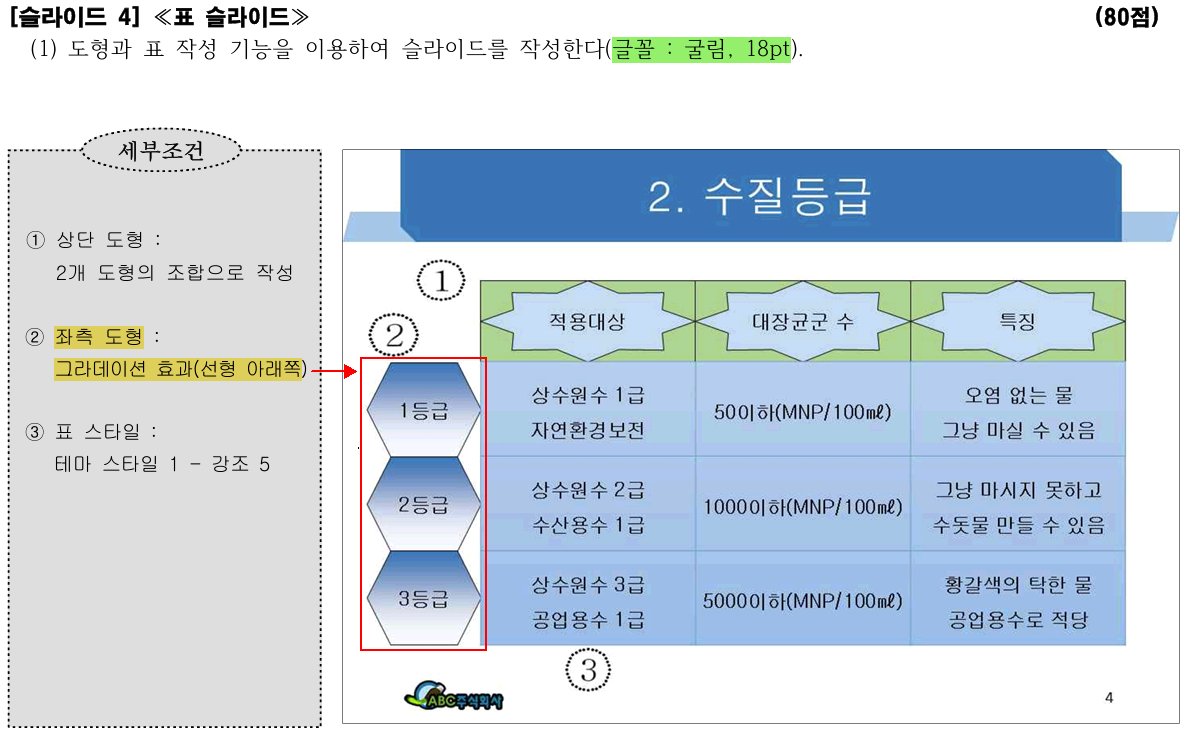
"슬라이드 4"의 남은 단계는 좌측 도형입니다. 좌측 도형은 하나의 도형으로 만들기 때문에 간단합니다.
문제는 위와 같습니다. 상단 도형에서 했듯이 하나의 도형을 완성하고 복사하여 나머지 2개를 만들면 되겠습니다. 도형 채우기 색 정도만 유의하시면 되겠습니다.
이 포스팅은 쿠팡 파트너스 활동의 일환으로, 이에 따른 일정액의 수수료를 제공받습니다.
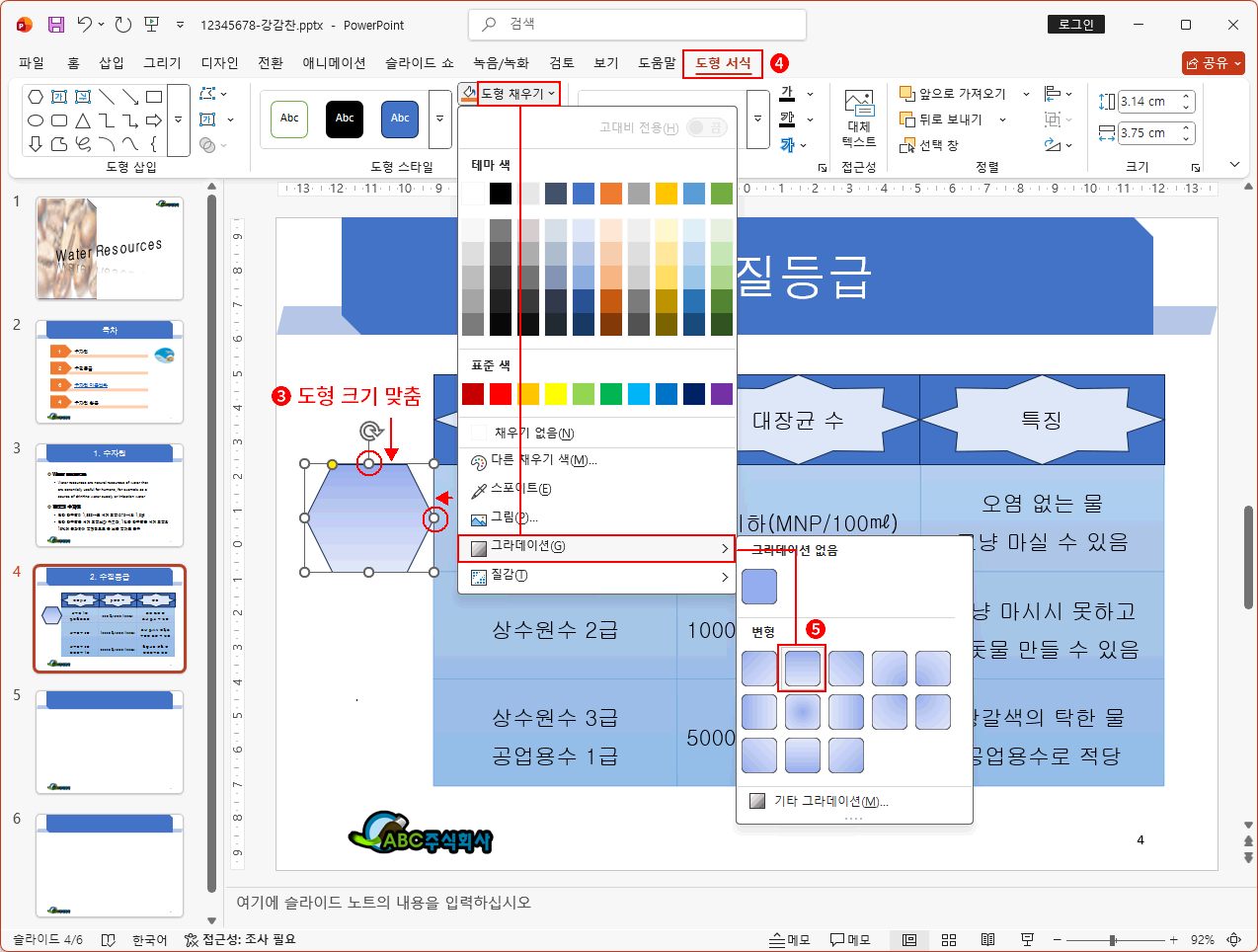
1. 도형 만들기
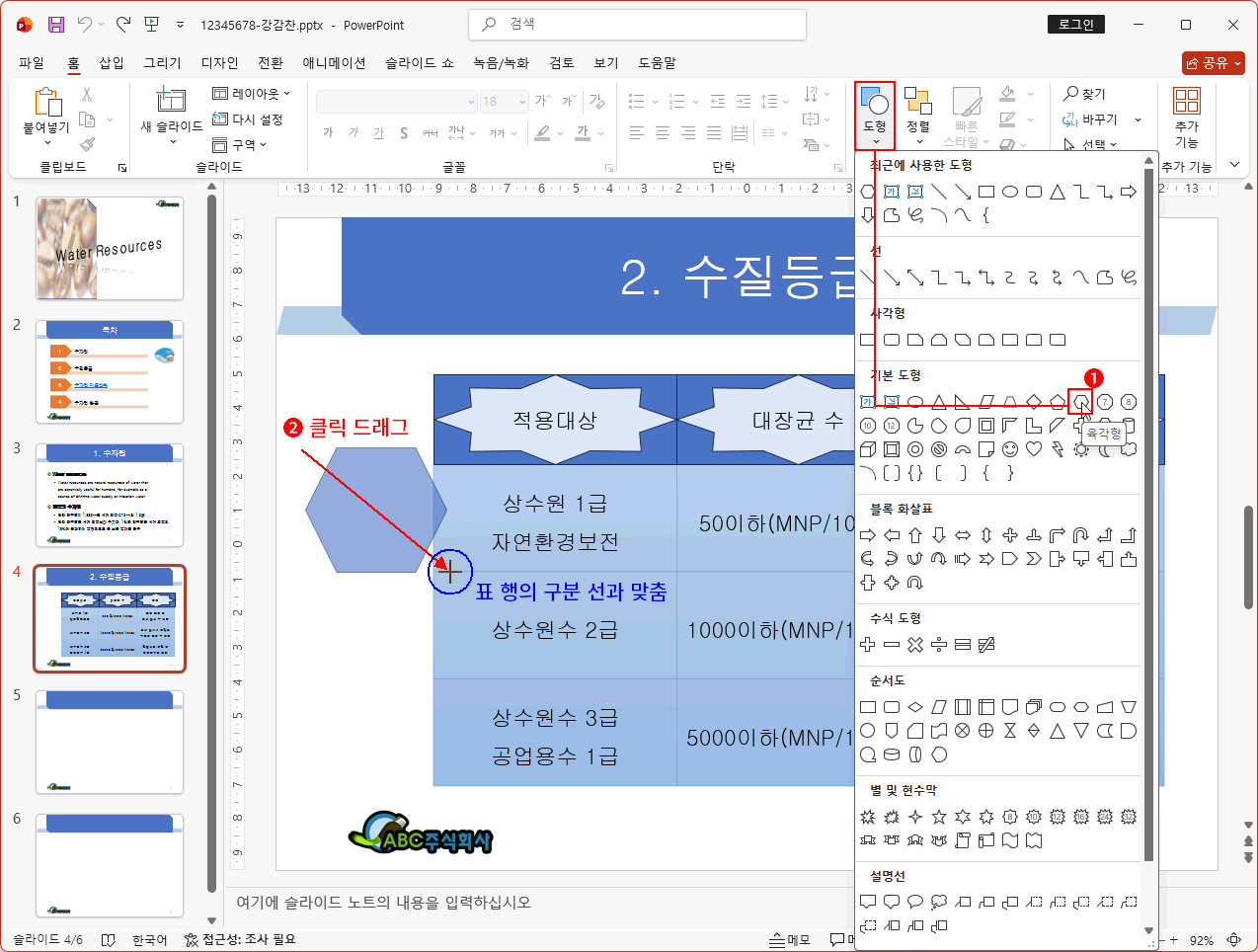
- "도형 > 육각형"을 선택합니다. (홈, 삽입, 도형 서식 탭 메뉴 중 빠르게 처리할 수 있는 탭 메뉴에서 진행하시길 바랍니다.)
- 시험지를 확인하고 일단은 도형의 하단 위치와 행의 구분 선만 맞게 클릭 드래그합니다.
- 이때는 스마트 가이드가 나타나지 않아 딱 붙는 느낌을 알 수 없습니다.
- 그림처럼 마우스의 십자 모양 아이콘 가로선이 표의 행 구분 선에 일치하게 위치시켜 줍니다.
- 도형의 상단 테두리 중간 포인트와 우측 테두리 중간 포인트를 클릭 드래그하여 크기를 맞춥니다.
- 이때 역시 스마트 가이드가 나타납니다. 가이드 선에 맞춥니다. - 도형이 만들어진 상태이니 탭 메뉴는 "도형 서식"입니다. 아니라면 클릭합니다.
- "도형 채우기 > 그라데이션 > 선형 아래쪽(시험지 조건)"으로 클릭합니다.
- 그라데이션은 기본적으로 밝은 그라데이션과 어두운 그라데이션으로 나뉘어 있습니다.
- 두 그라데이션 중 아무거나 선택해도 되지만 글꼴 색이 검정이므로 밝은 그라데이션으로 선택해야 가독성이 좋습니다.
도형이 일단 만들어졌습니다. 내용을 입력하고 글꼴 서식까지 처리합니다.
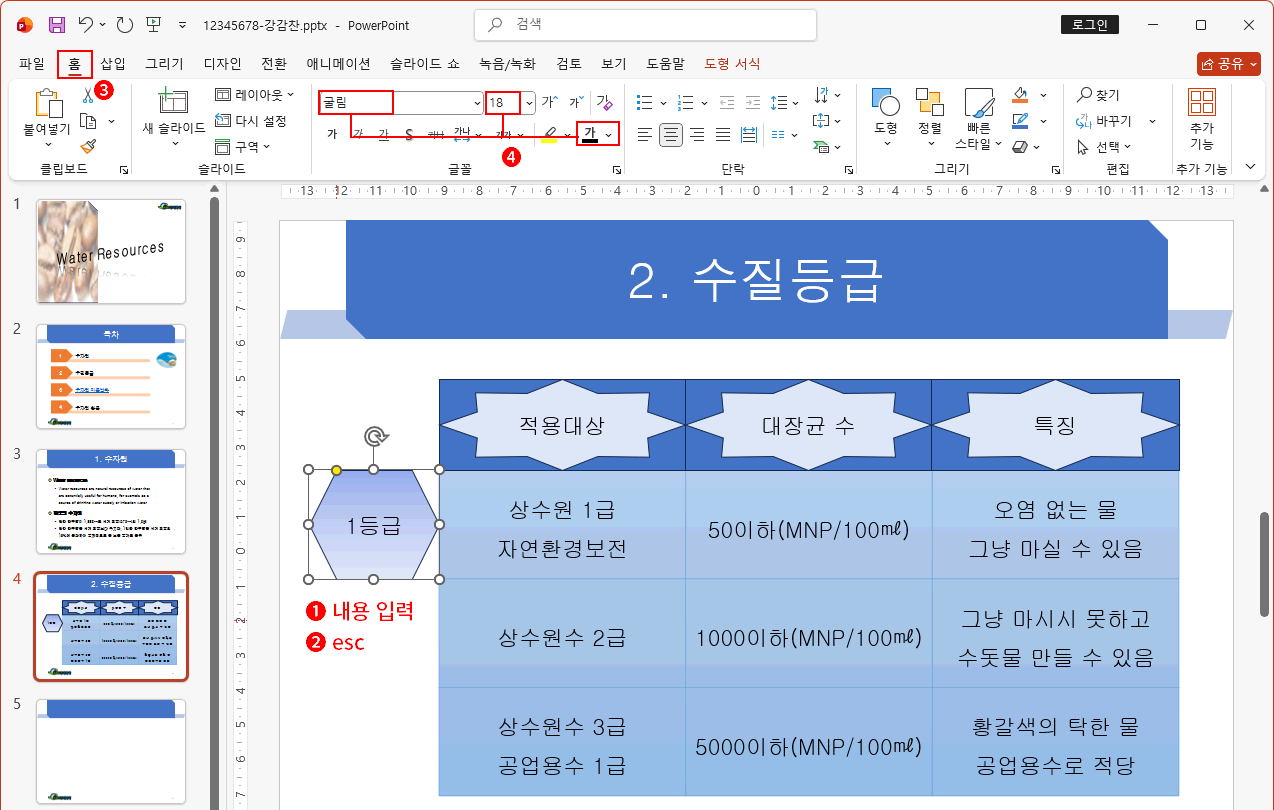
- 시험지 내용(1등급)을 입력합니다. ⇒ 흰색 글씨가 작성되고 글꼴도 약간 이상해 보입니다.
- 키보드 esc 키를 눌러 도형 선택 상태(실선 포인트 박스)로 돌아갑니다.
- 글꼴 설정을 위해 "홈" 탭 메뉴를 클릭합니다.
- 글꼴 서식을 시험지 조건(굴림, 18pt)으로 변경하고 글꼴 색도 시험지 형태에 맞게 "검정"으로 변경합니다.
좌측 도형 하나가 온전히 완성되었습니다. 그대로 복사하여 나머지 도형을 만들어 줍니다.
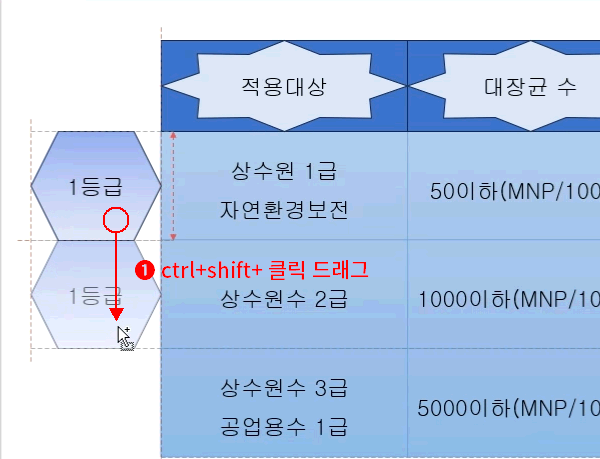
- ctrl 키와 shift 키를 누른 상태에서 도형 안 글자가 아닌 부분을 아래 방향으로 클릭 드래그하여 두 번째 도형을 만듭니다.
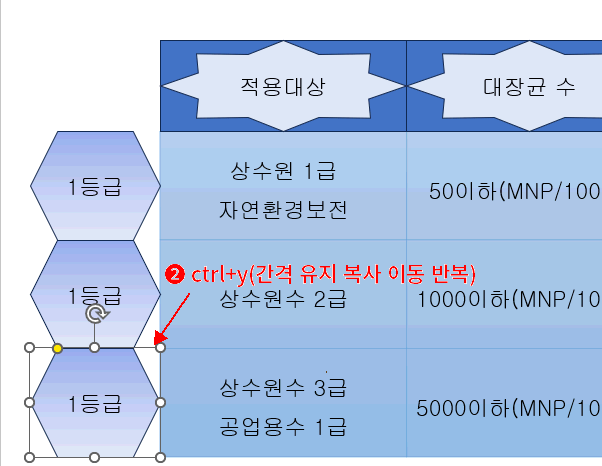
- 이때 스마트 가이드를 반드시 확인하면서 첫 번째 도형 아래로 딱 붙여줍니다. - 같은 크기 같은 간격으로 반복하여 세 번째 도형을 만들면 되므로 ctrl+y를 눌러 간단하게 세 번째 도형을 만들어 줍니다.
이번에는 다행히 마지막 세 번째 도형이 표의 아래 테두리와 일치된 것 같습니다. 그냥 넘어가도 될 것으로 판단되지만 아주 미세하게 차이가 날 수도 있습니다. 그리고 시험에 따라 달라질 수 있으니 도형 하단을 한 번 더 조종하여 표 테두리와 맞춰 주겠습니다.
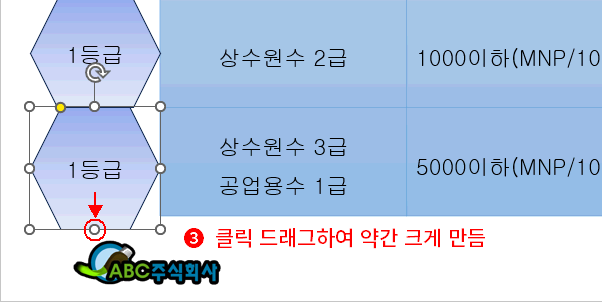
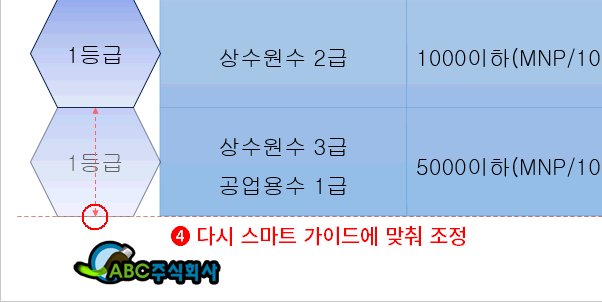
- 마지막 도형의 하단 테두리 포인트를 아래로 클릭 드래그하여 약간 크게 만들었다가
- 다시 위로 올려 스마트 가이드에 맞춥니다.
설명을 위해 ❸,❹ 단계로 나누었지만 이건 사실 마우스에서 손을 떼지 않고 한 번에 진행하는 방법입니다. 이렇게 하면 강제로 도형 하단과 표 하단을 맞춘 것이기 때문에 미세하게라도 차이 날 수 없습니다. 물론 눈으로 보이게도 차이가 나는 경우 역시 정확히 맞출 수 있습니다.
이제 도형의 내용을 수정합니다. 이건 직접 해 보시길 바랍니다. 숫자면 변경하면 되겠습니다.
이 포스팅은 쿠팡 파트너스 활동의 일환으로, 이에 따른 일정액의 수수료를 제공받습니다.
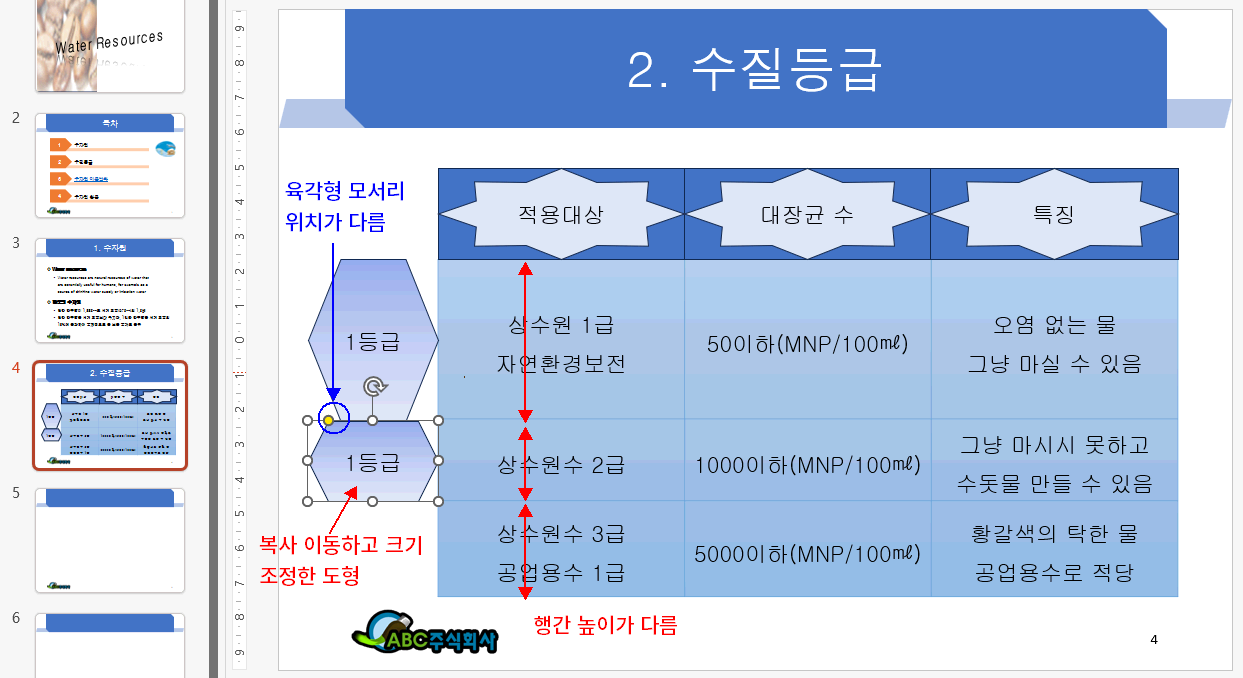
이 시험과는 관련 없지만, 좌측 도형 역시 표 행의 높이가 각각 다른 경우 크기 조정 말고 한 가지 조정해야 하는 사항이 있습니다. 가령 표가 아래처럼 만들어졌다면,
표의 각 행의 높이가 다르기 때문에 좌측 도형의 첫 도형으로 복사 이동하고 높이를 해당 행의 높이에 맞추면 그림처럼 육각형 모서리가 서로 일치하지 않게 됩니다. 이런 현상은 육각형 도형뿐만 아니라 모서리의 형태가 특이한 도형에서는 대부분 발생합니다.
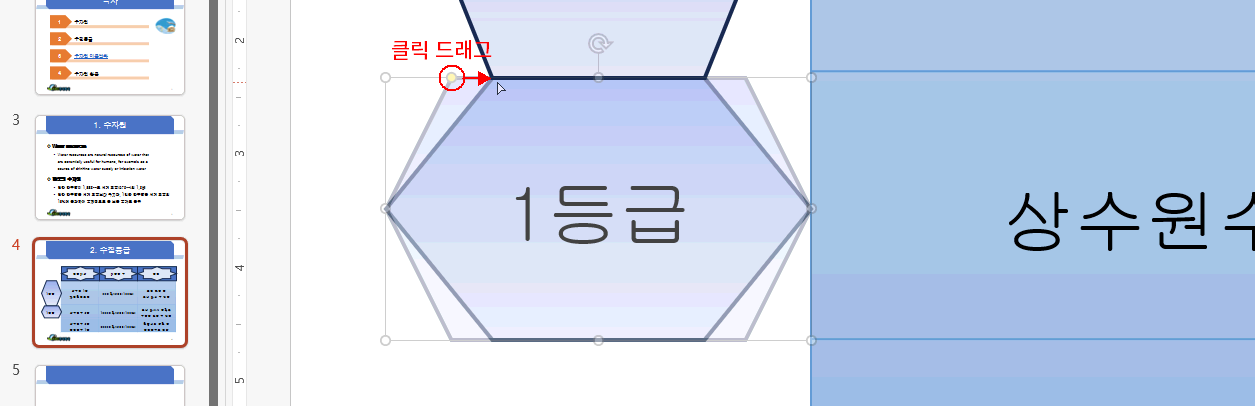
이때 모서리를 첫 번째 도형과 맞추기를 원한다면, 두 번째 도형의 "노란색 포인트"를 클릭 드래그하면 맞출 수 있습니다.
이런 경우라면, 상단 도형에서 알아보았듯 ctrl+y(간격 유지 복사 이동 반복) 기능은 사용할 수 없기 때문에 두 번째 도형을 다시 ctrl+shift+클릭 드래그하여 세 번째 좌측 도형을 만들고 크기 조정 및 "노란 포인트"를 조정해야 합니다.
지금은 첫 번째 도형의 모서리에 맞추었지만, 만약 두 번째 도형의 모서리에 맞춰야 한다면 첫 번째 도형과 세 번째 도형의 노란 포인트를 클릭 드래그하여 맞추면 됩니다.
다시 시험으로 돌아가겠습니다. "슬라이드 4"에 모든 개체들을 완성했지만, 아직 한 가지 작업이 남았습니다. 개체 간 높이 조정입니다. 이걸 왜 하는지 잊으셨거나 잘 모르겠다면 다시 아래 강좌를 클릭하고 확인하신 뒤 돌아와 주세요.
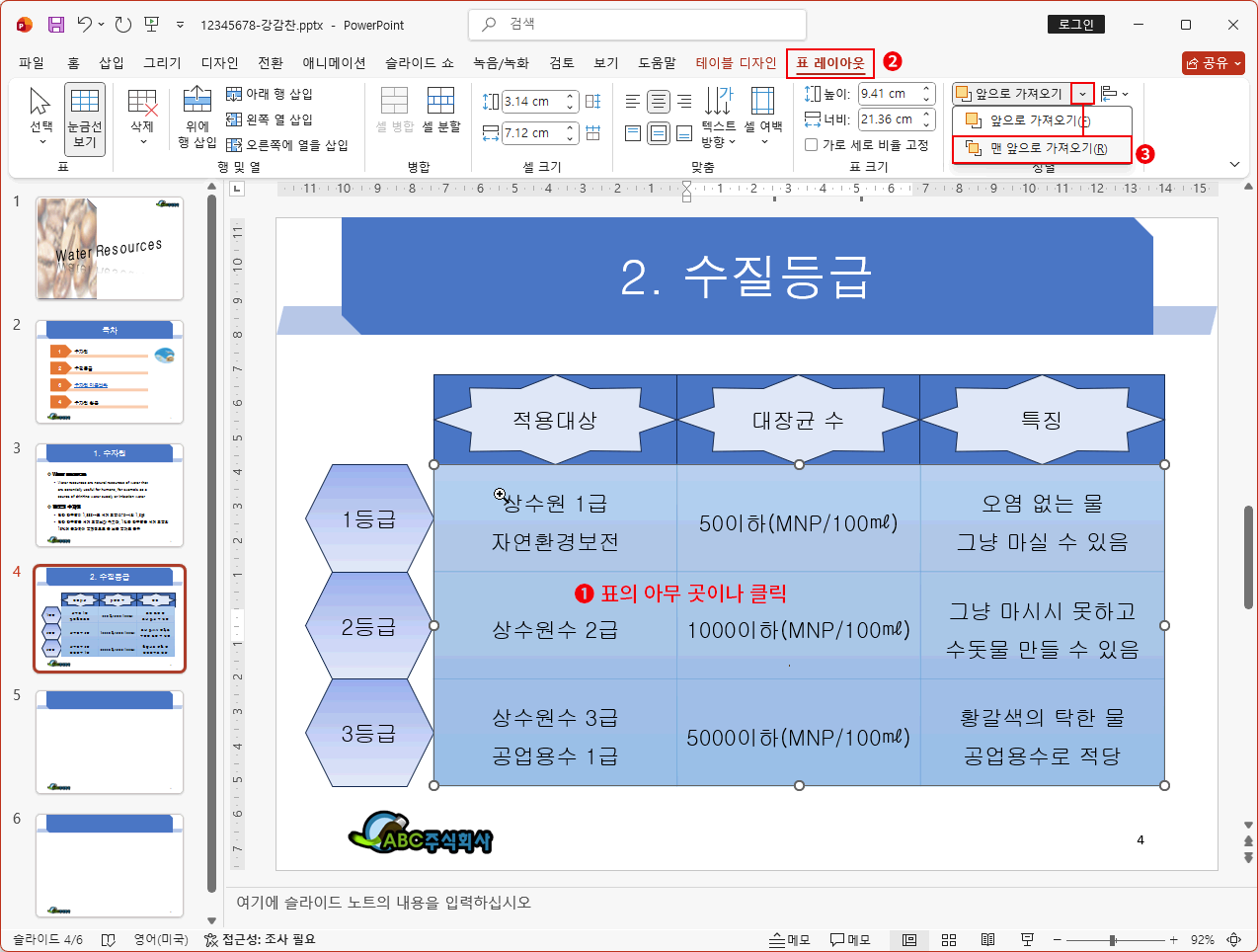
방법은 간단합니다. 표를 선택하고 "맨 앞으로 가져오기"를 클릭하면 됩니다.
- 표의 아무 곳이나 클릭하여 표를 선택합니다. ⇒ 탭 메뉴에 "테이블 디자인"과 "표 레이아웃"이 나타납니다.
- "표 레이아웃"을 클릭합니다.
- "앞으로 가져오기" 옆의 "v"를 클릭하고 "맨 앞으로 가져오기"를 클릭합니다.
설정이 끝났습니다. 그런데 차이는 잘 모르시겠죠. 정말 눈이 좋은 사람이 아니라면 이 차이를 구분하기 어렵습니다.
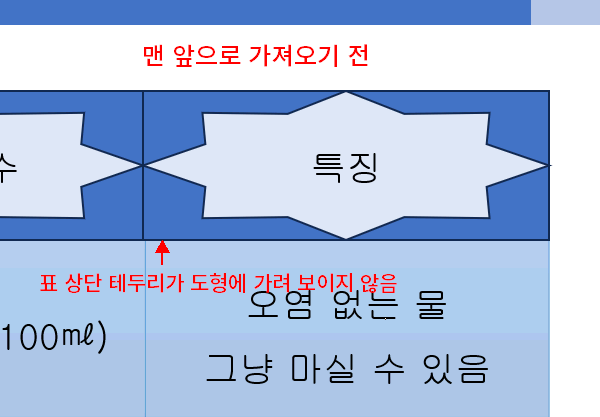
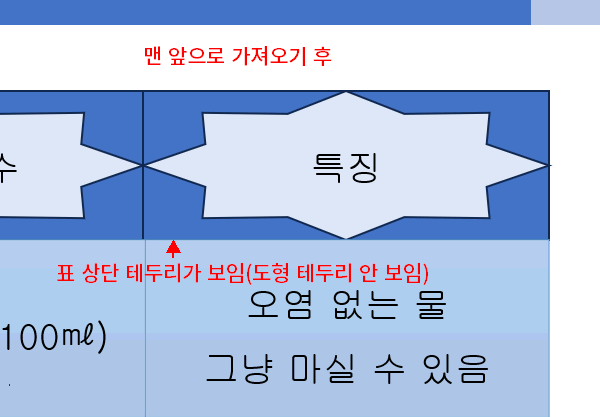
정확히 구분하기 위해서 "선택 창"을 클릭하면 물론 확인할 수도 있지만, 사실 "맨 앞으로 가져오기" 전과 후는 차이가 존재합니다. 바로 표의 상단 테두리가 보이냐 안 보이냐의 차이입니다.
맨 앞으로 가져오기 전에는 좌측 그림처럼 상단 도형이 앞에 있으므로 상단 도형 아래 테두리가 보이지만,
맨 앞으로 가져오기를 진행하고 나면 표가 가장 앞에 있게 되어 상단 도형의 아래 테두리가 보이지 않고 표의 상단 테두리가 보이게 됩니다.
미세하지만 차이가 있다는 얘기죠. "슬라이드 4"를 마칩니다.

한글파워포인트(A형)_문제지.pdf
(516.0 Kb)save_alt
12345678-강감찬.pptx
(264.8 Kb)save_alt
 의견글 입니다.
()
의견글 입니다.
()