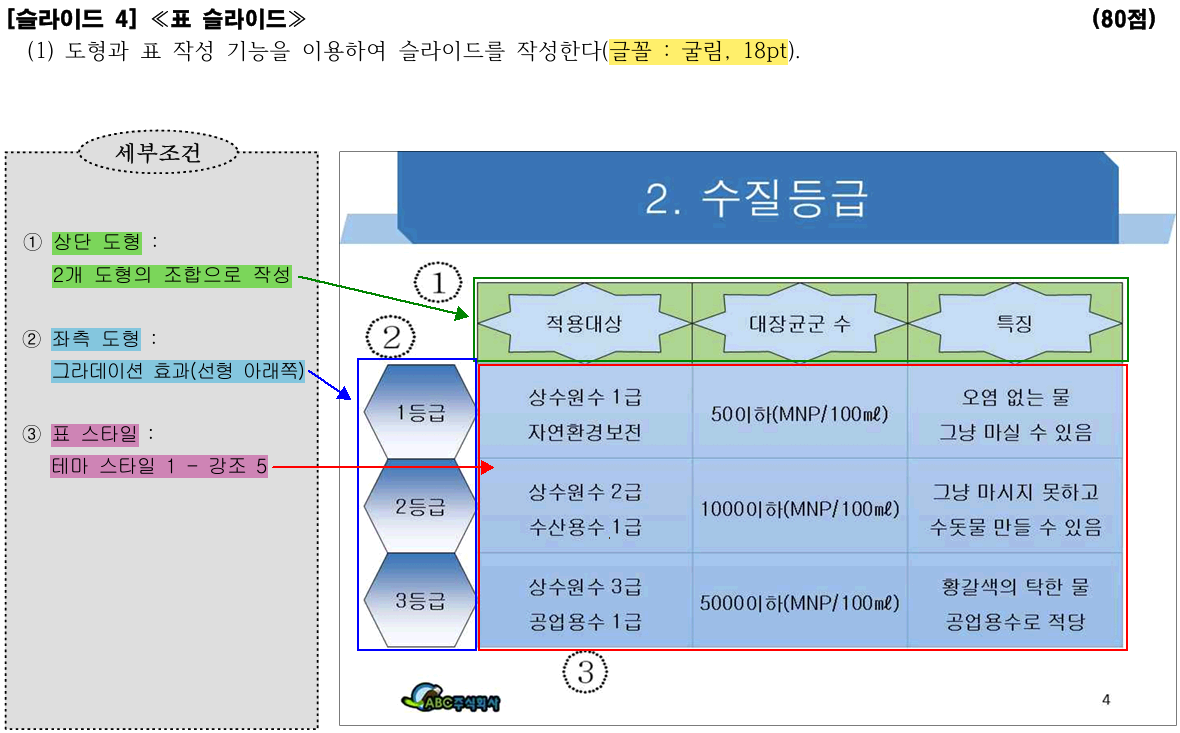
ITQ 파워포인트 "슬라이드 4"를 진행할 차례입니다. "슬라이드 4"에서는 도형을 조합하여 항목을 만드는 것과 표(table)를 만들고 편집하는 것이 계속해서 출제되고 있습니다. 도형을 조합하는 방법은 이미 많이 알아보았으니 "슬라이드 4"에서 주목해야 할 것은 "표"입니다. 그런데 특별히 "슬라이드 4"에서 하나 더 주의해야 할 것이 있습니다. "개체 간 높이"입니다. "앞으로, 뒤로"를 이용하는 방법이었죠. 일단 문제를 확인하고 왜 중요한지부터 보겠습니다.
일단 작성해야 하는 것은 위 그림과 같습니다. ① 상단 도형을 만들고, ② 좌측 도형을 만든 후, ③ 표를 만들면 됩니다.
그런데 문제는 위의 순서로 진행하면 표를 만들었을 때 내용에 따라 표의 칸의 너비와 높이가 바뀔 테니 수도 없이 "상단 도형"의 너비와 "좌측 도형"의 높이를 변경해야 합니다. 먼저 "표"를 완성하면 칸의 너비와 높이의 기준이 정해지므로 당연히 "상단 도형"의 너비와 "좌측 도형"의 높이를 간단하게 맞출 수 있겠죠. 즉 "표"를 먼저 작성하는 편이 작업량을 압도적으로 줄일 수 있는 방법입니다. ③을 먼저 처리해야 한다는 것이죠.
하지만 시험지 첫 장 "답안 작성요령"을 보면 한 가지 지시 사항을 확인할 수 있습니다.
바로 순서대로 작업하라는 것이죠. 지금까지 진행한 "슬라이드 1, 2, 3"은 특별히 작업 순서를 변경할 이유가 없었기에 시험지 순서대로 문제없이 진행했습니다.
하지만 "슬라이드 4"는 작업 순서를 변경할 필요가 생겼습니다. 그런데 지시 사항대로 하자면 ①, ②, ③의 순서로 해야 합니다. 하고 싶은 순서와 해야 하는 순서가 모순돼 버립니다.
그럼, 순서대로 작업하라는 것은 무엇을 판단하겠다는 걸까요? 예측하셨겠지만 위에선 언급한 "개체 간 높이"를 시험 점수에 반영하겠다는 의미입니다.
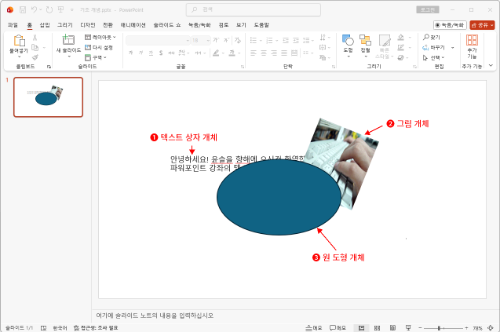
즉 "표"를 가장 앞에, 그 뒤에 "좌측 도형", 제일 아래 "상단 도형"이 있도록 작업하라는 얘기입니다.
그럼, 작업 순서를 다시 판단 할 있습니다. 먼저 "표", 다음 "상단 도형", 다음 "좌측 도형"을 처리하고 최종 "표"를 "맨 앞으로"로 처리하면 결국 개체 간 높이는 시험지 지시 사항과 일치하는 순서로 만들 수 있습니다. "표"를 먼저 만들어도 작업 순서대로 개체 간 위치를 조정하면 된다는 얘기입니다.
지금 한 얘기가 이해되지 않는다면 개체 간 높이에 대해 이해가 부족한 상태인 것입니다. 아래 강좌를 클릭하여 확인하고 반드시 이해하신 뒤 다시 돌아와서 확인해 주세요.
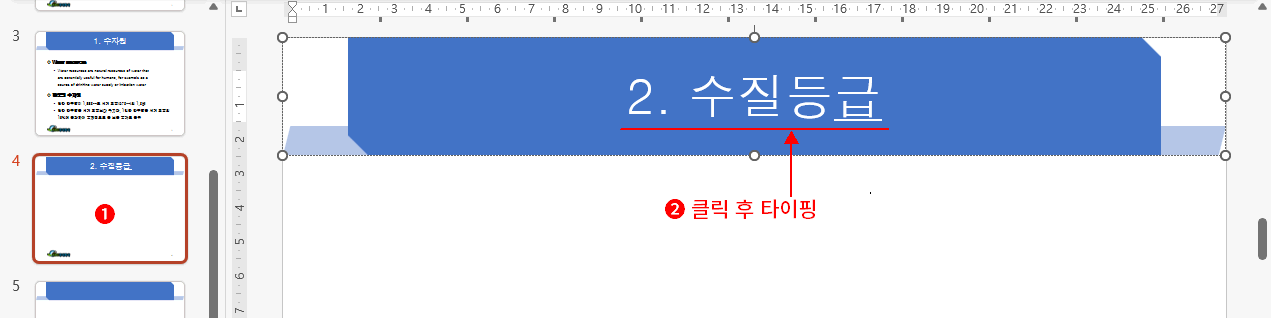
- 슬라이드 탭에서 네 번째 슬라이드를 클릭합니다.
- 슬라이드에서 제목 텍스트 박스를 클릭한 뒤 시험지를 확인하고 제목(2. 수질등급)을 입력합니다.
시작부터 끝난 기분이지만 이번 강좌는 여기서 마치겠습니다. "표"에 관해선 할 얘기도 많고 시험에 출제되는 "표"를 효율적으로 만들기 위해선 몇가지 팁에 대한 설명도 필요해서 내용이 꽤 길어질 것으로 예상됩니다. 이번 강좌는 작업 순서를 다시 정한 것과 주의해야 하는 사항에 대해 확인한 것으로 가볍게 정리하고 다음 강좌에서 "표"에 대해 자세히 알아보겠습니다.
이 포스팅은 쿠팡 파트너스 활동의 일환으로, 이에 따른 일정액의 수수료를 제공받습니다.

 의견글 입니다.
()
의견글 입니다.
()



