지금까지 파워포인트로 글을 작성하고, 이미지와 도형을 삽입하는 기본적인 방법에 대해 알아보았습니다.
이번에는 개체의 높이에 대해 알아보려 합니다. 간단하지만 중요한 개념입니다. 그림을 그릴 수 있는 대부분의 프로그램에서는 지금 말씀드리려는 개체 간의 높이 개념이 있습니다. 아래한글도, 워드도 그리고 포토샵이나 일러스트레이트 같은 그래픽 툴에서도 이 개념은 동일하게 적용됩니다. 보통 그래픽 툴에서는 레이어라는 명칭으로 사용합니다.
먼제 개체라는 말부터 잠깐 설명하겠습니다.
사전적 의미로는 "하나의 독립된 개별적인 존재나 실체"라고 나옵니다. 일상에서 예를 들어보자면 형태가 있는 "어떤 것"과 같은 개념입니다. 사람, 건물, 강아지, 책, 책상, 의자 등 모든 것을 말합니다. 간단하게 컴퓨터에서는 "것"이라는 개념을 "개체"로 표현하는 것이죠. 원 개체, 사각형 개체, 그림 개체... 이런 식입니다.
도형의 크기나, 면 색, 테두리 두께, 테두리 색 같은 것은 도형의 특징을 말하는 것이니 개체가 아닙니다. 속성이라고 하죠. 즉 개체는 특징을 나타내는 속성들을 갖고 있습니다. 여러 가지의 속성이 대상이 되는 개체를 표현하고 있는 것이죠.
파워포인트에서는 슬라이드에 포함되는 모든 것이 개체입니다. 글자 역시 "텍스트 상자"라는 도형으로 만들기 때문에 도형 개체입니다. 특징적인 것은 파워포인트의 개체들은 높이 속성을 가지고 있다는 것입니다. 이 페이지 하단에 있는 예제 파일을 열어 주세요.
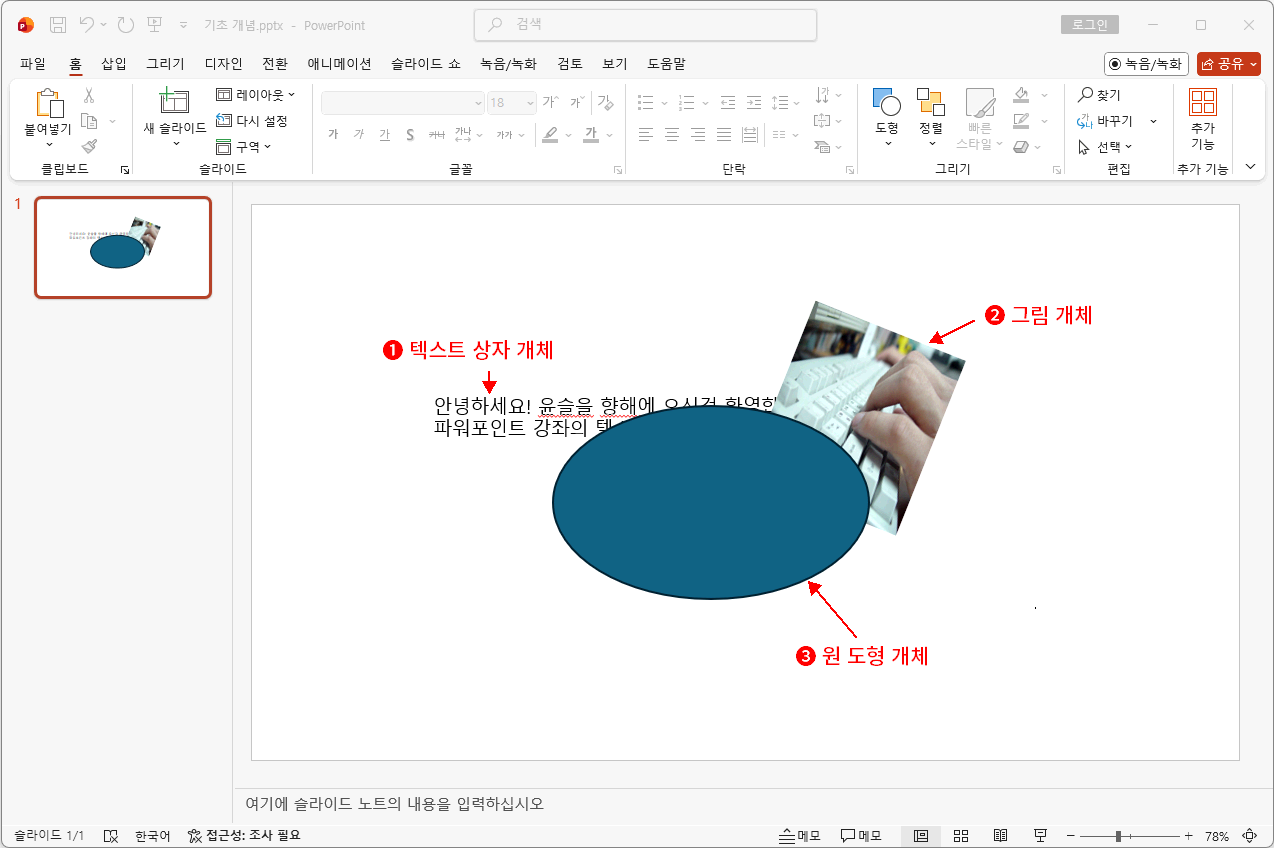
예제 파일은 지난 강좌에서 만들어본 파일입니다. 텍스트 상자, 그림, 원 도형 순으로 만들었었습니다. 그리고 모든 개체를 겹치게 이동한 것입니다.
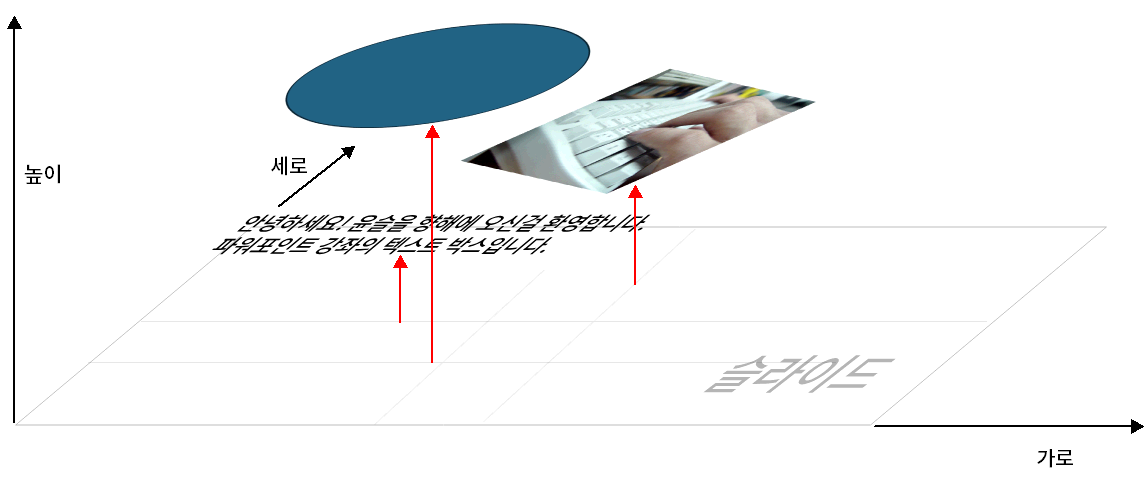
살펴보면, 그림 개체가 텍스트 상자 개체를 가리고 있고, 원 도형 개체가 그림과 텍스트 상자 개체를 가리고 있습니다. 마치 도화지에 색종이를 오려 붙인 것과 같은 형태입니다. 나중에 붙인 것이 먼저 붙인 것을 위에 올려져 먼저 붙인 것을 가리고 있는 것이죠. 3차원 입체의 형태로 보자면,
위 그림과 같은 형태입니다. 즉 개체들은 높이를 가지고 있다는 것이죠.
이 포스팅은 쿠팡 파트너스 활동의 일환으로, 이에 따른 일정액의 수수료를 제공받습니다.
그런데 컴퓨터 프로그램의 장점은 속성을 수정할 수 있다는 것입니다. 그렇다면 위 그림의 높이를 다시 조정할 수 있다는 것이 됩니다. 면 색을 조정하듯 높이를 조정하면 "텍스트 상자"의 내용을 볼 수 있게 바꿀 수 있습니다. 그 방법이 "앞으로 가져오기, 뒤로 보내기"입니다.
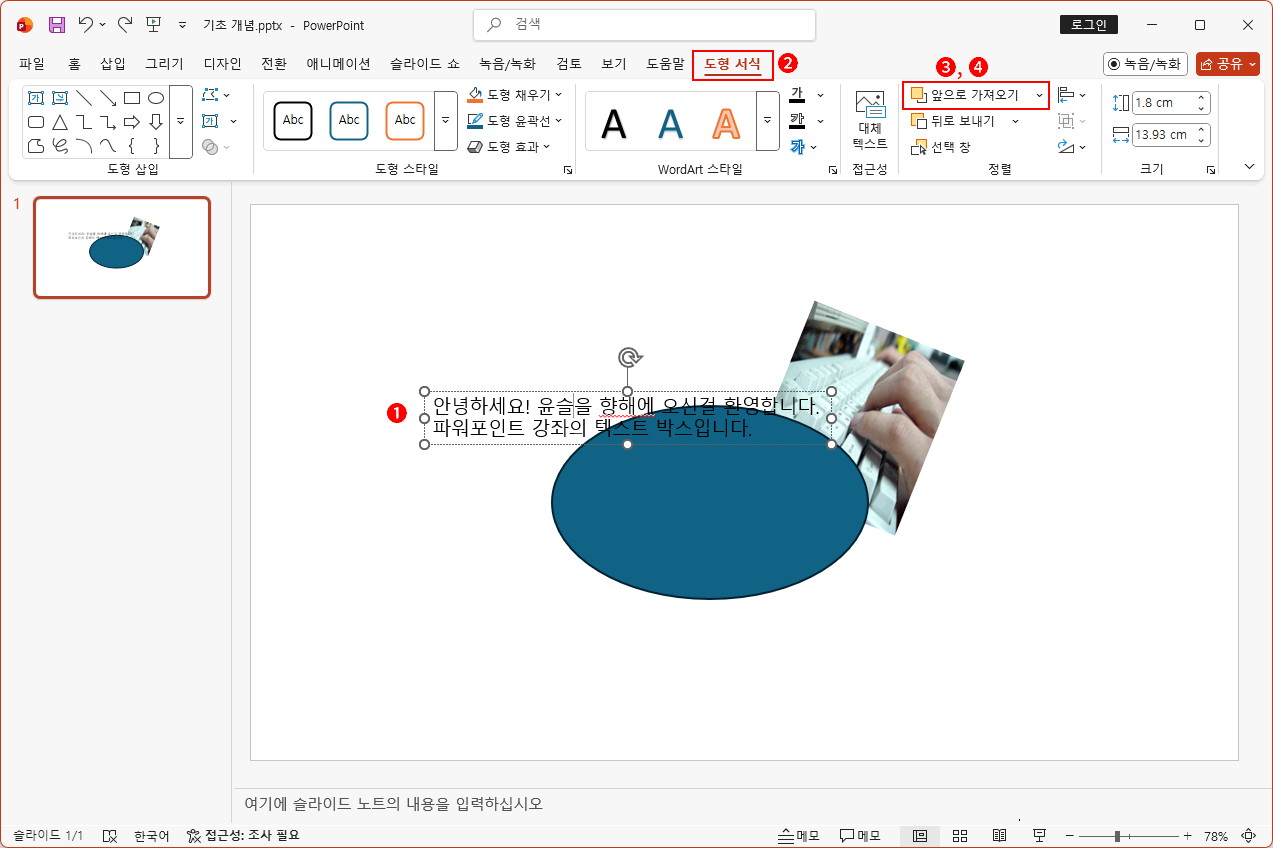
- 텍스트 상자를 클릭합니다. ⇒ 텍스트 상자가 선택되고 박스 포인트가 나옵니다.
- 도형 서식 메뉴를 클릭합니다.
- 리본 메뉴에서 "앞으로 가져오기"를 클릭합니다. ⇒ 글자 내용이 그림 앞으로 보입니다.
- 다시 "앞으로 가져오기"를 클릭합니다. ⇒ 글자 내용이 도형 앞으로 보입니다.
제일 밑에 있던 텍스트 상자가 ❸번 단계에서 그림 개체 위로 올라오고, ❹번 단계에서 도형 위로 올라온 것입니다. 뒤로는 반대가 되겠죠.
"앞으로 가져오기, 뒤로 보내기" 버튼 옆으로 "∨" 모양이 보이는데 클릭하면 "맨 앞으로 가져오기, 맨 뒤로 보내기"를 할 수도 있습니다. 변경하려는 도형을 클릭하여 선택하고 반복해서 이 버튼들을 누르면 원하는 높이로 가져올 수 있다는 얘기입니다.
그림 개체를 도형 개체 앞으로, 또는 그림 개체를 맨 앞으로, 맨 뒤로 보내보세요. 직접 해보셔야 느낌을 아실 수 있습니다.
그리고 각 개체 간의 높이를 한눈에 확인할 방법도 있습니다.
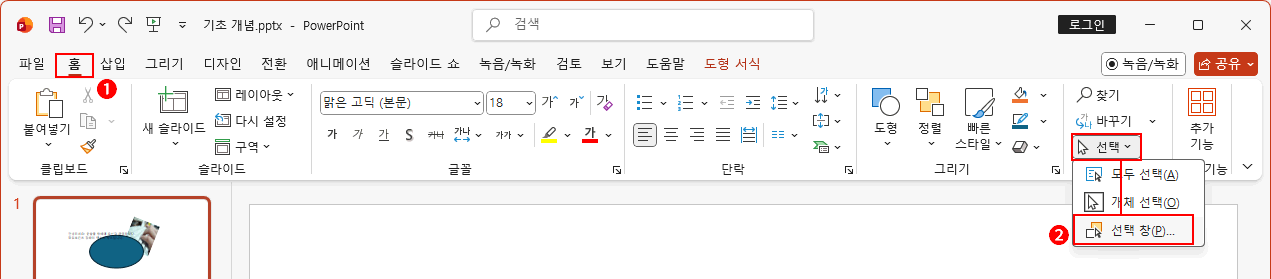
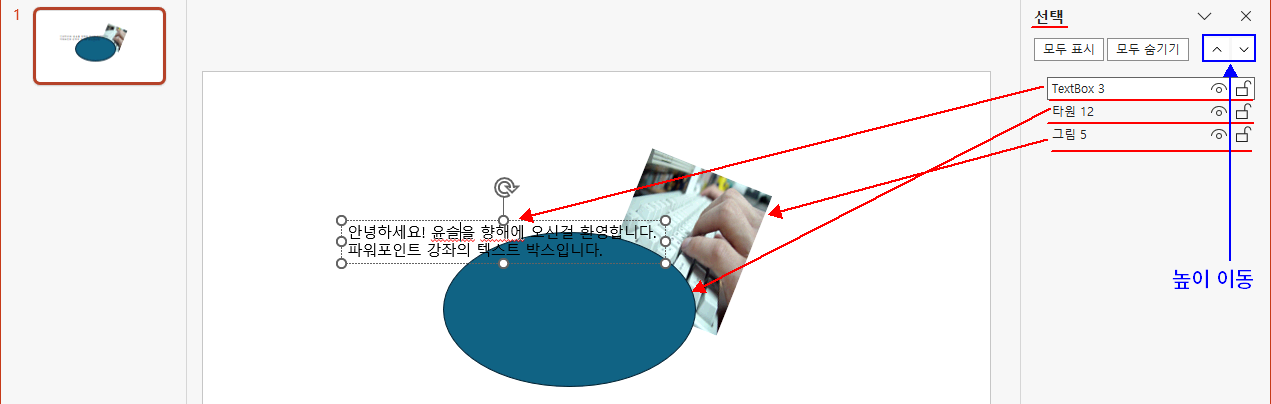
그림처럼 "홈 탭 > 선택 > 선택 창"을 클릭합니다.
그림처럼 슬라이드 우측으로 "선택" 작업 창이 나옵니다.
작업 창 제일 아래 있는 것이 높이가 가장 낮은 것이고, 반대로 가장 위에 있는 것이 높이가 가장 위에 있는 것입니다. 개체를 클릭하여 선택하고 작업 창 우측 상단부분의 위·아래 버튼을 클릭하면 "앞으로 가져오기, 뒤로 보내기"를 클릭한 것과 동일하게 높이를 변경할 수 있습니다. 그리고 작업 창에서 각 개체를 클릭 드래그하면 원하는 높이로 이동도 가능합니다.
"선택" 작업 창은 보통 작업 중에는 자주 보지 않습니다. 작업 창을 이렇게 띄우면 슬라이드 화면이 작아지기 때문에 보통은 "앞으로 가져오기, 뒤로 보내기"를 사용합니다. 그리고 그보다 중요한 것은 어떤 개체를 먼저 만들지를 생각하는 것입니다. 개체는 만들어지는 순서대로 차곡차곡 쌓이기 때문에 사실 순서만 잘 정하면 "앞으로 가져오기, 뒤로 보내기"도 그리 많이 사용할 필요가 없습니다. 높이를 고려하여 만들고자 하는 순서대로 작업하는 것이 가장 좋은 방법입니다. 물론 잘못됐다면 반드시 조정을 하셔야 합니다.
이 포스팅은 쿠팡 파트너스 활동의 일환으로, 이에 따른 일정액의 수수료를 제공받습니다.
 의견글 입니다.
()
의견글 입니다.
()


