이전 강좌와 이어지는 내용입니다. 바로 이 강좌로 들어오신 분들은 이전 강좌를 확인하신 뒤 돌아와 주세요.
이전 강좌에서 "목차 1" 도형을 완성하고 복사하여 이동하는 기본 방법을 알아보았습니다. 어려울 것은 없지만 목차 간 간격을 유지하기 위해선 세심하게 확인하면서 클릭 드래그하셨을 겁니다. 매우 신중한 작업이었죠. 하지만 간격을 유지하면서 복사하고 붙여넣기를 반복 진행해야 할 경우 사실 굉장히 유용한 단축키가 있습니다. ctrl+y입니다.
ctrl+y는 ctrl+z와 함께 이전에도 알아보았습니다. ctrl+z는 이전 작업 상태로 되돌리기, ctrl+y는 되돌린 상태에서 다시 앞 작업 상태로 돌아가는 단축키였습니다. 잘 모르시는 분들은 아래 강좌를 확인하고 돌아와 주세요.
그런데 ctrl+y는 한 가지 기능이 더 있습니다. 복사하여 이동하는 작업을 반복할 수 있다는 것입니다.
"슬라이드 2"에서 "목차 1"을 만든 상태로 다시 돌아가겠습니다. 아래 예제 파일을 열고 목차 2, 3, 4를 모두 선택한 뒤 delete 키를 눌러 지워주세요. 그리고 다시 "목차 1"을 복사 이동하여 두 번째 목차를 다시 만들어주겠습니다.
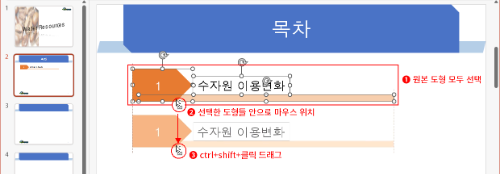
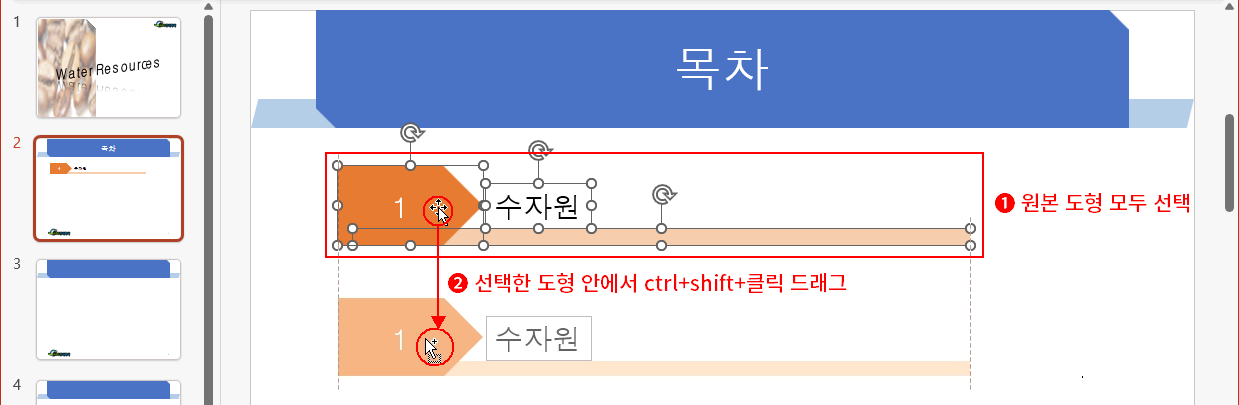
- 원본 도형(목차 1)을 모두 선택합니다. (모든 도형이 포함되게 클릭 드래그하거나 첫 도형 클릭 후 추가 선택할 도형을 shift+클릭)
- 선택한 도형 안에서 ctrl+shift+클릭 드래그합니다. ⇒ 선택된 도형들이 복사 이동됩니다.
여기까지는 이전 강좌에서 진행한 것과 동일합니다. 물론 목차 간 간격은 달라집니다.
이제부터가 중요합니다. 지금처럼 복사 이동한 작업이라면 ctrl+y을 사용할 수 있습니다. 현재는 ctrl+z로 이전 작업으로 돌아간 것은 아닙니다. 하지만 지금처럼 복사 이동한 작업은 특별히 반복할 수 있게 파워포인트가 저장해 주는데 그렇게 저장된 작업을 반복 사용할 때 사용하는 단축키가 ctrl+y 입니다. 즉 여기서 ctrl+y는 이전 작업으로 돌아간 것이 아니므로 앞 작업으로 돌아가는 단축키가 아니고 "반복 작업"의 단축키로 사용된다는 것이죠.
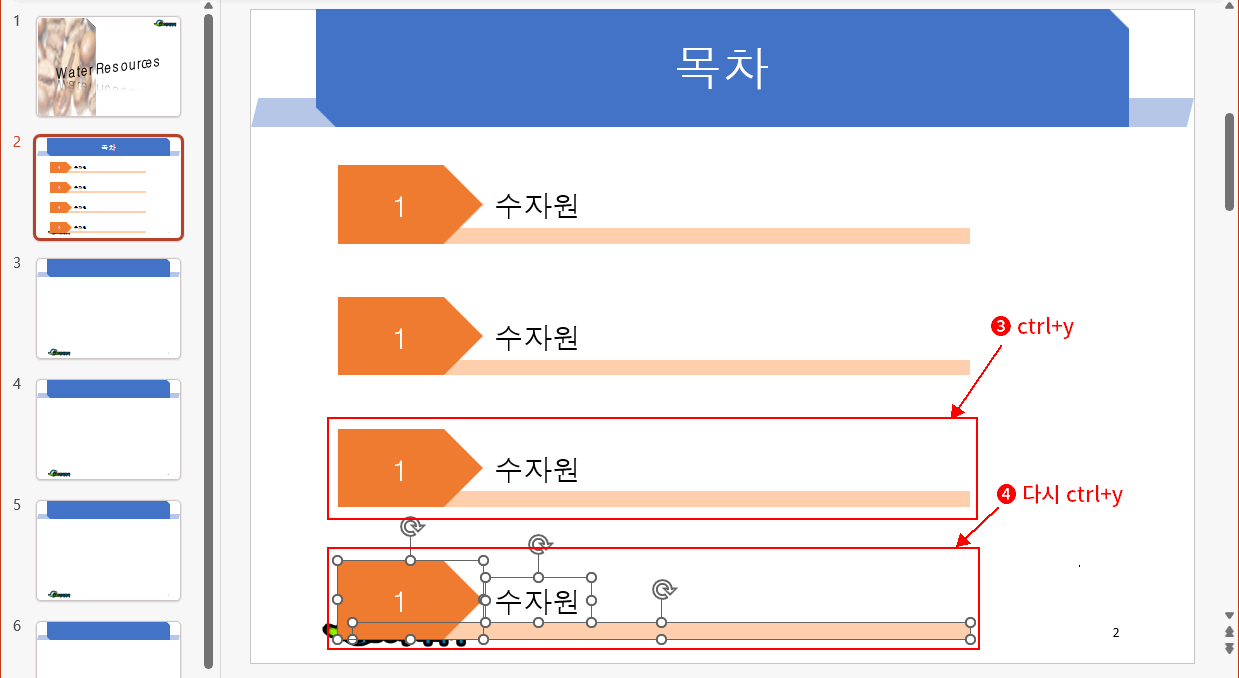
- 두 번째 목차 도형이 모두 선택된 상태 그대로 ctrl+y를 누릅니다. ⇒ 세 번째 목차 도형이 만들어집니다.
- 그대로 다시 ctrl+y를 누릅니다. ⇒ 네 번째 목차 도형이 만들어집니다.
지금한 작업을 잘 생각해 보면, 원본(목차1) 도형으로 2번째 목차 도형을 만들었습니다. 이때 만들어진 2번째 목차가 ctrl+y로 반복 작업을 하기 전에 원본 도형이 됩니다. 즉 3번째 목차 도형의 원본은 2번째 목차 도형인 것이죠. 마찬가지 4번째 목차의 원본 도형은 3번째 목차 도형입니다. 모두 동일 작업을 한 것이므로 당연히 목차간 간격은 동일해질 수밖에 없습니다. 이전 강좌에서처럼 간격을 신경 쓰면서 ctrl+shift+클릭 드래그를 할 필요가 없다는 얘기입니다.
중요한 단축키이니 꼭 잊지 마시고 상황에 따라 사용하실 수 있기를 바랍니다.
간격 유지 복사 붙여 넣기 반복 : ctrl+y
그리고 지금의 경우에는 목차 간 간격을 너무 크게 해서 시험지와는 다르게 "하단 로고"까지 감춰버렸습니다. 아마도 처음 작업하시면 이렇게 간격의 크기를 가늠하기는 쉽지 않을 것으로 생각됩니다. 이때 잘못된 간격을 수정하려 애쓰실 필요 없습니다. 물론 수정하는 방법도 있지만 수정하는 방법이 오히려 더 많은 시간과 노력이 필요합니다. 차라리 복사부터 다시 작업하는 것이 훨씬 빠릅니다. ctrl+z(되돌리기)를 3번 반복해서 눌러 복사 전 원본(목차1) 도형 상태로 돌아가고 다시 원본 목차를 복사 이동한 뒤 ctrl+y로 반복 작업하는 것이 훨씬 효율적입니다.
이 포스팅은 쿠팡 파트너스 활동의 일환으로, 이에 따른 일정액의 수수료를 제공받습니다.
 의견글 입니다.
()
의견글 입니다.
()