지금까지 기본적인 엑셀 차트를 디자인하는 일반적인 방법에 대해 알아보았습니다. 그리고 이전 강좌에서 "차트 요소 서식" 작업창을 활용하는 방법도 설명했습니다. "~ 서식" 작업창에서는 대부분 클릭으로 진행되고 개념이 필요한 사항이 많지 않으니 한 번씩 해보라고 말씀드렸었죠. 하지만 개념적으로 좀 알고 있어야 하는 구성 요소도 있습니다. "세로 축"입니다. 이번 강좌는 "주 축"과 "보조 축" 2가지로 만들어진 차트를 통해 "세로 축"에서 이해해야 하는 몇 가지 사항을 알아보겠습니다.
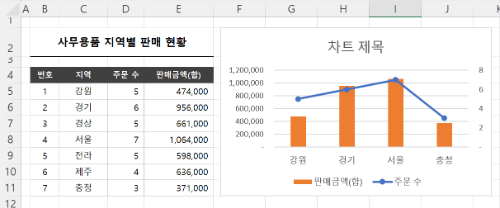
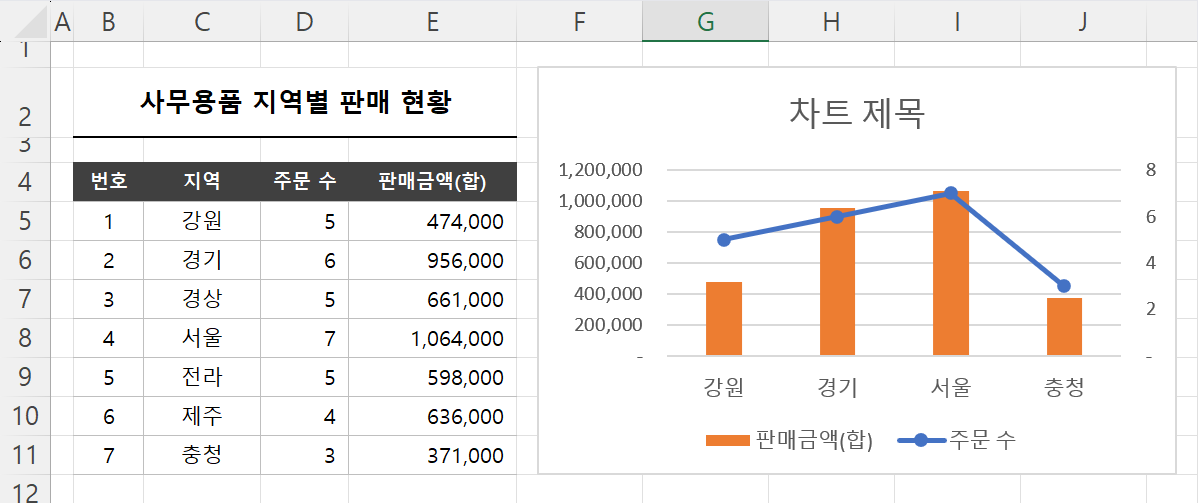
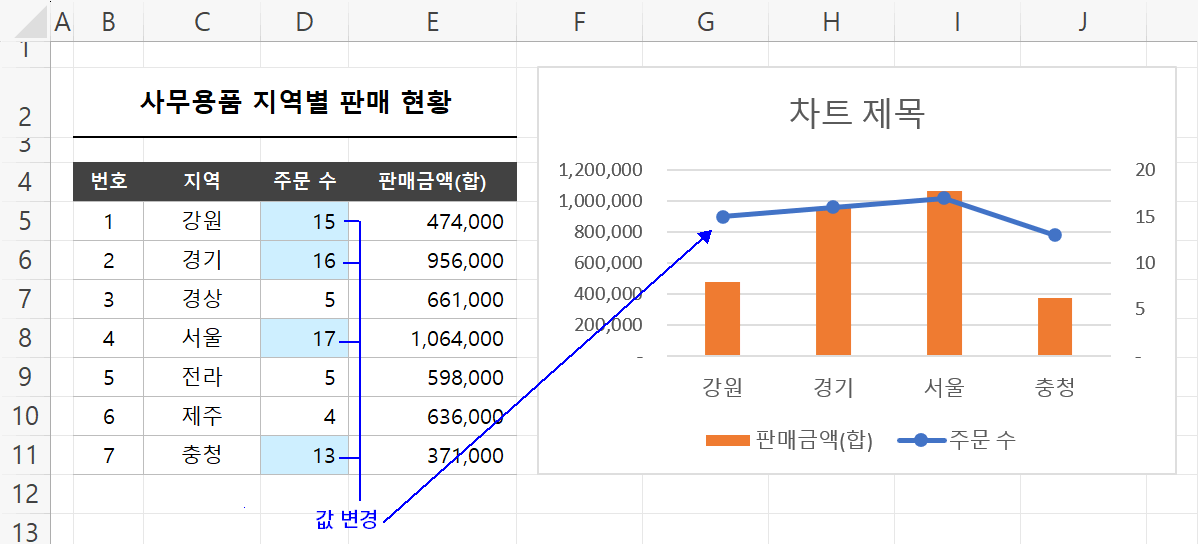
위 예제는 보조 축을 설명했던 강좌에 완성한 차트입니다. 만드는 방법을 모르신다면 아래 강좌를 참고해 주세요.
이번 강좌에서 차트 디자인에 대해선 진행하지 않겠습니다. "단순화"와 "강조"를 생각하면서 전달력 좋은 차트로 만드는 것은 직접 해보시길 바랍니다. 이번 강좌는 "주 축"과 "보조 축"에서 옵션 변경을 위해 알아야 하는 몇 가지 사항을 설명하겠습니다.
1. 축 삭제
먼저 알아볼 것의 축 삭제입니다. 하나의 계열로 만들어진 이전까지의 기본 차트에서는 "단순화"를 위해 "세로 축"을 삭제했습니다.
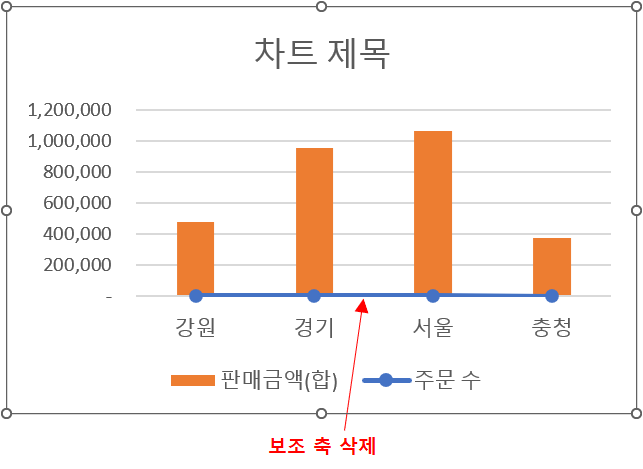
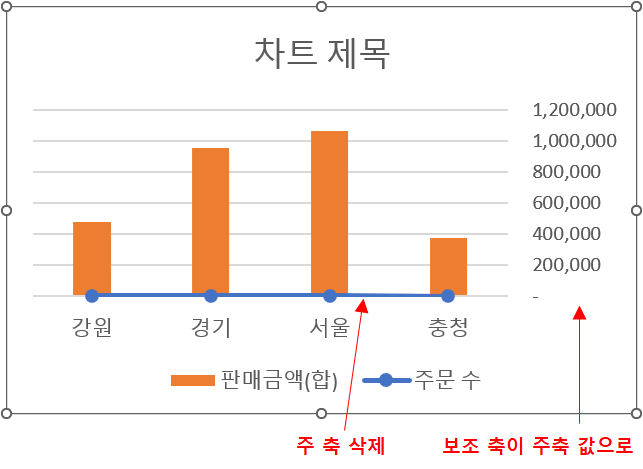
그럼, 이렇게 두 가지 계열(막대, 꺾은선)로 만들어지고 "보조 축"까지 설정한 차트에서도 "세로 축"을 지울 수 있을까요? 지울 순 있겠지만 지우면 안 됩니다. "보조 축"을 지우면 당연히 "주문 수" 단위가 "주 축"을 따라가기 때문에 안되고, "주 축"을 지우면 "보조 축"이 "주 축"의 값으로 변경되므로 두 축 중 어느 것 하나라도 지우면 위 차트는 알아볼 수 없는 형태가 됩니다.
위 그림처럼 두 경우 모두 값이 작은 "주문 수" 계열이 바닥에 붙는 형태가 됩니다.
보조 축이 없다면 당연히 "주문 수" 계열은 값이 작아 구분할 수 없습니다. 하지만 "주 축"이 없을 때 "보조 축"이 "주 축"의 단위로 변경되는 것이 조금 이상합니다. 그런데 이것도 조금만 생각해 보면 당연한 결과임을 알 수 있습니다. "주 축"이 없다면 차트를 보는 사람은 당연히 차트 크기를 "보조 축"을 보면서 비교하려 할 것입니다. 그런데 "보조 축"의 단위가 원래 형태(0~8)처럼 너무 작다면 "주 축" 값(0~1,200,000)을 가져야 하는 막대 계열의 크기를 차트 안에 모두 표시할 수 없습니다. 위에서 보조 축의 최대 크기가 8이고 막대 계열 중 가장 작은 값은 30만도 넘기 때문에 "보조 축" 단위로 막대 계열 크기를 나타내기 위해선 엄청나게 큰 차트가 있어야 합니다. 즉 "보조 축"은 반드시 "주 축"이 있어야 사용할 수 있다는 것이고, 다시 얘기해 "보조 축"을 사용했다면, "세로 축"은 어느 것도 지우면 안 된다는 결론이 됩니다.
이 포스팅은 쿠팡 파트너스 활동의 일환으로, 이에 따른 일정액의 수수료를 제공받습니다.
2. 세로 축의 최대값, 최소값
차트를 만드는 가장 큰 이유는 항목들의 크기를 비교하기 위함입니다. 그런데 항목의 값이 차이가 작은 경우 만들어진 차트만으로는 항목별 값의 비교가 힘든 경우도 있습니다. 어떤 경우인지 확인하기 "주문 수" 값을 임으로 변경하겠습니다.
차트 항목의 "주문 수" 값을 위처럼 변경하면, 그림처럼 꺾은선의 꺾임이 작아져 차이의 비교가 좋지 않게 됩니다. 그나마 꺾은선형 계열이라서 비교가 불가능한 것은 아니지만 만약 막대형 계열이었다면 차이의 구분은 더 좋지 않았을 것입니다. 그리고 "눈금선"마저 없다면 거의 비교할 수 없는 상태가 되었을 것입니다.
이렇게 값의 차이가 작아 비교가 힘든 경우 축의 최대값, 최소값을 조정하면 확연히 구분되는 차이를 만들 수 있습니다.
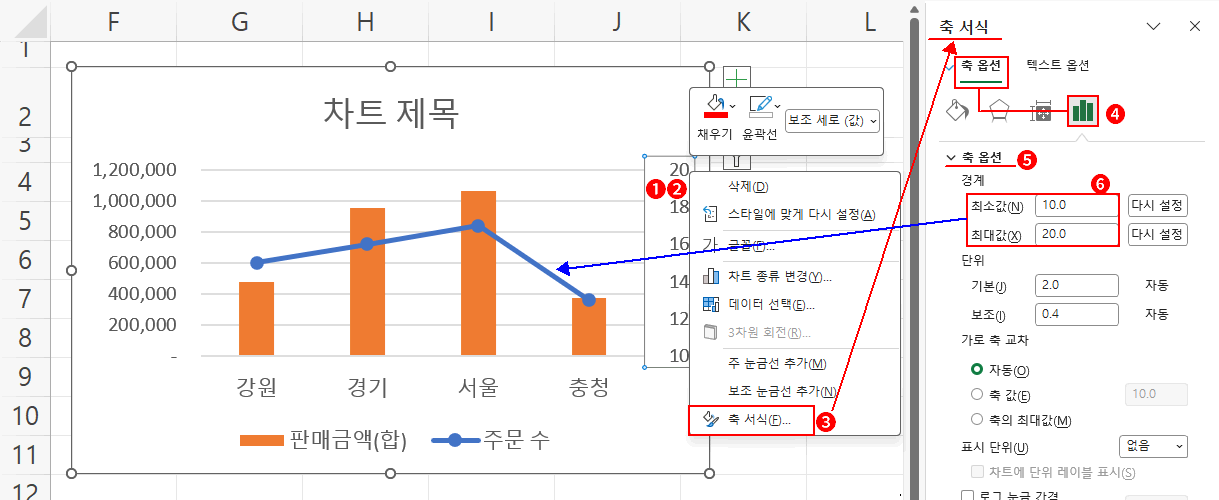
- "보조 축"에서 수치를 클릭해 "보조 축"을 선택합니다.
- "보조 축"이 선택된 상태 그대로 우클릭합니다. ⇒ 우클릭 팝업이 나옵니다.
- "축 서식"을 클릭합니다. ⇒ "축 서식" 작업창이 나옵니다.
- "축 옵션" 하부의 "축 옵션" 버튼(막대 차트 모양)을 클릭합니다. 이미 선택돼 있다면 건너뜁니다.
- 아래에서 다시 "축 옵션"을 클릭합니다. 역시 아래에 축 옵션 설정 내용이 보인다면 건너뜁니다.
- 경계의 최소값을 "10"으로 최대값을 "20"으로 변경합니다.
결과 "보조 축"은 10에서 시작해서 20에서 끝나는 단위로 변경됩니다. "0~20"으로 나왔던 것이 "10~20"으로 변경되었으므로 꺾임의 정도가 두 배가 됩니다. 이전에 비해 확실히 차이의 비교가 쉬워지게 된 것이죠. 물론 원본 표 "주문 수" 항목의 최소는 13, 최대는 17이니, 작업창의 최소를 "13" 최대를 "17"로 변경해 더욱 차이 나는 차트로도 만들 수 있습니다. 하지만 일반적으로 최대값과 최소값에는 어느 정도의 여유를 주는 것이 차트를 이해하는 데 좋습니다.
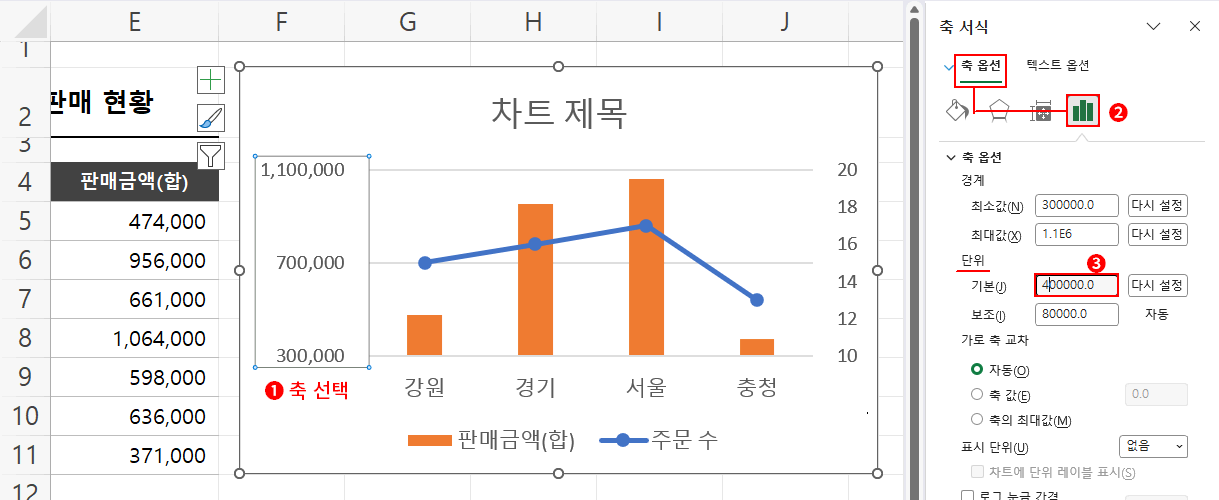
같은 방법으로 "주 축"의 최대값, 최소값을 변경하면 막대 계열의 차이도 역시 크게 만들 수 있습니다. 원본 표 "판매금액(합)"의 최소는 371,000이고 최대는 1,064,000이므로 최소를 "300,000"으로 최대를 "1,110,000"으로 설정하면 당연히 막대 계열의 차이도 크게 날 것입니다.
위 그림의 순으로 클릭하고 변경하면 "주 축"이 300,000~1,100,000으로 변경되어 막대 계열 간의 차이는 더 벌어지게 됩니다. 크기 비교를 확실히 할 수 있게 된 것입니다.
3. 세로 축의 눈금 단위
지금처럼 "보조 축"이 설정되어 "세로 축"을 지울 수 없을 때 그래도 "단순화"를 하고 싶다면 축의 단위를 변경하는 것도 좋은 방법입니다. 현재 "주 축"은 최소값 300,000에서 200,000씩 증가하고 "눈금선"이 그려진 상태입니다. 이때 증가하는 단위를 "200,000"이 아니라 "400,000"으로 변경하면 "눈금선"의 개수가 줄어서 좀 더 "단순화"됩니다.
- "주 축"을 선택합니다. 지금은 선택된 상태이니 건너뜁니다.
- "축 서석" 작업창에서 "축 옵션 > 축 옵션"을 클릭합니다. 역시 지금은 이미 선택된 상태이니 확인만 합니다.
- 아래에서 "단위"의 "기본"의 수치를 "400,000"으로 변경합니다.
결과, 5개로 나누어졌던 "주 축"이 3개로 단순화되고 "눈금선" 역시 단순화됩니다. 반대로 좀 더 세밀하게 "눈금선"을 보이게 하고 싶다면 "단위 > 기본"의 수치를 "100,000" 정도로 입력하면 되겠죠. 차트 작성자가 의도하는 데로 만들면 됩니다. "보조 축" 역시 증가 단위의 변경이 필요하다면 동일한 방법으로 변경하면 됩니다. "보조 축"을 클릭해 선택하고 축 옵션의 "단위 > 기본"을 변경하면 끝입니다.
그런데 축의 증가 "단위"에는 "기본"만 있는 것이 아니라 "보조"도 보입니다. 혼동할 수 있는데 이건 "보조 축"의 단위가 아닙니다. "보조 축"의 단위는 위에서 언급한 대로 "보조 축"을 선택하고 "단위 > 기본"을 변경해 처리합니다. 이 "보조"를 이해하기 위해선 축의 눈금에 대한 개념을 알고 있어야 합니다. 이 예기는 다음 강좌에서 진행하겠습니다.
이 포스팅은 쿠팡 파트너스 활동의 일환으로, 이에 따른 일정액의 수수료를 제공받습니다.

 의견글 입니다.
()
의견글 입니다.
()