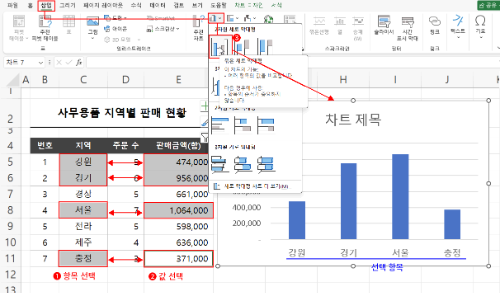
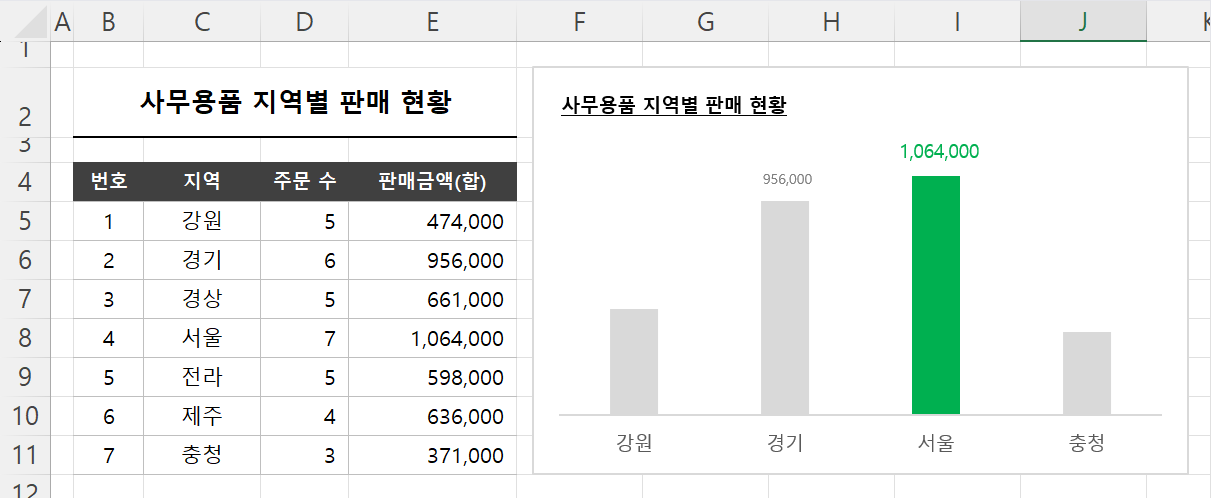
이번 강좌는 차트 요소 서식 작업창에 대해서 알아보겠습니다. 차트가 만들어지고 각 요소가 선택되면 숨겨졌던 "차트 디자인"과 "서식" 탭 메뉴가 나오는 것은 이미 알아보았죠. 각 요소의 서식을 변경하고 싶다면 이때 나타난 "서식" 탭 메뉴에서 할 수 있었습니다. 대부분은 "도형 서식"과 동일한 형태로 수정하고 사용하면 되었습니다. 물론 글꼴의 경우는 "홈" 탭 메뉴에서 진행하면 되었고요.
하지만, 각 구성 요소의 설정을 이 "서식" 탭 메뉴에서 모두 처리할 수 있는 것은 아닙니다. 차트 개별 구성 요소는 굉장히 다양한 설정을 할 수 있는데, 이 "서식" 탭 메뉴에서는 일반적인 것들만 처리할 수 있습니다. 더 세부적인 설정을 해야 한다면 각 구성 요소별 서식 작업창을 사용해야만 합니다.
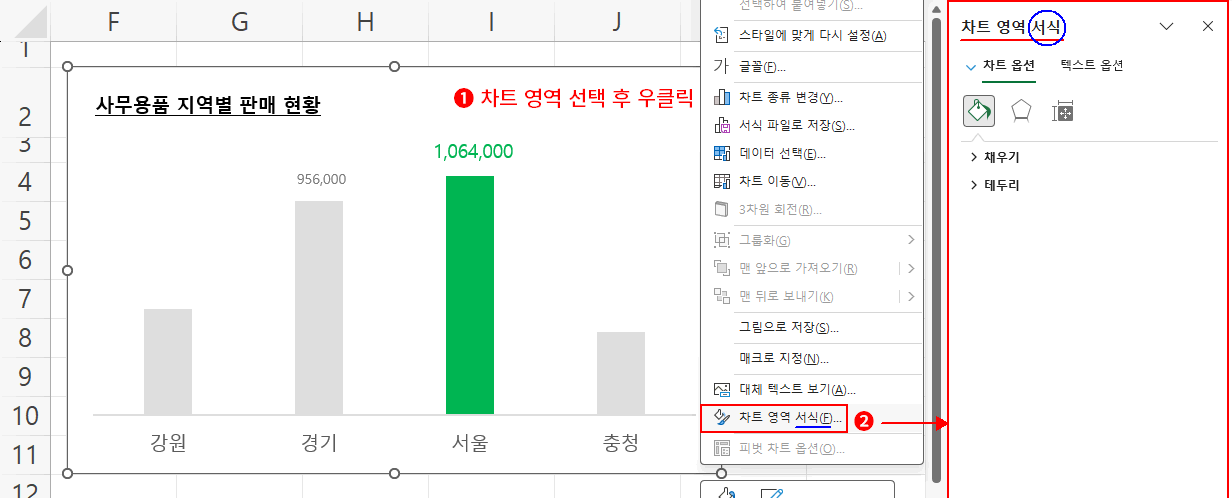
- 차트 요소(차트 영역)를 클릭하여 선택하고 그대로 다시 우클릭합니다. ⇒ 우클릭 팝업 메뉴가 나옵니다.
- 팝업 메뉴 하단부 "차트 영역 서식"을 클릭합니다. ⇒ 화면 우측으로 "차트 영역 서식" 작업창이 나옵니다.
우클릭 시 팝업 메뉴로 이렇게 "~ 서식"이 나타나는 것은 "차트 영역"만이 아닙니다. 차트의 모든 구성 요소 또한 동일하게 "~ 서식"이 우클릭 팝업 메뉴로 나옵니다. 즉 "차트 제목"을 우클릭했다면 "차트 제목 서식"으로, "계열"을 우클릭했다면 "데이터 계열 서식"이, 그림 영역을 우클릭했다면 "그림 영역 서식"이 나온다는 것이죠. 그러니까 작업창에서 작업해야 한다면 이런 식으로 원하는 차트 구성 요소를 우클릭하고 "~ 서식"을 클릭하면 간단하게 화면 우측으로 작업창을 띄우면 됩니다.
다음, 이미 작업창이 띄워져 있다면 다른 구성 요소로 작업창을 변경하기 위해 다시 구성 요소를 클릭하고 우클릭하여 "~ 서식"을 클릭할 필요는 없습니다. 그냥 다른 요소를 클릭하여 선택만 하면 자동으로 작업창이 변경됩니다.
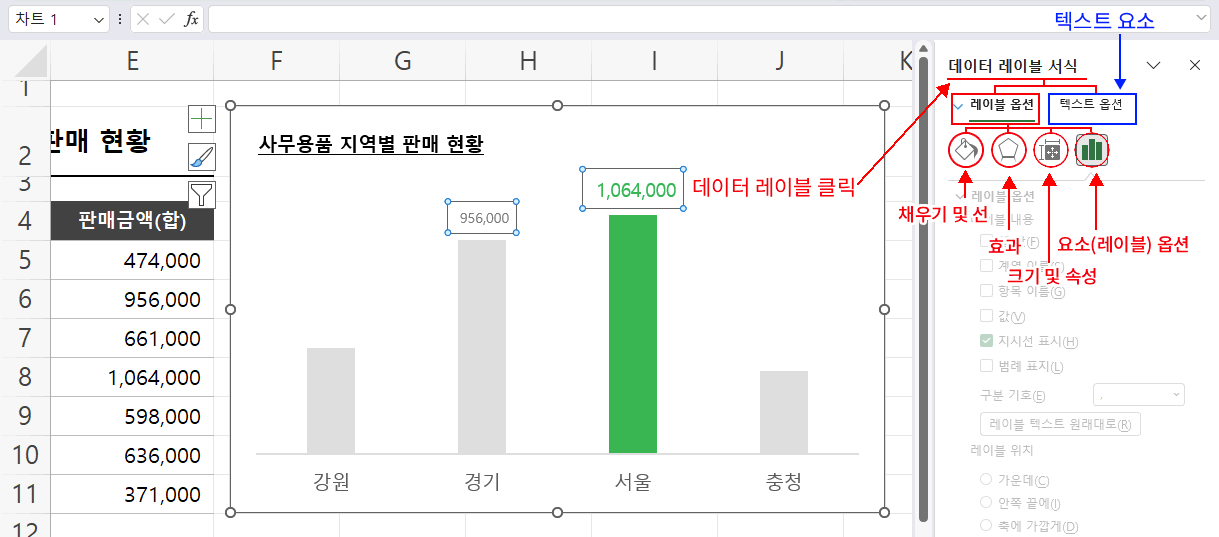
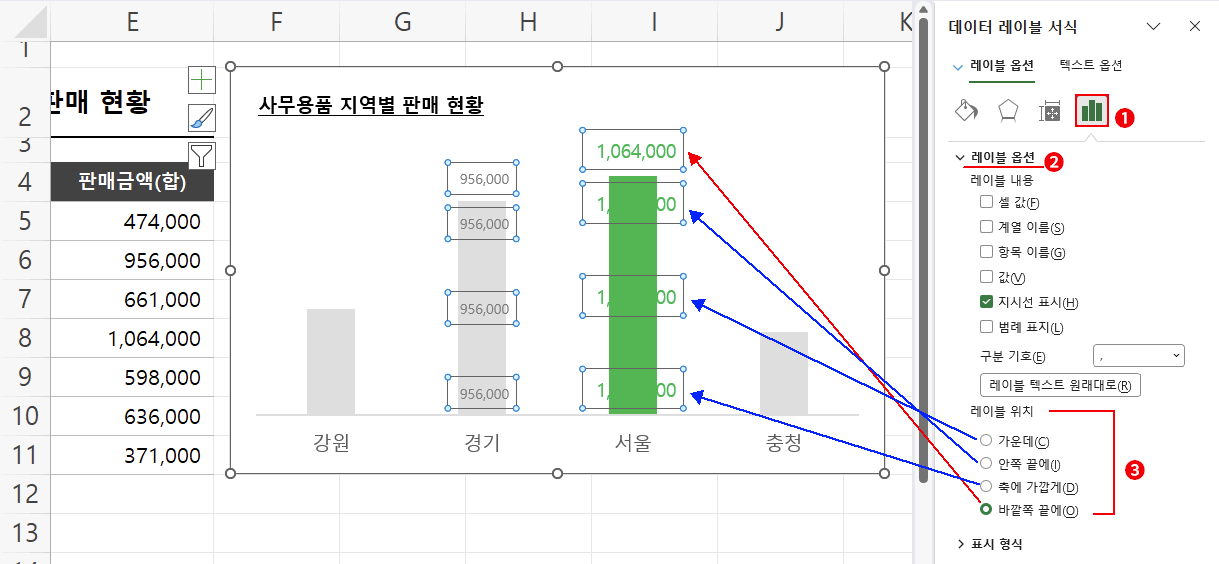
그림처럼 데이터 레이블만 클릭해 선택하면 자동으로 작업창은 "데이터 레이블 서식"으로 바뀝니다. 이렇게 변경되었다면 당연히 "데이터 레이블"에 설정만 변경하는 것입니다.
그리고 각 요소의 서식 작업창의 구조는 모두 위 그림과 같은 구조로 돼 있습니다.
크게 "요소(레이블) 옵션"과 "텍스트 옵션"으로 구분되는데, "텍스트 옵션"은 선택한 구성 요소가 텍스트 요소일 때만 나옵니다. 물론 "요소 옵션"은 당연히 무조건 나옵니다.
"요소 옵션"은 또 "채우기 및 선, 효과, 크기 및 속성, 요소 옵션"으로 나누어집니다. 이 중 "채우기 및 선, 효과, 크기 및 속성"은 모두는 아니지만 대부분 "서식" 탭 메뉴에 속한 리본 메뉴에서 처리 가능합니다. 하지만 "요소 옵션"은 반드시 이 작업창에서만 처리할 수 있습니다. 그리고 구성 요소에 따라 "크기 및 속성"과 "요소 옵션"이 없는 경우도 있습니다.
이 포스팅은 쿠팡 파트너스 활동의 일환으로, 이에 따른 일정액의 수수료를 제공받습니다.
일단 "데이터 레이블 서식"이 띄워졌으니, 작업창에서만 할 수 있는 것을 한 번 보겠습니다. 작업창에서만 할 수 있는 것은 "요소 옵션"이었죠. "데이터 레이블"의 위치를 변경해 보겠습니다.
- "요소 옵션"을 클릭합니다. ⇒ "레이블 옵션"과 "표시 형식"이 설정할 수 있게 구분돼 있습니다.
- "레이블 옵션"을 클릭합니다. 이미 하부 내용이 보인다면 굳이 클릭할 필요는 없습니다. 보이지 않는다면 클릭해 주세요
- 하단부 "레이블 위치"를 각각 클릭합니다.
결과 클릭한 위치로 레이블이 이동되는 것을 확인할 수 있습니다. 즉, 기본은 "바깥쪽 끝에"이지만 이렇게 "요소 옵션"의 설정을 변경해 레이블 위치를 이동할 수 있는 것입니다.
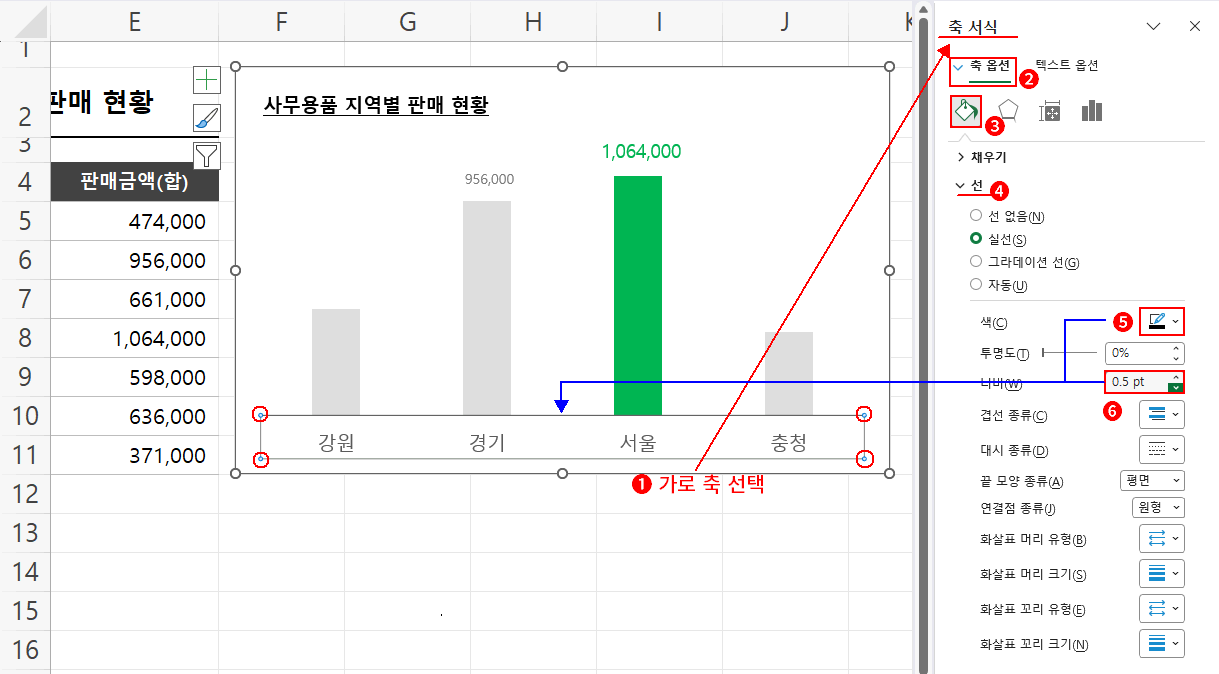
다음, 가로 축의 축 선도 작업창에서 설정해 보겠습니다. 물론 이 작업은 "서식" 탭 메뉴에서도 진행할 수 있지만 작업창이 열려있으니 작업창의 모습도 확인할 겸 작업창에서 진행하겠습니다. 축 선을 검정 선으로 약간 얇게 만들겠습니다.
- "가로 축"의 글자나 축 선을 클릭해 "가로 축"을 선택합니다. ⇒ 작업창이 "축 서식"으로 변경됩니다.
- 축 안의 빈 공간을 클릭하면 "차트 영역"만 선택됩니다. 글자나 선을 클릭하고 "가로 축" 모서리 포인트를 확인해야 합니다. - 요소(축) 옵션을 클릭합니다. 이미 선택돼 있다면 건너뜁니다.
- "채우기 및 선" 버튼(페인트통 모양)을 클릭합니다. ⇒ 아랫부분이 "채우기"와 "선"으로 변경됩니다.
- "선"을 변경할 것이니 "선"을 클릭합니다. "채우기"를 바꾸고 싶다면 당연히 "채우기"를 클릭하면 됩니다.
- 축 선의 색을 변경하기 위해 색을 클릭하고 "검정"을 선택합니다. ⇒ 축 선이 검정으로 바뀝니다.
- 선의 두께를 좀 더 얇게 하기 위해 "너비"를 변경합니다. 입력하거나 아래 화살표 모양을 클릭합니다. ⇒ 축 선 두께가 얇아집니다.
많은 단계를 거친 것 같지만 실제로 해보면 클릭만으로 진행하는 사항이라서 간단하게 처리할 수 있습니다.
작업창에서 차트 구성 요소의 설정은 이런 식입니다. 대략 어떤 느낌인지 이해하셨을 것으로 생각합니다.
보셨듯, 대부분 클릭으로 진행되므로 특별한 개념이 필요한 것들은 많지 않습니다. 한 번씩 클릭해 보고 차트의 변화를 확인하면 무슨 기능인지 알 수 있습니다. 설정이 많기도 하고 직접 해보시면 이해할 수 있는 사항이기 때문에 세부적인 설정에 관해서 설명하진 않겠습니다. 중요한 건 원하는 요소를 선택하고 작업창을 띄워 설정할 수 있느냐는 것이니 이 정도에서 마치겠습니다.
 의견글 입니다.
()
의견글 입니다.
()