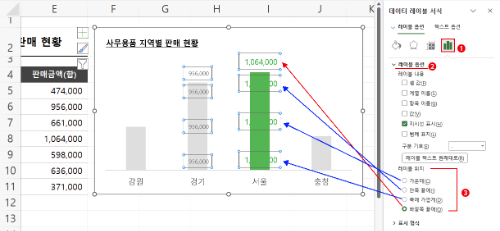
이전 강좌에서 세로 축의 최대값, 최소값을 변경해야 하는 경우에 대해 알아 보았습니다. 계열 간 값이 차이가 거의 없는 경우에 사용할 수 있는 기능이었습니다. 물론 차이가 있더라도 사용하면 계열 간 크기 비교를 확실히 할 수 있다는 장점도 확인했습니다. 더불어 불필요한 눈금선을 단순화하기 위해 세로 축의 눈금 단위를 변경할 수 있다는 것까지 알아보았습니다. 그런데 세로 축의 눈금 단위는 "기본"과 "보조"가 있었습니다. 이번 강좌는 세로 축의 "기본"과 "보조" 눈금 단위에 대해 알아보겠습니다.
1. 세로 축의 기본 눈금과 보조 눈금
이 두 단위는 우리가 사용하는 30㎝ 자를 생각하면 간단하게 이해할 수 있습니다. 30㎝ 자에는 두 가지 단위가 있습니다. "㎝"와 "㎜"죠. 큰 눈금은 "㎝"이고 작은 눈금은 "㎜"입니다. 즉 세로 축에서 기본 눈금을 "㎝"로 보조 눈금을 "㎜"로 생각하면 됩니다. 기본 눈금 하부로 더 작은 눈금을 만들 수 있다는 얘기입니다. 하지만 기본적으로 만들어진 차트는 세로 축의 눈금 자체를 표시하지 않습니다. 차트 구성 요소 중 "눈금선"이 기본 눈금의 연장이기 때문에 특별한 이유가 없다면 세로 축의 눈금을 표시할 필요가 없기 때문입니다.
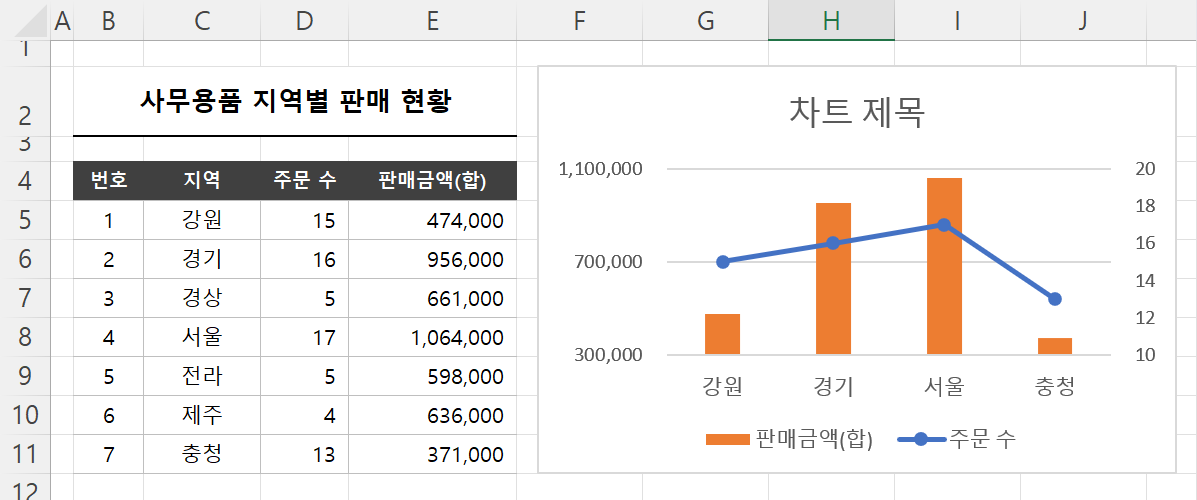
예제는 지난 강좌에서 만들었던 차트입니다. "주 축"에 기본, 보조 눈금을 만들겠습니다.
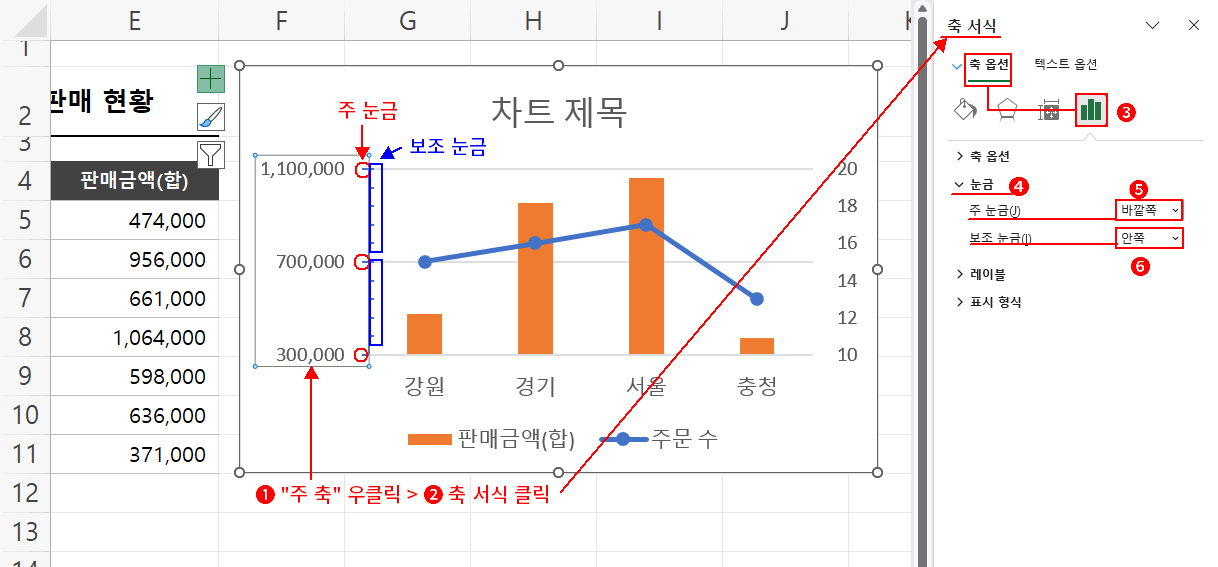
- "주 축"을 클릭 선택하고 다시 그대로 우클릭합니다. ⇒ 우클릭 팝업이 나옵니다.
- 그냥 우클릭만 해도 되지만 선택 요소 확인을 위해 익숙해지기 전까지는 클릭 후 우클릭하는 방법을 사용하시길 바랍니다. - "축 서식"을 클릭합니다. ⇒ "축 서식" 작업창이 나옵니다.
- "축 옵션" 하부의 "축 옵션" 버튼(막대 차트 모양)을 클릭합니다. 이미 선택돼 있다면 건너뜁니다.
- 아래에서 다시 "눈금"을 클릭합니다. ⇒ 그림처럼 아래로 "주 눈금", "보조 눈금"이 나오고 모두 "없음"이 기본 선택된 것이 확인됩니다.
- "주 눈금"을 "바깥쪽"으로 변경합니다. ⇒ "주 축"에 값이 표시된 부분 옆으로 눈금이 나타납니다.
- "보조 눈금"을 "안쪽"으로 변경합니다. ⇒ 주 눈금 사이로 작은 눈금이 표시됩니다.
결과, 안 보이던 "세로 축"의 두 눈금이 나타났습니다. 여기서 "바깥쪽, 안쪽"의 기준은 "그림 영역"입니다. 즉 "그림 영역"의 바깥쪽이 "주 눈금", 안쪽이 "보조 눈금"이 됩니다. "보조 축" 역시 동일하게 적용할 수 있는데, "바깥쪽, 안쪽" 기준은 "그림 영역"이므로 "주 축"과 반대로 나타나게 됩니다.
참고로 선의 색을 바꾸고 싶다면 "작업창 > 축 옵션 > 채우기 및 선"에서 변경하면 됩니다. 방법은 이전 알아본 "가로 축" 설정 방법과 동일합니다. 잘 모르겠다면 아래 강좌를 참고해 주세요.
이 포스팅은 쿠팡 파트너스 활동의 일환으로, 이에 따른 일정액의 수수료를 제공받습니다.
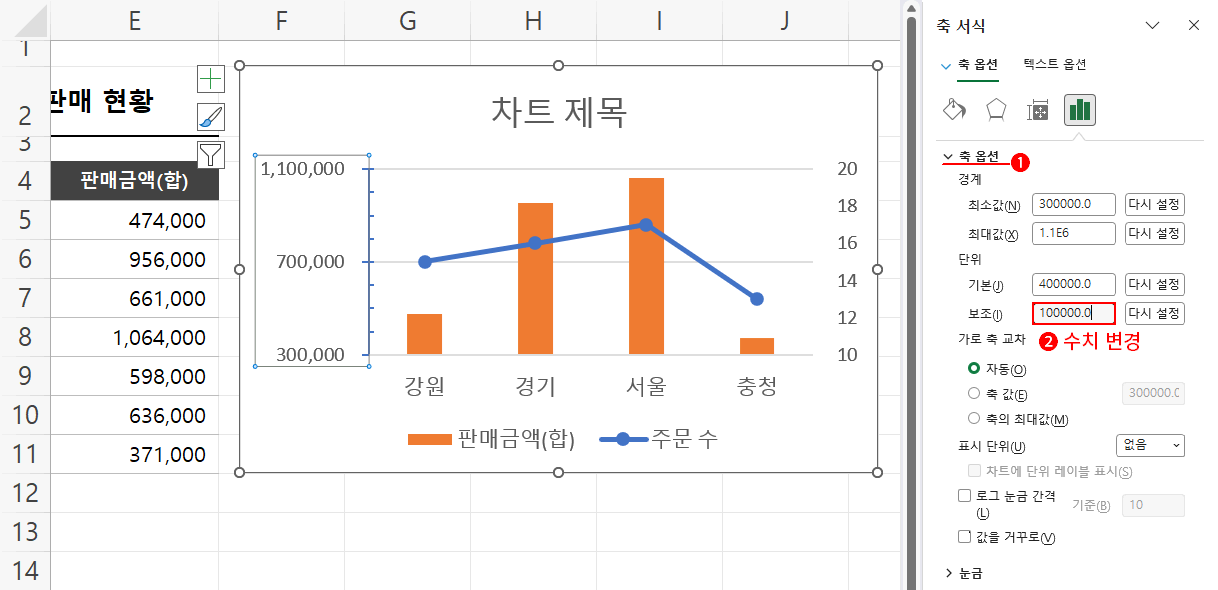
다음, 현재 보조 눈금은 기본 단위인 400,000을 5등분 했으니 당연히 80,000일 것입니다. 이걸 4등분으로 줄이고 싶다면 "보조 단위"를 "100,000"으로 하면 되겠죠.
- 작업창에서 "축 옵션"을 클릭합니다. ⇒ "축 옵션" 설정 내용이 펼쳐집니다.
- "단위 > 보조"의 수치를 "100000"으로 입력하고 enter를 눌러 적용합니다.
결과, 그림처럼 5단계였던 보조 눈금이 4단계로 바뀝니다. 더 단순하게 하고 싶다면 "200,000"으로 할 수 있겠죠.
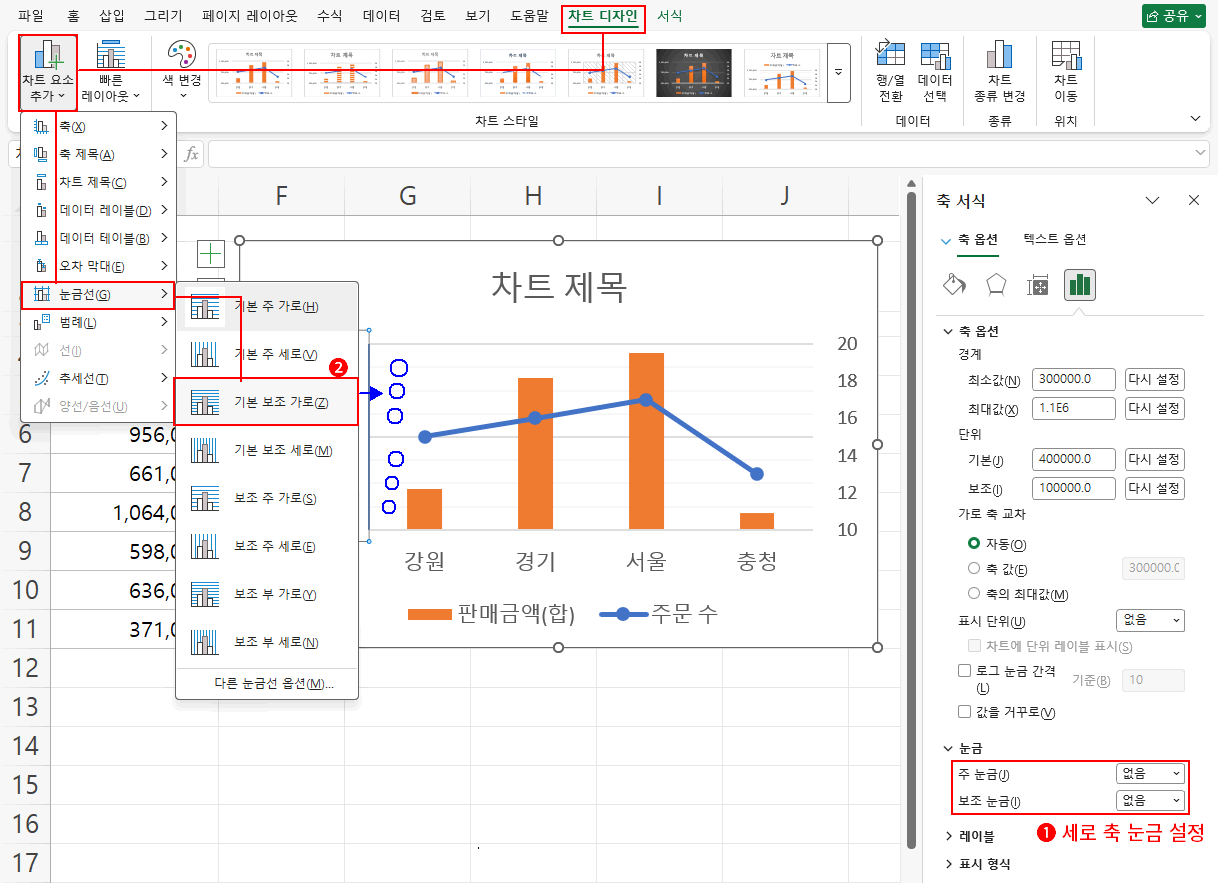
물론 보조 단위를 사용하지 않을 것이라면 작업창 "눈금 > 보조 눈금"을 "없음"으로 설정하면 되고, 같은 방법으로 "주 눈금"만을 "없음"으로 사용할 수도 있습니다.
아니면 아예 세로 축의 두 눈금을 "없음"으로 하고 보조 단위에 연장한 "기본 보조 가로" 눈금선을 추가하는 방법도 있습니다.
위 그림의 순으로 변경하면 "세로 축"의 눈금을 표시하지 않고 "눈금선" 요소로 확인할 수도 있습니다.
2. 세로 축의 표시 형식
"세로 축"의 기본 눈금과 보조 눈금에 관한 얘기는 이 정도로 마치고 엑셀 기본 차트에 대한 마지막 얘기를 해 보겠습니다.
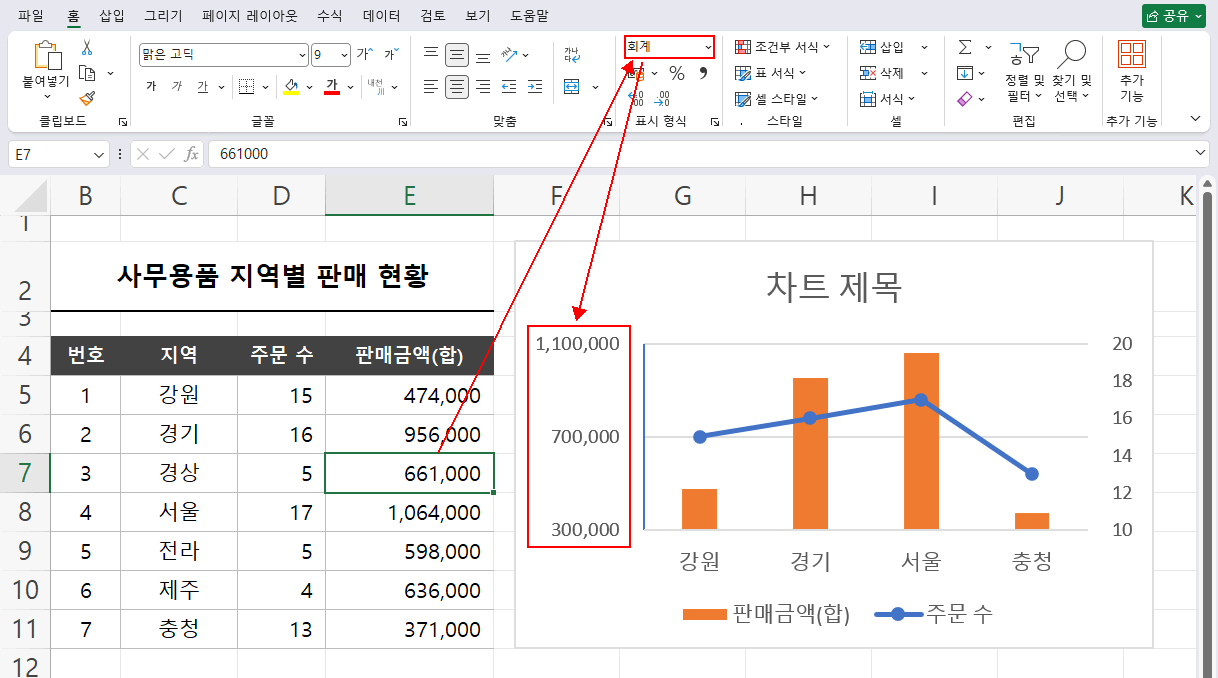
마지막으로 하고 싶은 세로 축의 "표시 형식"입니다. 현재 "주 축"의 값은 천 단위 구분 기호(,)가 들어가 있는 형태죠. 물론 천 단위 구분 기호(,)를 뺄 수도 있습니다. 왜 이렇게 되는지를 알면 방법은 간단합니다.
현재 "주 축"은 데이터 표의 "판매금액(합)"입니다. 그림처럼 "판매금액(합)"에 아무 셀을 클릭하면 "홈" 탭에서 "표시 형식"을 확인할 수 있습니다. "회계"입니다.
즉 "주 축"에 천 단위 구분 기호가 보이는 이유는 데이터 표에서 해당 값이 "회계"로 설정되었기 때문인 것이죠. 데이터 표에서 적용한 "표시 형식"을 "세로 축"이 따라 간 것입니다.
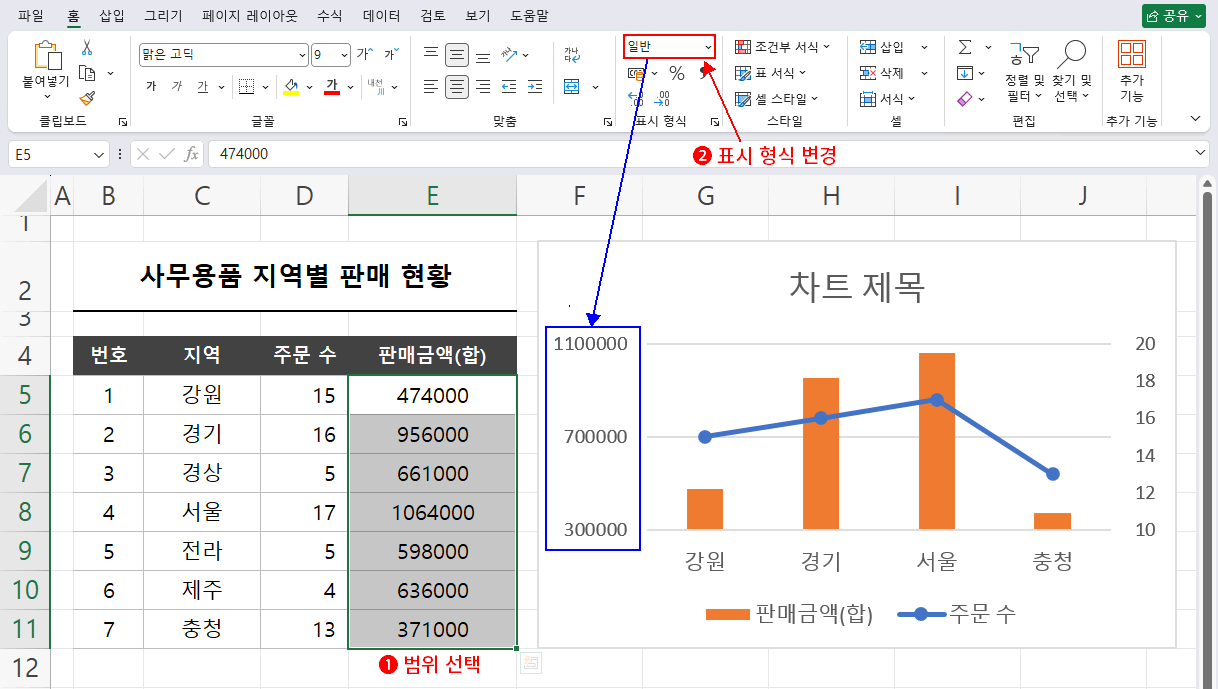
그렇다면 천 단위 구분 기호(,)를 빼는 방법은 기본적으로는 데이터 표의 표시 형식을 바꾸는 것이겠죠.
- 데이터 표에서 세로 축 값에 해당하는 범위(E5:E11)를 클릭 드래그해 선택합니다.
- "홈 > 표시 형식"에서 천 단위 구분 기호를 표시하지 않는 형식(일반)으로 변경합니다.
결과, 차트의 세로 축에서도 천 단위 구분 기호(,)가 빠집니다.
즉, 기본적인 방법은 이렇게 테이터 표에서 표시 형식을 바꾸는 것입니다. 하지만 테이터 표의 표시 형식과 차트의 "세로 축"의 표시 형식을 다르게 하는 방법도 있습니다. 가령 데이터 표는 "일반"의 표시 형식을, 차트의 "주 축"은 "회계"의 표시 형식으로 만들 수도 있습니다.
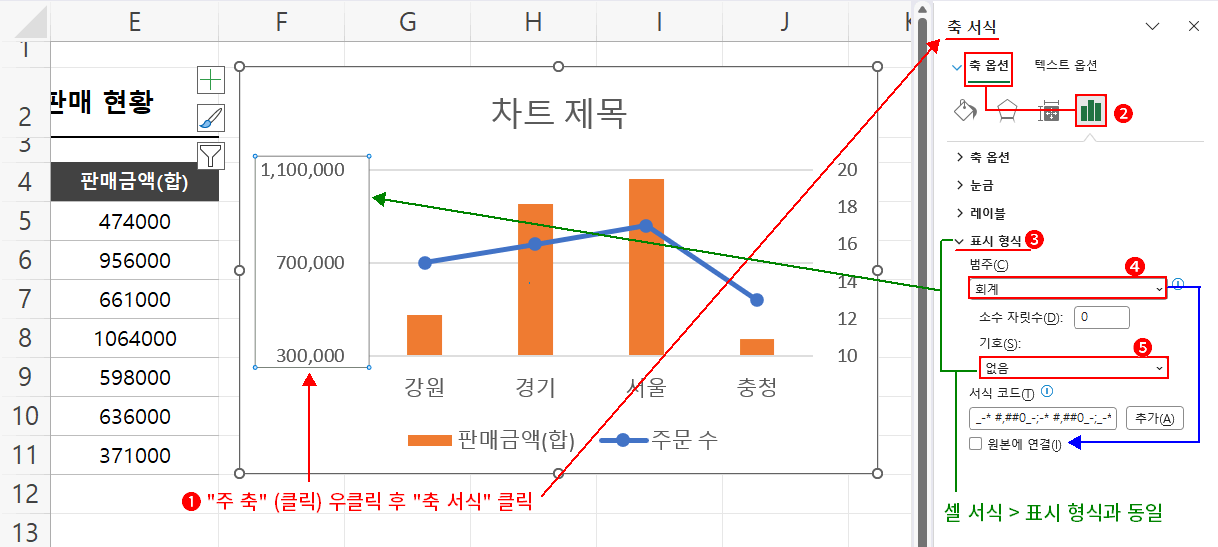
- 다시 "주 축"을 클릭, 우클릭하고 우클릭 팝업에서 "축 서식"을 클릭해 작업창을 띄웁니다.
- 이미 작업창이 띄워져 있다면 "주 축"만 클릭하면 됩니다. - "축 옵션 > 축 옵션"이 선택되었는지 확인하고 아니라면 클릭하여 선택합니다.
- "표시 형식"을 클릭합니다. ⇒ 아래로 표시 형식을 변경할 수 있는 내용이 펼쳐집니다.
- 하단 "원본에 연결"에 기본적으로 체크가 되어 있습니다. 데이터 표의 표시 형식과 동일하다는 것입니다. - "범주"를 원하는 표시 형식(회계)으로 변경합니다. ⇒ "주 축"이 회계의 표시 형식(₩ 기호와 천 단위 구분 기호 표시)으로 변경되고, "원본에 연결"에 체크가 빠집니다.
- 원 기호(₩)는 불필요하니 "기호"를 없음으로 변경합니다. ⇒ "주 축"에 원 기호(₩)가 빠지고 천 단위 구분 기호만 표시됩니다.
결과, 데이터 표에서는 "일반"의 표시 형식을, "주 축"은 "회계"의 표시 형식으로 바뀌었습니다.
물론 표시 형식의 형식 기호(#, 0, ?, ...) 등을 사용할 수 있다면 범주를 "사용자 지정"으로 바꾸고 "형식"을 원하는 형태로 만들 수도 있습니다. 위의 경우는 사실 "#,##0"으로 만드는 편이 형식 기호를 사용할 수 있다면 오히려 더 간단할 수 있습니다. 그러기 위해선 "표시 형식"의 "형식 기호"에 대한 이해가 필요합니다.
참고로 엑셀에서 셀 서식의 형식 기호를 모르신다면 언젠가는 문제가 됩니다. 나중을 위해서라도 "형식 기호"에 관해 공부해 두시길 바랍니다. "형식 기호"에 대해서는 엑셀 기초 강좌에서 제목이
"셀 서식 - 표시 형식"으로 시작하는 강좌를 모두 보시길 추천합니다.
엑셀에서 기본적인 차트에 관한 얘기는 이 정도로 마칩니다. 실제 활용은 기본 사항을 바탕으로 조금씩만 생각하시면 충분히 하실 수 있을 것으로 생각합니다.
 의견글 입니다.
()
의견글 입니다.
()