이번 강좌는 ITQ 한글 기능 평가 II - 3번 문제입니다. 한글의 수식 편집기 기능을 이용하여 수학에서 사용되는 각종 기호를 만드는 문제입니다. 향상 2개의 문제가 출제되고 있습니다. 어렵진 않으나 익숙해져야 각 기호를 찾는데 시간을 줄일 수 있습니다. 이것 역시 많이 해보시는 방법이 가장 좋습니다. 문제부터 확인하겠습니다.
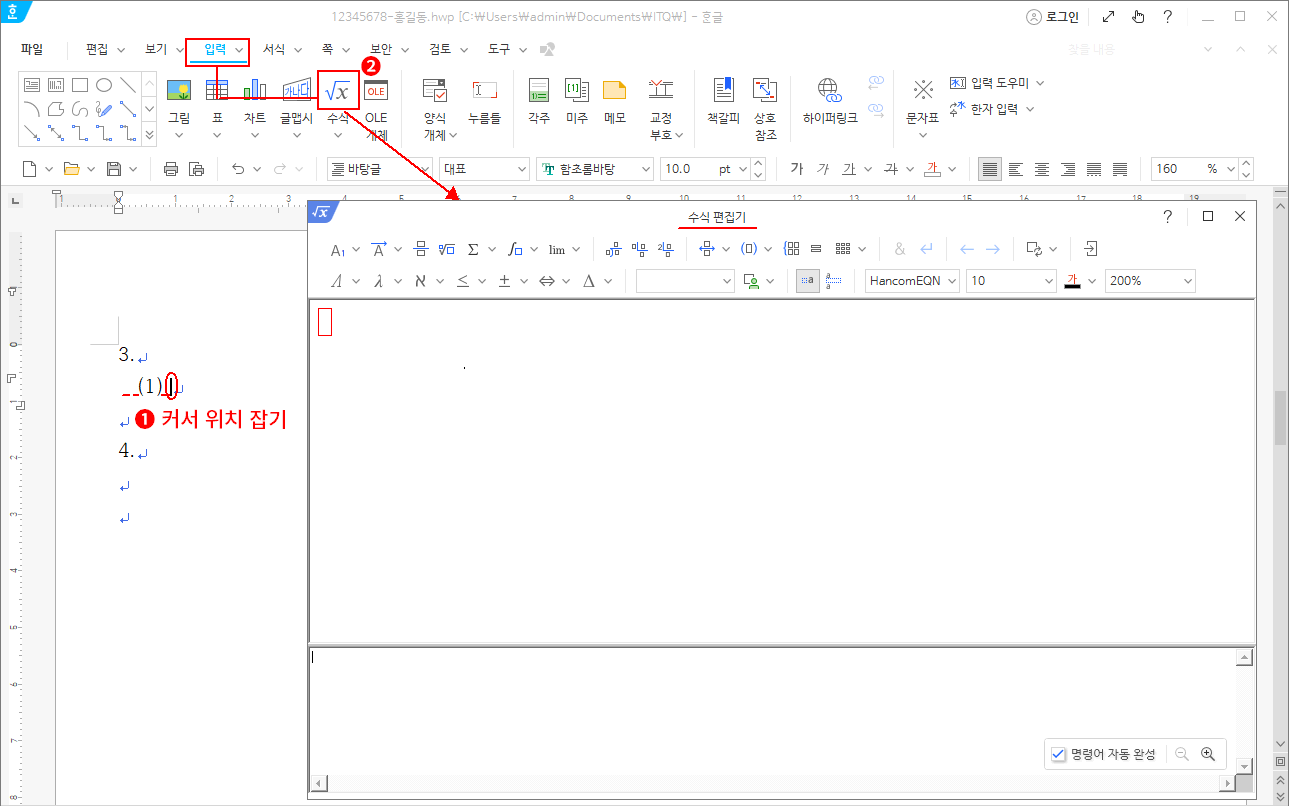
먼저 (1)번 문제부터 작성할 곳에 커서의 위치를 잡고 수식 편집기를 띄웁니다.
- 3. 아래 줄을 클릭하고 2칸 띄운 후 "(1)"을 입력하고 다시 1칸 띄워 수식을 작성할 곳에 커서를 위치시킵니다.
- "입력 > 수식" 버튼을 클릭합니다. ⇒ 수식 편집기 대화상자가 나옵니다.
이때 아이콘을 바로 클릭합니다. 글씨를 클릭하면 많이 사용하는 수식을 빠르게 작성할 수는 있지만, 수식 편집기를 열 수 없습니다.
수식 편집기의 각 메뉴옆 ∨를 눌러 어떤 모양인지 한 번씩 확인해 주시기 바랍니다. 클릭해 보시면 대략 감이 올 거로 생각합니다.
그리고 수식 편집기를 사용하는 방법도 기준을 정하면 좀 더 작성을 수월하게 할 수 있습니다.
수식 편집기 사용 방법 기준- 문자, 숫자, 사칙 연산 기호, 등호 및 부등호는 그냥 입력합니다.
- 기타 수학 관련 기호들은 수식 편집기의 메뉴에서 선택하여 작성합니다.
- 수식 편집기로 입력된 수학 기호들은 입력 박스가 생기는데 이 입력 박스의 이동은 키보드 Tab 키를 입력합니다.
- 방향키나 마우스 클릭으로도 가능하지만, Tab 키가 익숙해 지면 입력이 빨라집니다. - 작성된 수학 기호를 벗어나고자 할 경우 역시 Tab 키를 입력합니다.
- 가령 분수의 작성이 끝났다면 Tab 키를 눌러 빠져나옵니다.
1번부터 작성해 보겠습니다.
- 문자와 등호(T=)는 그냥 입력합니다.
- 수식 편집기에서 "분수" 메뉴를 클릭합니다. ⇒ 분수가 자동 작성되고 입력할 입력 박스가 빨강 윤곽선으로 표시됩니다.
- 분자(b)를 입력합니다.
- 수식 편집기에서 "첨자 > 우측 위 첨자"를 클릭합니다. ⇒ 첨자 박스가 빨강 윤곽선으로 선택되었습니다.
- 첨자(2)를 입력하고 Tab 키를 눌러 첨자에서 빠져나옵니다.
- 다시 Tab 키를 누르면 분모로 진입합니다.
- 분모(a)를 입력하고 다시 탭키를 눌러 분수에서 빠져나옵니다.
- 사칙 연산, 숫자(+2)는 그냥 작성합니다.
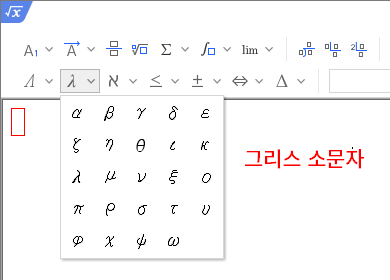
- "π"는 수식 편집기에서 그림처럼 "그리스 소문자" 메뉴 안에서 찾아 클릭하여 입력합니다.
- 수식 편집기에서 "근호" 메뉴를 클릭합니다. ⇒ 근호가 자동 작성되고 역시 입력할 입력 박스가 빨강 윤곽선으로 표시됩니다.
- 그대로 수식 편집기에서 "분수" 메뉴를 클릭합니다. ⇒ 분수가 자동 작성되고 분자 입력 박스가 빨강 윤곽선으로 표시됩니다.
- 문자(r)는 그냥 입력하고 다시 수식 편집기에서 "첨자 > 우측 위 첨자"를 클릭합니다. ⇒ 첨자 박스가 빨강 윤곽선으로 선택됩니다.
- 첨자(3)를 입력 후 Tab 키를 눌러 첨자에서 빠져나옵니다.
- 다시 Tab 키를 눌러 분모 작성란으로 이동한 후 분모(GM)를 입력합니다.
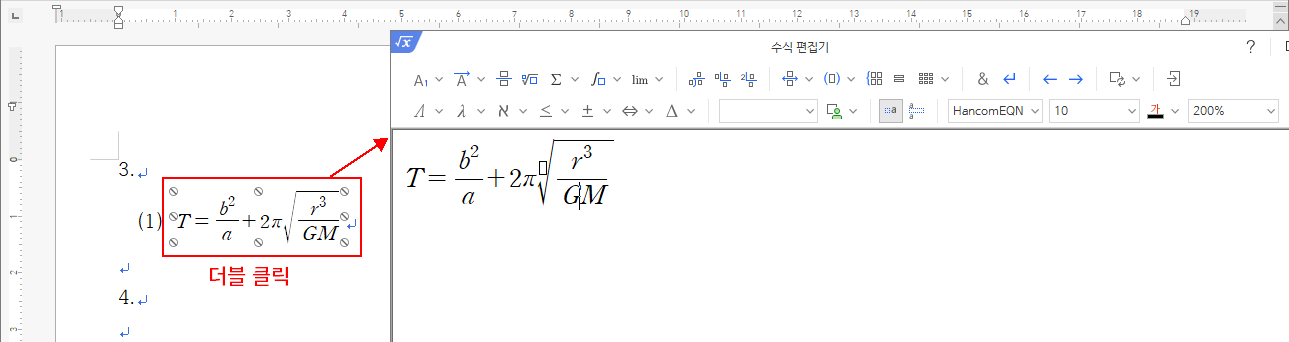
- 모든 수식이 작성되었습니다. 수식 편집기의 "나가기" 버튼을 클릭하여 문서 편집 창에 제대로 작성되는지 확인합니다.
작성 완료 후 만약 오타나 잘못된 수식을 확인하셨다면 다시 수식을 더블 클릭하면 수식 편집기로 다시 진입할 수 있습니다.
이 포스팅은 쿠팡 파트너스 활동의 일환으로, 이에 따른 일정액의 수수료를 제공받습니다.
(1)번을 완성했습니다. (2)번을 진행하겠습니다. (2)번은 더 간단하게 나왔습니다. 아래 첨자, 위 첨자, 분수만 사용하면 되겠네요. 일단 작성할 위치부터 잡아야겠죠.
그림처럼 키보드 spacebar를 눌러 적당히 여백을 만들어 주고 "(2)"를 입력한 뒤 다시 spacebar로 한 칸 띄어 줍니다. 여백의 크기는 ≪출력형태≫를 보고 대략 비슷하게 만들어 주면 됩니다. "입력 > 수식"을 클릭하여 "수식 편집기"를 다시 열어 줍니다.
- 문자(a) 입력 후 수식 편집기에서 "첨자 > 우측 아래 첨자"를 클릭합니다.
- 첨자(n) 입력 후 Tab 키를 눌러 첨자에서 빠져나옵니다.
- 다시 뺄셈과 문자(-b)는 그냥 입력하고 "첨자 > 우측 아래 첨자"를 클릭.
- 첨자(n) 입력 후 Tab 키를 눌러 첨자에서 빠져나옵니다.
- 등호와 문자(=n) 입력 후 수식 편집기에서 "첨자 > 우측 위 첨자"를 클릭합니다.
- 첨자(2) 입력 후 Tab 키를 눌러 첨자에서 빠져나옵니다.
- 수식 편집기에서 "분수"를 클릭합니다.
- 분수의 분자(h) 입력 후 수식 편집기에서 "첨자 > 우측 위 첨자"를 클릭합니다.
- 첨자(2) 입력 후 Tab 키를 눌러 첨자에서 빠져나옵니다.
- 다시 Tab 키를 눌러 분모로 진입합니다.
- 숫자(4)는 그냥 입력
- "π"는 수식 편집기에서 그림처럼 "그리스 소문자" 메뉴 안에서 찾아 클릭하여 입력합니다.
- 이어서 수식 편집기에서 "첨자 > 우측 위 첨자"를 클릭합니다.
- 첨자(2) 입력 후 Tab 키를 눌러 첨자에서 빠져나옵니다.

- 나머지 모든 문자(Kme) 입력 후 수식 편집기에서 "첨자 > 우측 위 첨자"를 클릭합니다.
- 첨자(2) 입력합니다. 모든 수식은 작성되었습니다.
- 최종 수식 편집기의 "나가기" 버튼을 클릭하고 문서 편집 창에 제대로 작성됐는지 확인합니다.
(2)번 수식까지 모두 완성되었습니다. (2)은 내용만 길뿐 사실 첨자와 분수를 활용하고 Tab 키로 작성 중인 수식만 잘 빠져나올 수 있으면 간단한 문제였습니다.
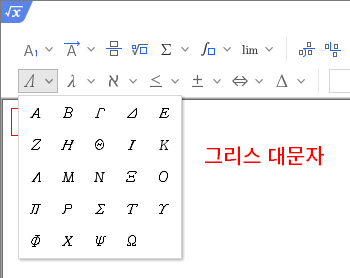
이 시험의 수식 편집기 사용은 간단하게 나온 것으로 생각됩니다. 지금은 그리스 소문자에서만 나왔지만, 그리스 대문자에서도 종종 출제됩니다.
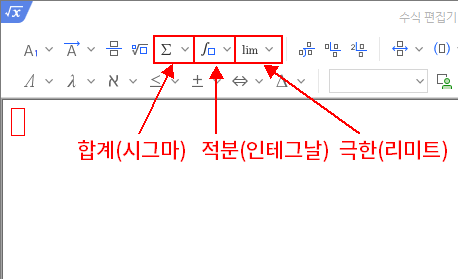
그리고 수학 수식 합계(시그마), 적분(인테그랄), 극한(리미트)에서도 충분히 나올 수 있으니 한 번씩 봐두시고 많은 출제 문제를 풀어 보는 것이 가장 좋습니다.
수식 편집기에 관한 얘기는 여기서 마치겠습니다. 이 강좌 초반에 언급한 "수식 편집기 사용 방법 기준"을 꼭 확인하시고 수식 작성에 문제가 없길 바랍니다.
이 포스팅은 쿠팡 파트너스 활동의 일환으로, 이에 따른 일정액의 수수료를 제공받습니다.








 의견글 입니다.
()
의견글 입니다.
()



