이전 강좌에서 슬라이드 마스터를 통해 11가지 레이아웃 중 "제목만" 레이아웃을 간단히 디자인해 보았습니다. 이후 실제 프레젠테이션에서 슬라이드의 레이아웃을 "제목만" 레이아웃으로 추가하거나 변경하면 간편하게 변경된 디자인을 적용할 수 있었습니다. 물론 실제 프레젠테이션에서 "제목만" 레이아웃만을 사용한다면 더 이상 레이아웃을 변경할 필요가 없겠죠. 하지만 또다른 레이아웃을 사용해야 한다면 다시 "슬라이드 마스터"로 들어가 수정하는 작업을 거쳐야 합니다.
일반적으로 프레젠테이션은 제목 슬라이드를 제외하면 보통 통일된 디자인 형태를 선호합니다. 회색 배경의 슬라이드로 프레젠테이션하다가 갑자기 노란색 배경의 슬라이드가 나온다면 연속된 내용을 설명하는 것 같지 않고 뭔가 다른 내용으로 넘어간 것처럼 느껴지기 때문입니다.
하단에서 예제 파일을 다운로드 받아 열어주세요.
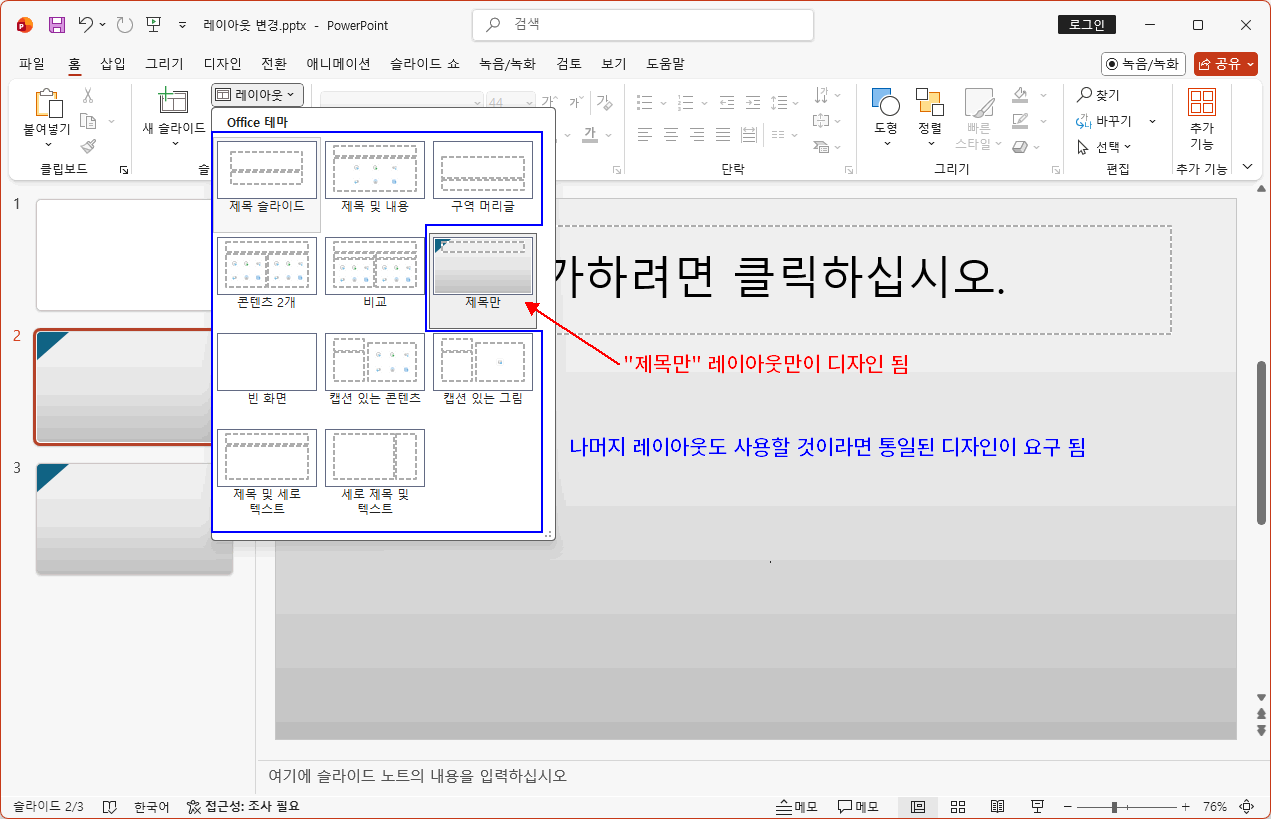
레이아웃을 클릭하여 확인하면 "제목만" 레이아웃만이 디자인 되어있고 2번과 3번 슬라이드가 "제목만" 레이아웃으로 만들어 진 걸 알 수 있습니다.
4번 슬라이드는 다른 레이아웃으로 슬라이드를 만들고 싶은데 다른 레이아웃은 디자인되어 있지 않습니다. 배경색도 없고 좌측 상단에 디자인된 도형도 없습니다. 이 프레젠테이션이라면 통일된 디자인을 위해선 마찬가지 회색 배경과 도형이 있는 편이 좋겠죠.
그럼, 나머지 10가지 레이아웃을 모두 하나씩 바꿔야 할까요? 당연히 아닙니다. 그렇다면 또 반복되는 귀찮은 작업이 될 것입니다.
즉 전체 11가지 레이아웃의 공통된 디자인을 한 번에 처리할 방법이 있는데 슬라이드 마스터의 "마스터" 레이아웃을 변경하는 것입니다.
"보기 > 슬라이드 마스터"를 클릭하여 슬라이드 마스터 메뉴로 들어갑니다.
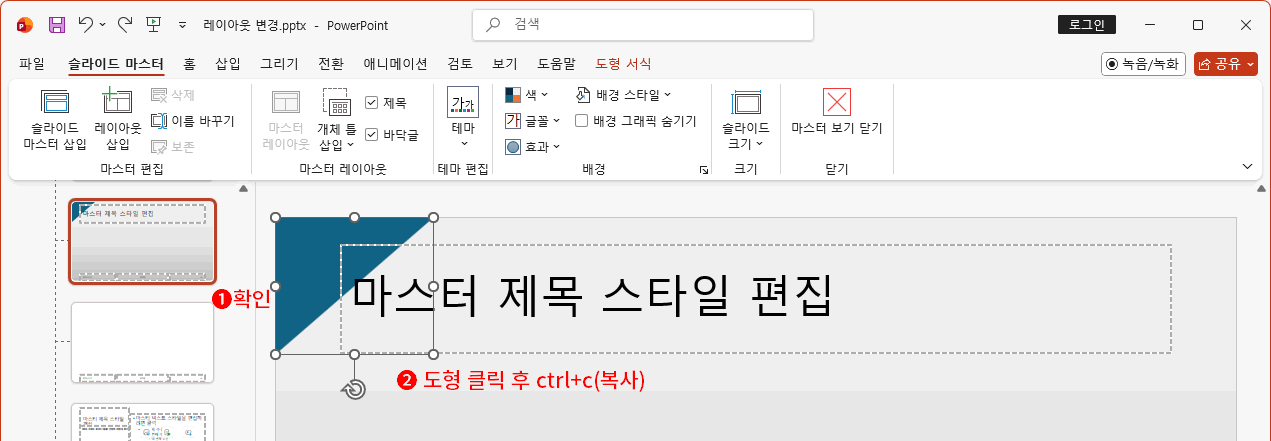
- 슬라이드 마스터 메뉴로 들어오고 프레젠테이션 작업 창이 "제목만" 레이아웃이었으므로 슬라이드 마스터도 "제목만" 레이아웃에 위치하게 됩니다.
- 좌측 상단에 디자인했던 도형을 클릭하고 키보드 ctrl 키를 누른 채 c 키를 눌러 복사합니다.
- ctrl+c는 복사의 단축키로 윈도우에서 사용하는 모든 프로그램에서 사용할 수 있는 단축키입니다.
- 붙여 넣기는 ctrl+v입니다. 역시 윈도우의 모든 프로그램에서 사용할 수 있습니다.
- ctrl+c(복사)와 ctrl+v(붙여 넣기)은 매우 기본적이고 수도 없이 사용하는 단축키입니다. 꼭 기억해 주시기 바랍니다.
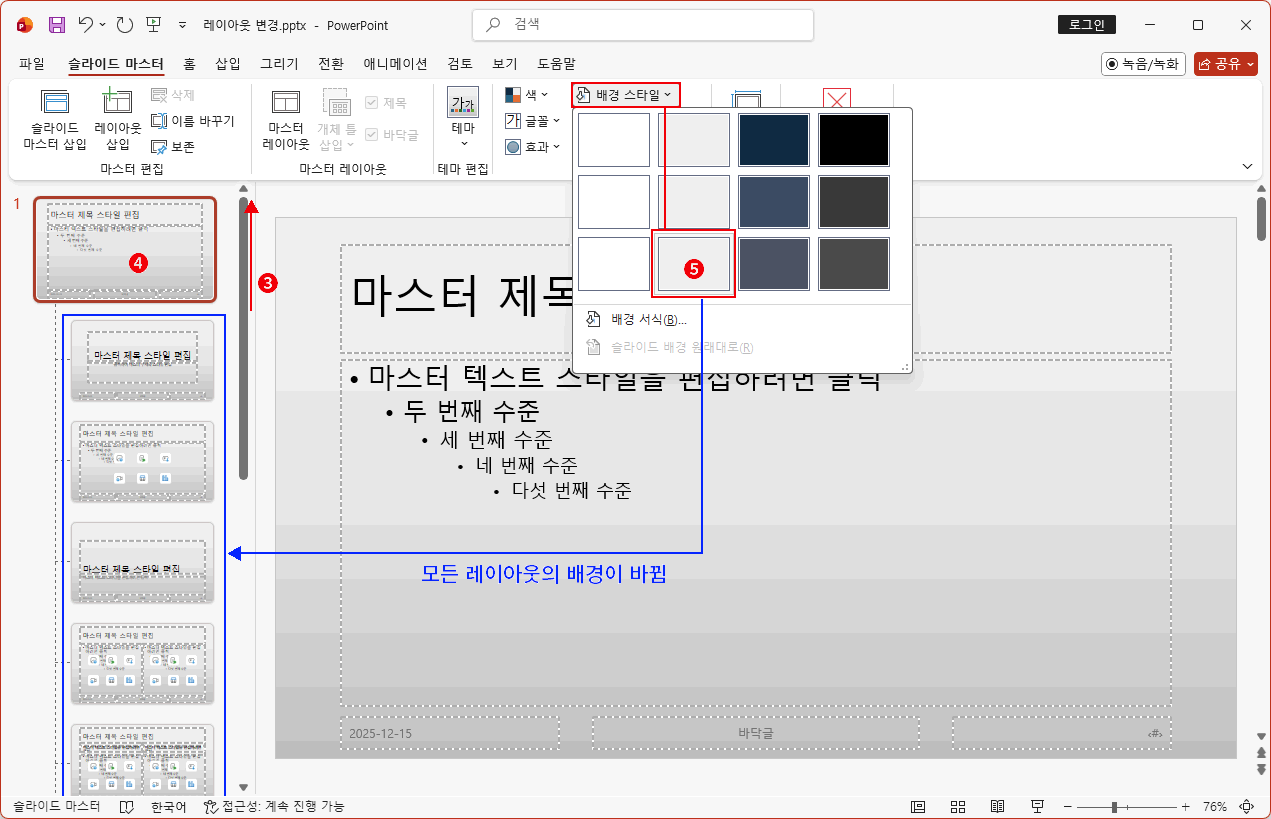
- 슬라이드 탭의 스크롤을 최상단으로 이동합니다.
- "마스터" 레이아웃을 클릭하여 선택합니다.
- 배경 스타일을 "제목만" 레이아웃에서 만들었던 "스타일 10"으로 선택합니다. ⇒ 모든 레이아웃의 배경이 바뀝니다.
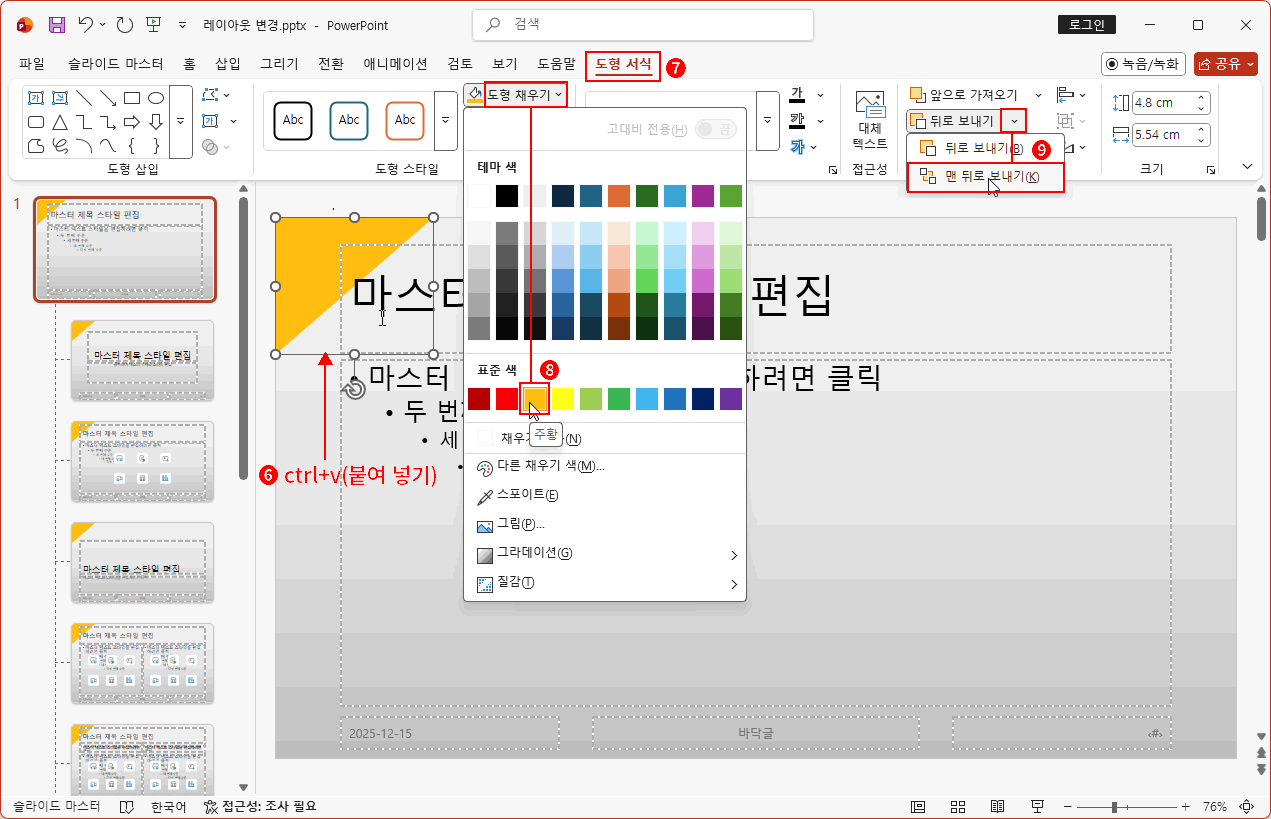
- ctrl+v를 눌러 복사해 두었던 직각 삼각형을 붙여 넣기합니다.
- "도형 서식" 메뉴를 클릭합니다. ("제목만" 레이아웃과 "마스터" 레이아웃의 비교를 위해 일부 속성만 변경하겠습니다.)
- "도형 채우기 > 주황"을 클릭합니다. ⇒ 슬라이드 탭을 스크롤 해보면 "제목만" 레이아웃을 제외한 모든 레이아웃의 도형 색이 바뀐 것을 확인할 수 있습니다.
- 마스터 레이아웃은 모든 레이아웃의 디자인을 바꾸지만, 개별(제목만) 레이아웃에 적용한 디자인을 바꾸지 않는다는 것을 알 수 있습니다. - 만들어진 도형이 역시 제목 텍스트 박스를 가리고 있으므로 높이를 변경해야 합니다. "뒤로 보내기 > 맨 뒤로 보내기"를 클릭합니다. ⇒ 제목 텍스트 박스 나타납니다.
여기서 주목해야 하는 것은 11가지 레이아웃에 개별로 적용한 디자인은 바뀌지 않는다는 것입니다.
즉 공통적인 디자인은 "마스터" 레이아웃을, 각 레이아웃의 개별적인 디자인은 각각 지정할 수 있다는 얘기입니다.
이 포스팅은 쿠팡 파트너스 활동의 일환으로, 이에 따른 일정액의 수수료를 제공받습니다.
다음, "제목만" 레이아웃을 이용해 다른 레이아웃을 추가해 보겠습니다. 현재 "제목만" 레이아웃은 하나만 만들어져 있습니다. 하지만 또 다른 디자인으로 레이아웃을 추가할 수도 있습니다. 총 12가지 레이아웃이 될 것입니다.
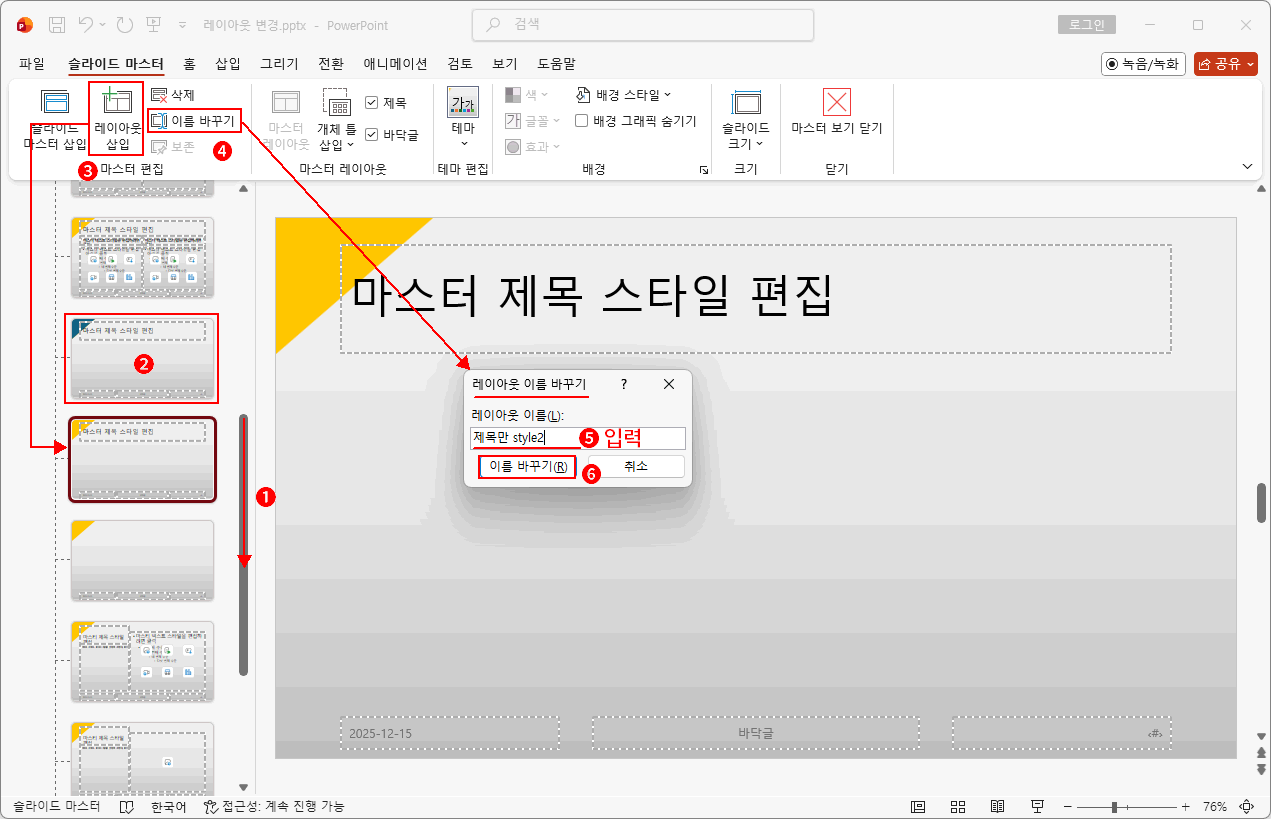
- 슬라이드 탭의 스크롤을 아래로 이동합니다.
- 추가로 만들 레이아웃 역시 "제목만" 레이아웃이므로 "제목만" 레이아웃을 클릭하여 선택합니다.
- 리본 메뉴에서 "레이아웃 삽입"을 클릭합니다. ⇒ "제목만" 레이아웃 밑으로 "제목만" 레이아웃이 하나 더 추가로 만들어집니다.
- 이렇게 추가된 레이아웃은 선택했던 레이아웃(제목만) 밑 "마스터" 레이아웃 형태로 만들어집니다. 이때 레이아웃의 이름은 기본으로 "사용자 지정 레이아웃"이 됩니다. - 리본 메뉴에서 "이름 바꾸기"를 클릭합니다. ⇒ 레이아웃 이름 바꾸기 대화상자가 나옵니다.
- 이름을 알기 쉽게 변경해 줍니다.
- 이름 바꾸기 버튼을 클릭합니다. ⇒ 이제부터 지금 만든 레이아웃의 명칭은 입력했던 대로(제목만 style2) 표시될 것입니다.
만약 또 다른 "제목만" 레이아웃을 추가하고 싶다면 반복해서 만들 수 있습니다. 디자인을 조금씩 변경하면 다양한 "제목만" 레이아웃을 사용할 수 있게 되는 것이죠.
물론 삭제는 슬라이드 탭에서 레이아웃을 선택하고 delete 키를 눌러 삭제할 수 있습니다.
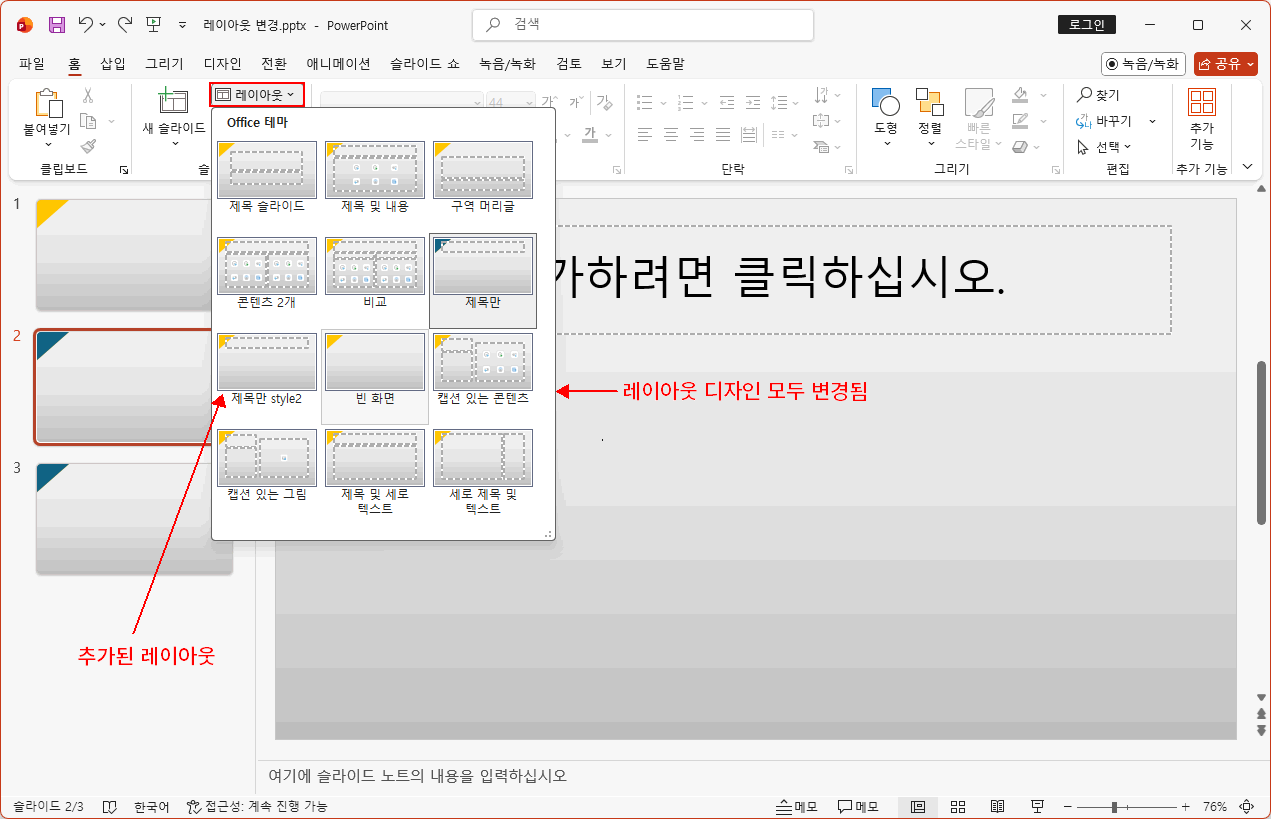
이제 실제 프레젠테이션에서 확인만 해보면 되겠습니다. "슬라이드 마스터 > 마스터 보기 닫기"를 클릭합니다.
그림처럼 "홈 > 레이아웃"을 클릭해 보면 각 레이아웃의 디자인이 변경된 것을 볼 수 있습니다. 추가된 "제목만 style2"도 확인되어 총 12가지의 레이아웃으로 슬라이드 마스터가 구성되었음을 알 수 있습니다.
슬라이드 마스터 정리- 슬라이드 마스터는 프레젠테이션을 쉽게 만들기 위한 레이아웃을 준비하는 단계.
- 전체 레이아웃의 공통 디자인은 슬라이드 마스터의 "마스터" 레이아웃을 변경함.
- 각 레이아웃의 특화된 디자인은 레이아웃마다 각각 다르게 변경함.
이 정도로 슬라이드 마스터에 대해 정리할 수 있겠습니다. 기본적인 방법은 "마스터" 레이아웃를 디자인한 뒤 각 개별 레이아웃을 디자인하는 것이지만, 보통은 제공되는 레이아웃을 모두 사용하지 않고 1~2개 정도만 사용하기 때문에 사용할 레이아웃만 디자인하는 방법이 일반적입니다. 앞으로 알아볼 ITQ 시험도 1가지 레이아웃만 변경해 사용할 예정입니다.
이것으로 ITQ 파워포인트 시험을 위한 기초 개념을 마치겠습니다.
나머지 세부적인 사항은 실제 출제된 시험 문제를 풀어보면서 하나씩 설명하겠습니다. 조금 더 말씀드리면 ITQ 파워포인트는 사실 굉장히 기본적인 사용법에 대한 것입니다. 파워포인트로 할 수 있는 것들은 매우 다양한데 그중에서도 애니메이션은 프레젠테이션을 효과적으로 만들 수 있는 핵심 기능입니다. 하지만 ITQ 파워포인트 시험에서는 애니메이션 기능은 매우 단순하게 출제됩니다. 시험 문제를 풀어보면서 파워포인트의 기본 기능을 익히신 후 언제가 시간을 투자해서 파워포인트의 애니메이션 기능에 대해서도 공부해 보시길 바랍니다. 다음 강좌부터 본격적인 ITQ 파워포인트 강좌를 진행하겠습니다.
 의견글 입니다.
()
의견글 입니다.
()


