본격적인 ITQ 파워포인트 시험의 풀이를 알아보기 전에 실제 시험장의 환경에 대해 잠깐 설명하겠습니다.
실제 ITQ 시험은 답안 전송 프로그램을 화면이 같이 띄워놓고 치러집니다. 파워포인트뿐만 아니라 엑셀도 한글도 모두 같습니다. 답안 전송 프로그램은 말 그대로 내가 작성한 파일을 감독관 PC로 전송하는 프로그램입니다. 수험자가 만든 파일은 당연히 사용 중인 PC로 저장됩니다. 채점자가 모든 PC를 돌아다니면서 채점할 순 없겠죠. 채점을 할 수 있도록 전달해 주어야 합니다. 그 역할을 하는 녀석입니다. 답안 전송 프로그램은 시험 전 감독관이 사용법을 알려줍니다. 주의해서 들으시면 어려운 것은 없습니다만 그래도 시험 시에 당황할 수 있으니 출제 시험 하나를 모두 풀어본 후 알아보겠습니다.
어쨌든 중요한 것은 열심히 시험을 보고 나서 잘 저장한 파일을 전송하는 것이겠죠. 혹시라도 시간이 부족해 모두 풀지 못했다면 그래도 최종 저장한 파일을 전송해야 합니다. 기껏 풀고 저장하지 않은 파일을 답안 전송하게 되면 헛수고를 한 셈이니까요. 그런 이유로 시험 시 감독관이 남은 시간을 알려주고 계속 전송해 달라고 요청도 합니다. 조금 귀찮더라도 감독관 말에 귀를 기울이고 중간 파일을 저장하고 전송하시는 것이 좋습니다.
이 포스팅은 쿠팡 파트너스 활동의 일환으로, 이에 따른 일정액의 수수료를 제공받습니다.
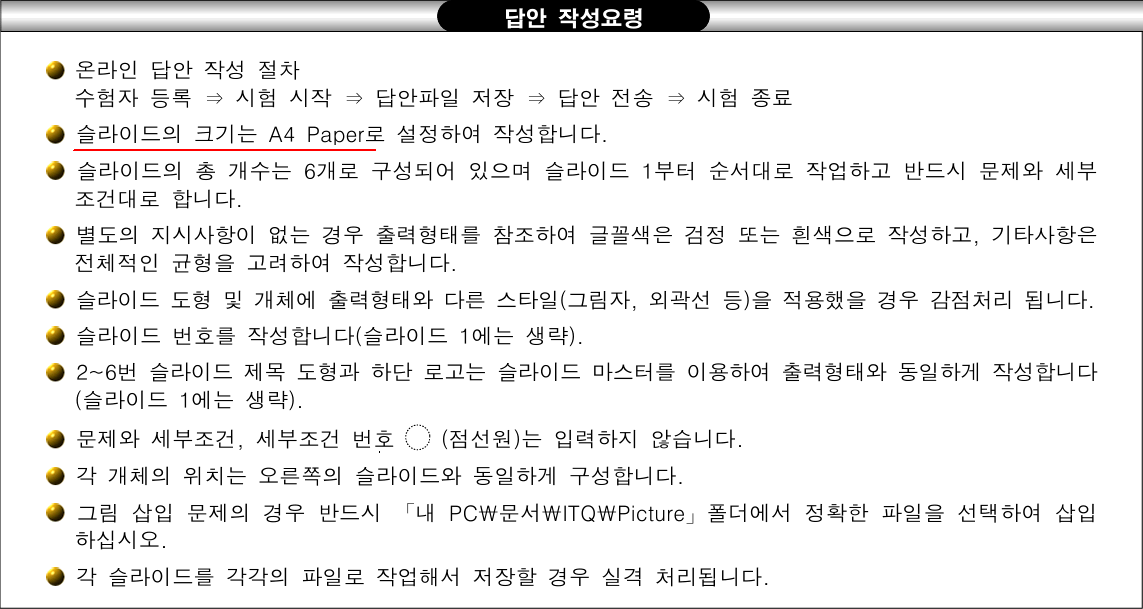
그럼, 유의사항부터 보겠습니다.
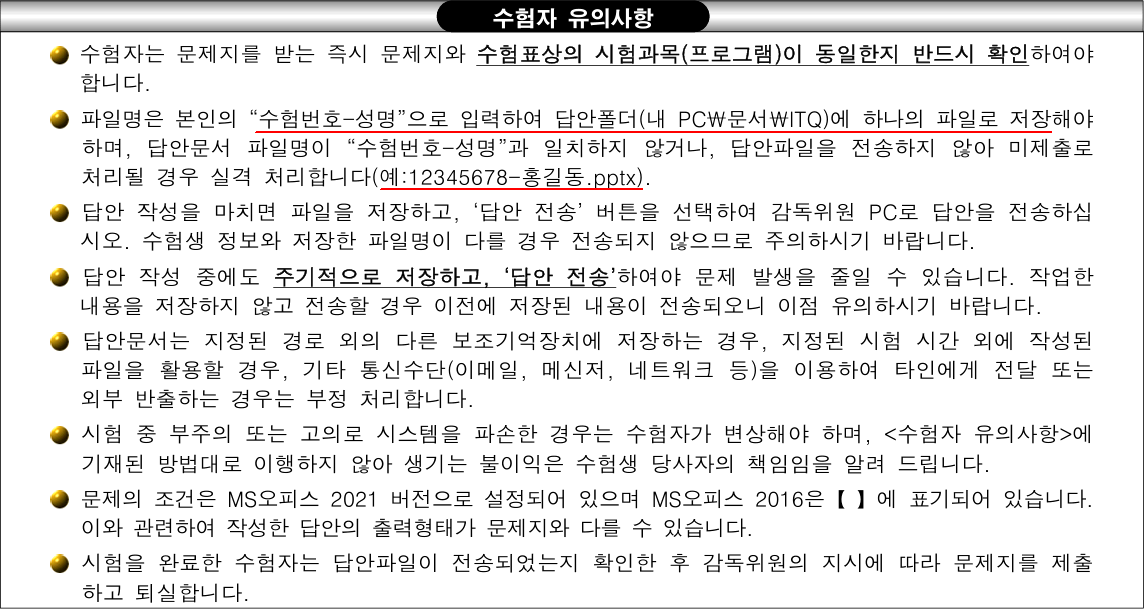
위에서 말씀드린 내용입니다. 답안을 전송하기 위해선 정확한 위치(내 PC > 문서 > ITQ) 폴더에 정확한 명칭(수험번호-성명)으로 저장하는 것이 가장 중요합니다.
그리고 파워포인트 버전도 가능한 시험에 맞춰 준비하시는 것이 좋습니다. 버전은 현시점에서는 2021과 2016으로 선택하여 볼 수 있습니다. 이건 시험 접수 시 고사장 정보에서 확인할 수 있을 겁니다. 사실 별로 다르진 않습니다. 그래도 가능한 공부하시던 버전으로 시험을 보는 것이 좋겠죠.
답안 작성요령도 보겠습니다.
답안 작성요령은 각 슬라이드 작업 시 필요한 부분을 설명하겠습니다. 여기서 일단 알아야 할 것은 슬라이드 기본 크기 A4 사이즈로 하는 것입니다.
유의사항과 작성요령을 토대로 슬라이드 세팅을 정리하면,
- "내 PC > 문서 > ITQ" 폴더에 "수험번호-이름.pptx"로 저장
- 슬라이드 크기를 A4 사이즈로 세팅
이 되겠습니다.
1. 파일 저장
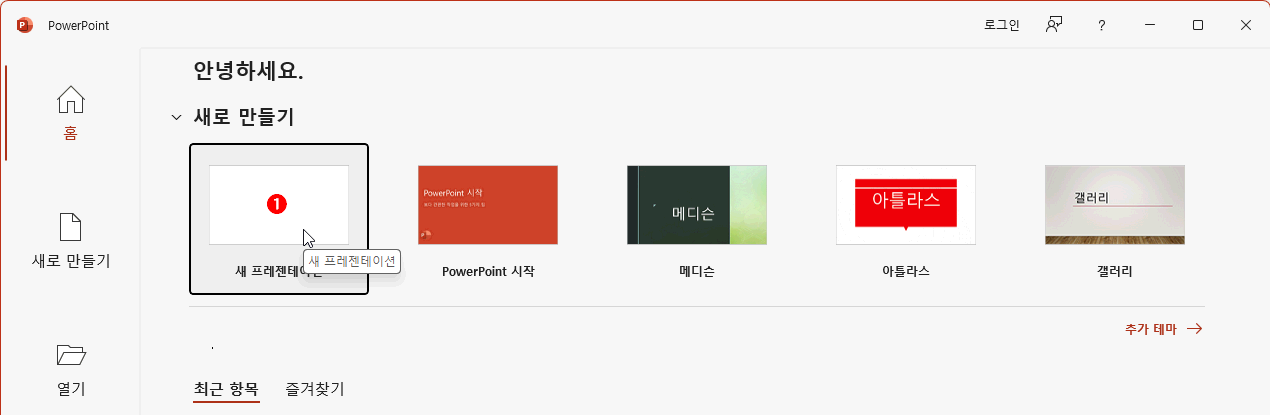
- 파워포인트를 실행하고 "새 프레젠테이션"을 클릭합니다.

- "파일" 탭 메뉴를 클릭합니다.
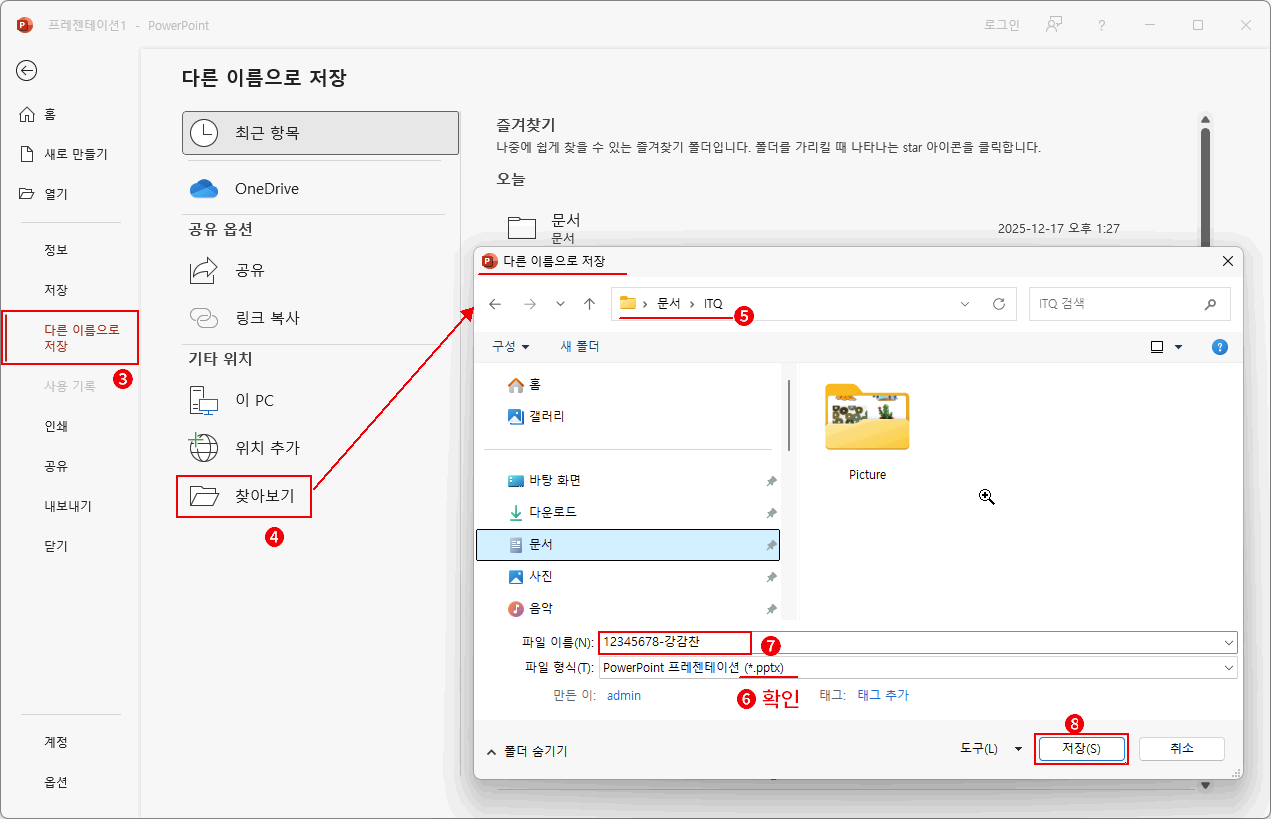
- "다른 이름으로 저장"을 클릭합니다. ⇒ "다른 이름으로 저장" 화면으로 바뀝니다.
- "찾아보기"를 클릭합니다. ⇒ 다른 이름으로 저장 대화상자가 나옵니다.
- "내 PC > 문서 > ITQ" 폴더를 순서대로 클릭하여 찾아 들어갑니다.
- 파워포인트 첫 강좌에서 Picture 폴더를 만들었다면 폴더를 찾을 수 있을 것입니다. 없다면 첫 강좌를 확인하시고 Picture 자료를 반드시 다운로드하고 설명된 위치에 압축을 풀어 주세요. - 파일 형식란에 파일 확장자가 "*.pptx"인 것을 확인합니다.
- 기본인 "pptx"입니다. 그럴 일은 없겠지만 혹시라도 아니라면 클릭하고 "*.pptx"로 변경합니다. - 파일 이름란에 본인 "수험번호-이름"을 입력합니다.
- 최종 저장 버튼을 클릭합니다.
파일 전송에 요구되는 위치(내 PC > 문서 > ITQ)에 "수험번호-성명.pptx"로 저장되고 다시 프레젠테이션 슬라이드 화면으로 돌아옵니다.
이제 슬라이드 크기를 세팅합니다.
이 포스팅은 쿠팡 파트너스 활동의 일환으로, 이에 따른 일정액의 수수료를 제공받습니다.
2. 슬라이드 크기를 A4 사이즈로 세팅
프레젠테이션 슬라이드 크기는 기본 모니터 화면의 크기인 와이드스크린(16:9)화면 사이즈로 세팅되어 있습니다. 시험지의 조건대로 "A4" 사이즈로 변경해 줘야 합니다.
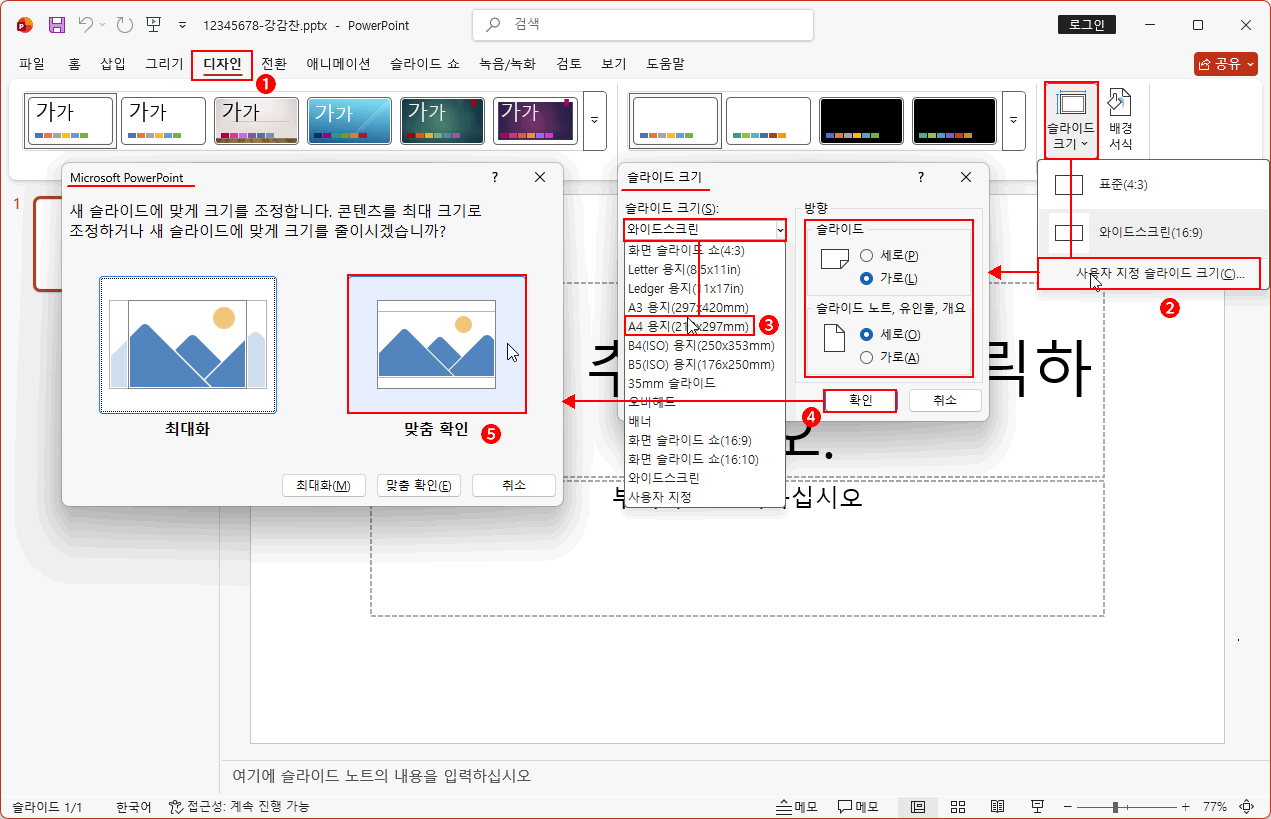
- "디자인" 탭 메뉴를 클릭합니다. ⇒ 리본 메뉴가 변경됩니다.
- "슬라이드 크기 > 사용자 지정 슬라이드 크기"를 클릭합니다. ⇒ 슬라이드 크기 대화 상자가 나옵니다.
- 슬라이드 크기 선택란에서 "와이드스크린"을 "A4 용지"로 변경합니다. ⇒ 너비와 높이의 크기가 자동으로 바뀝니다.
- 방향은 기본 가로로 되어 있기 때문에 변경할 이유가 없습니다. 세로 슬라이드를 만들 것이라면 변경해 주면 되지만 시험은 가로방향 이므로 그냥 확인만 합니다.
- 만약 "세로"로 보인다면 "가로"로 변경합니다. 슬라이드 노트, 유인물, 개요는 사용할 것이 아니므로 그냥 두시면 됩니다. - 대화 상자의 확인 버튼을 클릭합니다. ⇒ 최대화 맞춤 선택 대화 상자가 나옵니다.
- 최대화 맞춤 선택 대화 상자는 슬라이드의 크기가 바뀔 때만 나타나는 창입니다. 기본 와이드스크린에서 A4 사이즈로 변경했으므로 나타난 것입니다.
- "맞춤"을 클릭합니다. ⇒ 모든 대화상자가 닫히고 슬라이드 크기가 좌우로 줄어듭니다.
슬라이드 크기 세팅까지 완료되었습니다.
3. 최대화와 맞춤
여기까지 진행되었다면 ITQ 파워포인트의 슬라이드 세팅은 끝난 것이지만 혹시나 "최대화"와 "맞춤"을 궁금해하시는 분들이 있을 것 같아 2개의 차이를 잠깐 설명하고 이번 강좌는 마무리하겠습니다. "최대화"와 "맞춤"은 새 프레젠테이션을 만드는 것이라면 사실 별 의미가 없습니다. 아무거나 선택해도 됩니다. 세팅한 사이즈에 맞춰 프레젠테이션을 만들면 되기 때문이죠.
하지만 이미 완성된 프레젠테이션 슬라이드 크기를 바꿔야 하는 경우라면 "최대화"와 "맞춤"은 차이는 발생합니다.
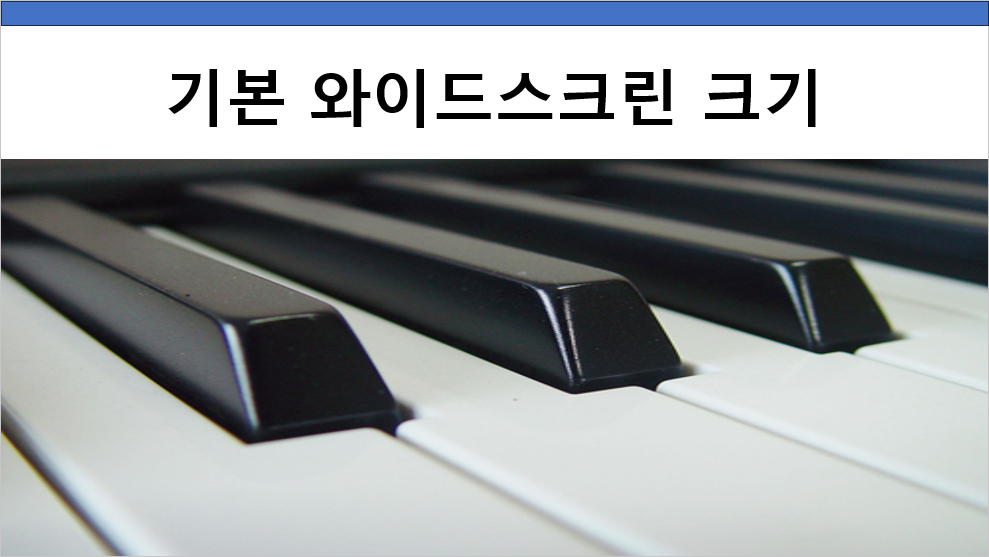
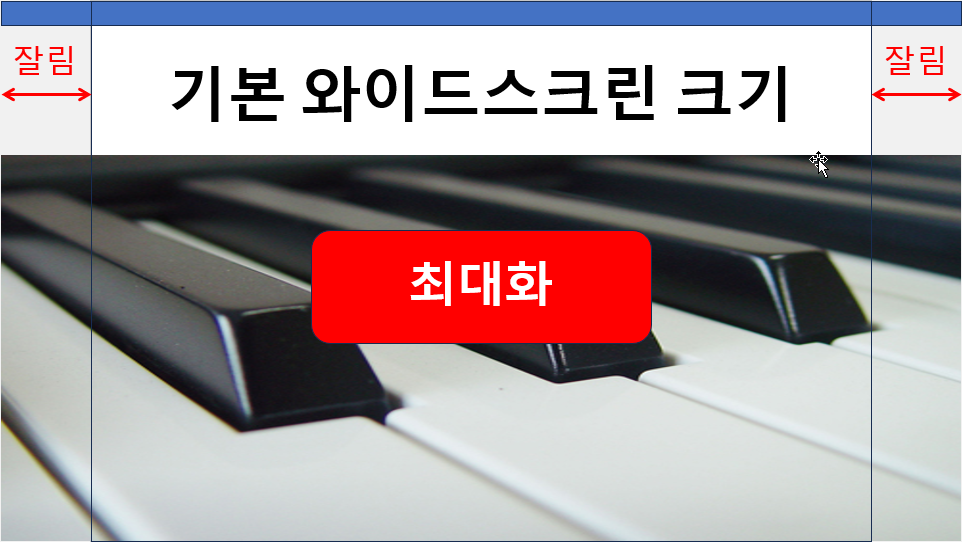
가령 와이드스크린 사이즈로 완성된 프레젠테이션을 A4 사이즈로 변경하고 "최대화"를 선택하면,
그림처럼 원본 사이즈(와이드스크린)가 변경 사이즈(A4) 보다 좌우의 너비가 넓기 때문에 슬라이드의 크기 좌·우가 잘리게 됩니다. 즉 여백이 없게 원본 크기를 최대화하여 만드는 것입니다.
반면 "맞춤"을 선택하면,
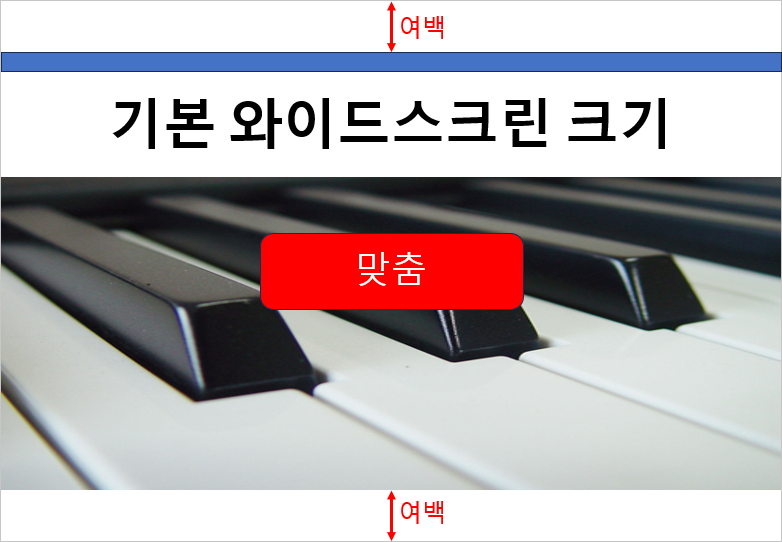
그림처럼 원본 내용을 변경 사이즈에 모두 나오게 처리하고 비율이 달라진 너비나 높이 한쪽에 여백을 만들게 됩니다. 즉 이 경우는 너비와 높이의 비율이 달라질 경우 어느쪽이는 여백이 무조건 발생하게 처리하는 것입니다.
정리하면, "최대화"와 "맞춤"은 "잘림이냐, 여백이냐"를 선택하는 것입니다. 하지만 새로운 프레젠테이션이라면 변경할 원본이 없기 때문에 최대화나 맞춤에는 의미가 없는 것이죠. 그냥 설정한 사이즈에 맞춰 작업하면 됩니다.
 의견글 입니다.
()
의견글 입니다.
()

