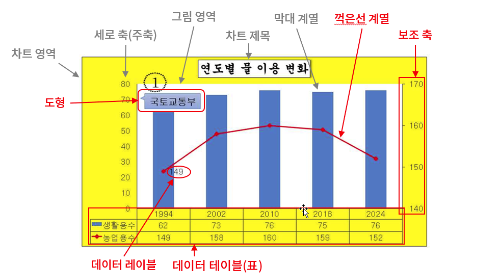
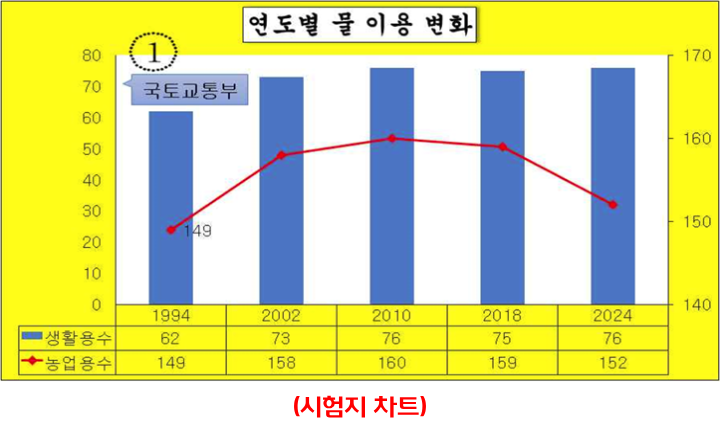
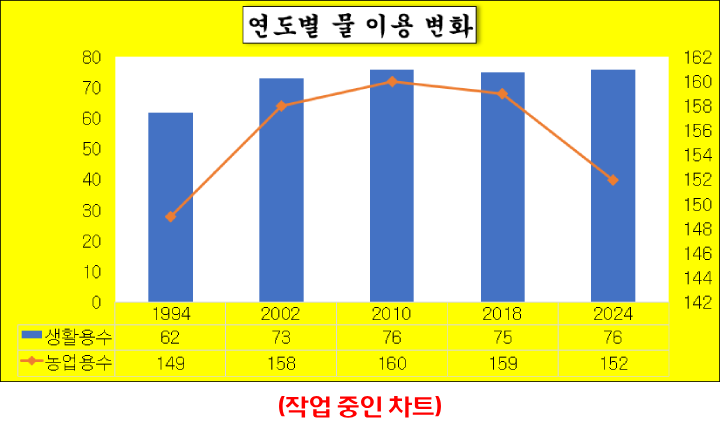
이전 강좌에서 데이터 계열을 변경하고 보조 축 설정까지 알아보았습니다. 시험지를 세부조건을 보면 이제 남은 것은 "1994의 농업용수 계열" 값만 표시하면 차트 작업은 끝나게 됩니다. 하지만 이전 강좌에서 알아보았듯 지금까지 만든 차트와 시험지의 차트는 좀 다른 모습입니다. "주 축"과 "보조 축" 그리고 "데이터 테이블"의 모습이 좀 다르죠.
이번에는 이 3가지를 시험지 형태로 변경하는 방법을 알아보겠습니다. 시험지 세부조건에 없다고 건너뛰면 안 됩니다. 감점 요인입니다.
1. 축
일단 축에서 알아볼 사항은 총 3가지입니다. ① 축의 최대, 최소값, ② 축 눈금 간의 간격 단위, ③ 축의 선입니다.
현재 축은 "주 축"과 "보조 축"으로 나누어져 있습니다. 일단은 "보조 축"만 시험지와 작업 중인 차트를 비교해 보겠습니다.
| | 시험지 차트 | 작업 중인 차트 |
|---|
| ① 최대값, 최소값 | 최대 : 170 / 최소 : 140 | 최대 : 162 / 최소 : 142 |
② 눈금 간의 간격
| 10 | 2 |
③ 축 선의 색
| 검정 | 회색 |
위 3가지를 처리하겠습니다. 이전 강좌에 이어서 바로 보시고 있으신 분들은 작업창이 이미 열린 상태이니 그냥 "보조 축"만 클릭하시면 작업창이 "축 서식"으로 변경될 것입니다. 제 경우는 파워포인트를 종료하고 다시 연 상태이기 때문에 다신 "축 서식" 작업창을 열어야 합니다. 혹시 저처럼 작업창을 닫으신 분들은 아래 순으로 진행하시면 됩니다.
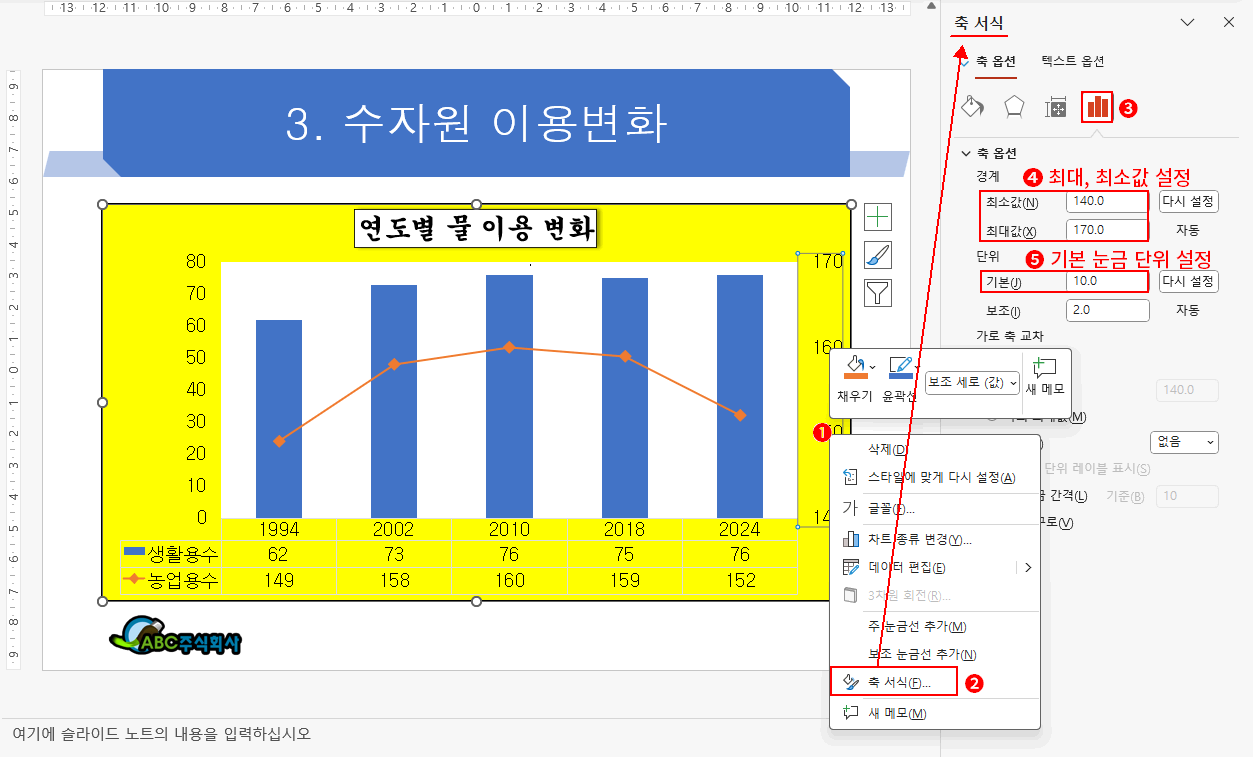
- 보조 축에서 숫자를 우클릭합니다. ⇒ 축 관련 우클릭 팝업이 나옵니다.
- 축 서식을 클릭합니다. ⇒ 축 서식 작업창이 나타납니다.
- 작업 창이 현재 "축 옵션"에 있는지 확인합니다. 아니라면 클릭합니다.(기본은 "축 옵션"으로 들어가게 됩니다.)
- 최소값과 최대값을 시험지대로 입력합니다. ⇒ 슬라이드 보조 축의 값이 변경되고 "꺾은선 계열"의 위치도 변경됩니다.
- 기본 눈금 단위를 시험지대로(10) 변경합니다. ⇒ 슬라이드 보조 축의 값이 10씩 차이 나는 수치로 변경됩니다.
이것으로 ①최대,최소값 , ② 눈금 간격이 시험지 형태로 조정되었습니다. 하지만 여전히 선은 보이지 않습니다.
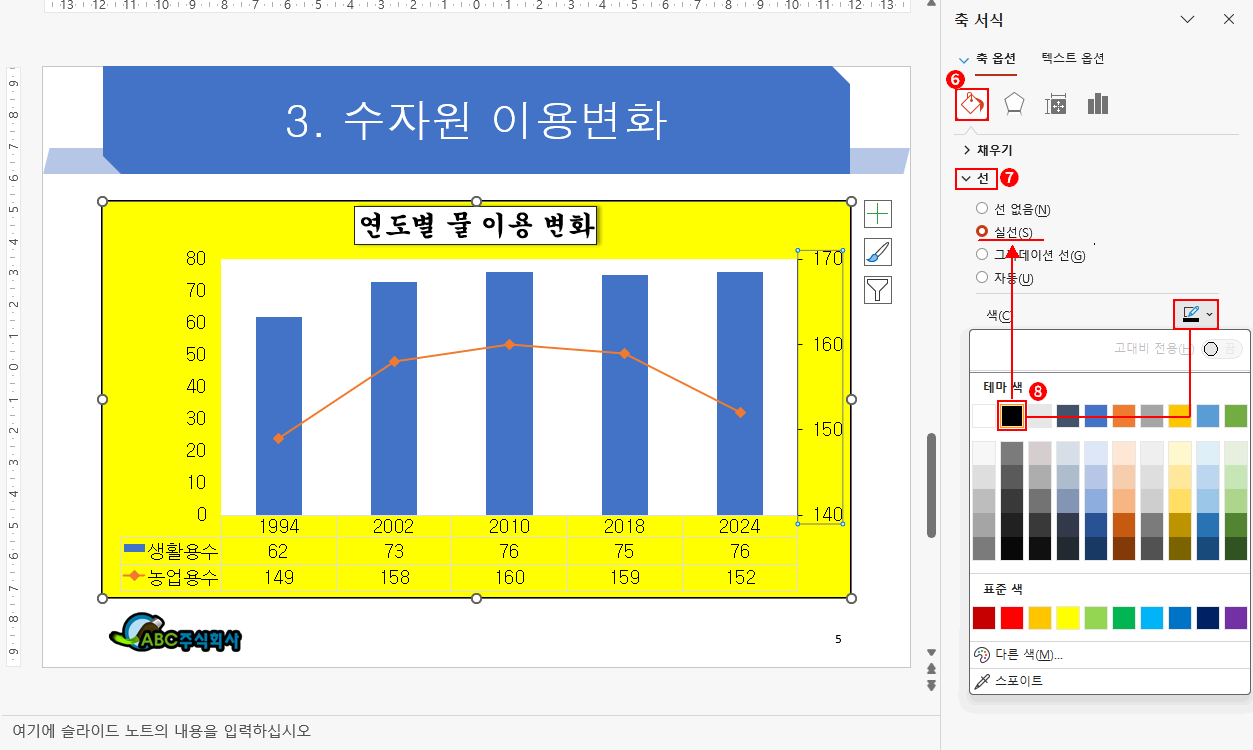
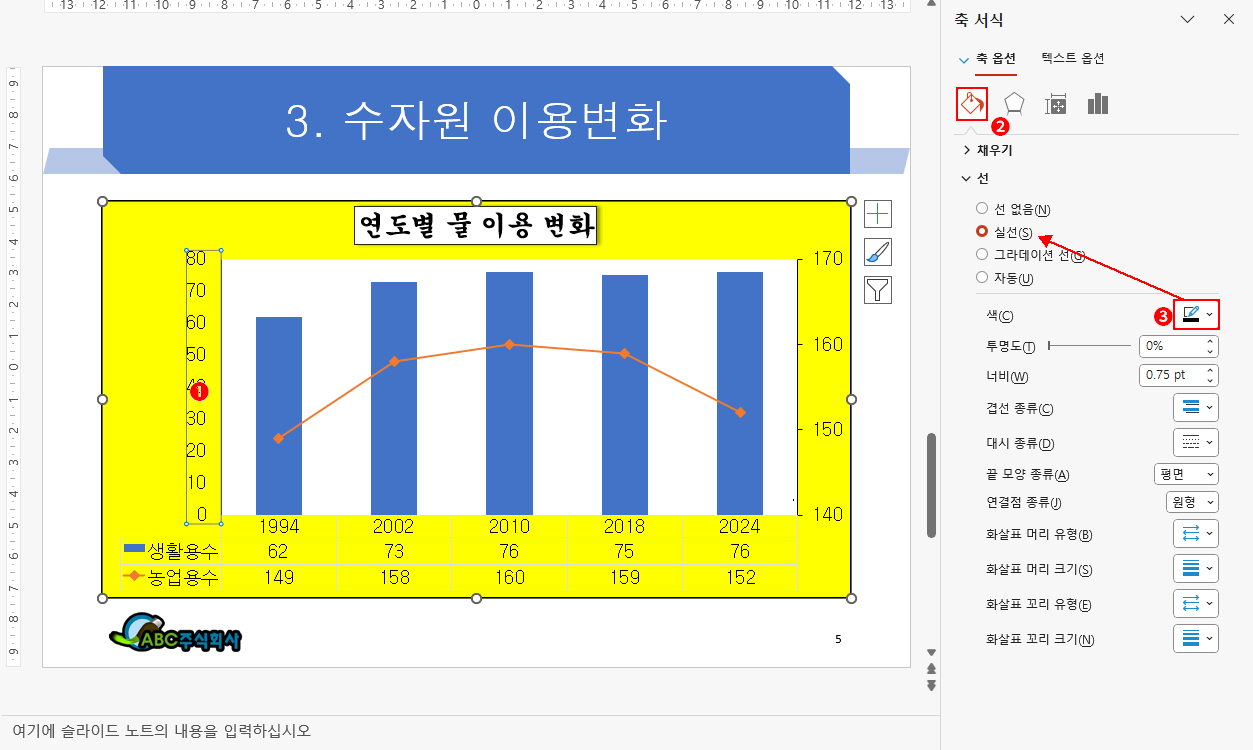
- "채우기 및 선"(페인트 통) 버튼을 클릭합니다. ⇒ 아랫부분이 바뀝니다.
- "선"을 클릭합니다. ⇒ 선과 관련된 내용이 아래로 펼쳐집니다. 이때 기본 "자동"이 선택되어 있습니다.
- "색" 버튼을 클릭하고 검정으로 변경합니다. ⇒ "자동"에서 "실선"으로 변경되고 이제는 슬라이드 보조 축에 선이 보입니다.
이 포스팅은 쿠팡 파트너스 활동의 일환으로, 이에 따른 일정액의 수수료를 제공받습니다.
보조 축 설정이 모두 시험지 형태로 처리되었습니다.
여기서 시험과는 관련 없지만 눈금 단위에 대해 조금 더 설명하겠습니다. 위 작업 중 ❺번 단계에서 눈금 단위는 기본만 처리했습니다. 하지만 보조도 있습니다. 이 보조 단위는 기본 단위 사이를 다시 나누는 단위입니다. 시험에는 언급이 없지만 현재도 2로 설정된 상태입니다. 물론 수치를 변경하면 바꿀 수 있습니다. 그런데 나타나고 있지는 않습니다. 나타나게 처리해 보겠습니다.
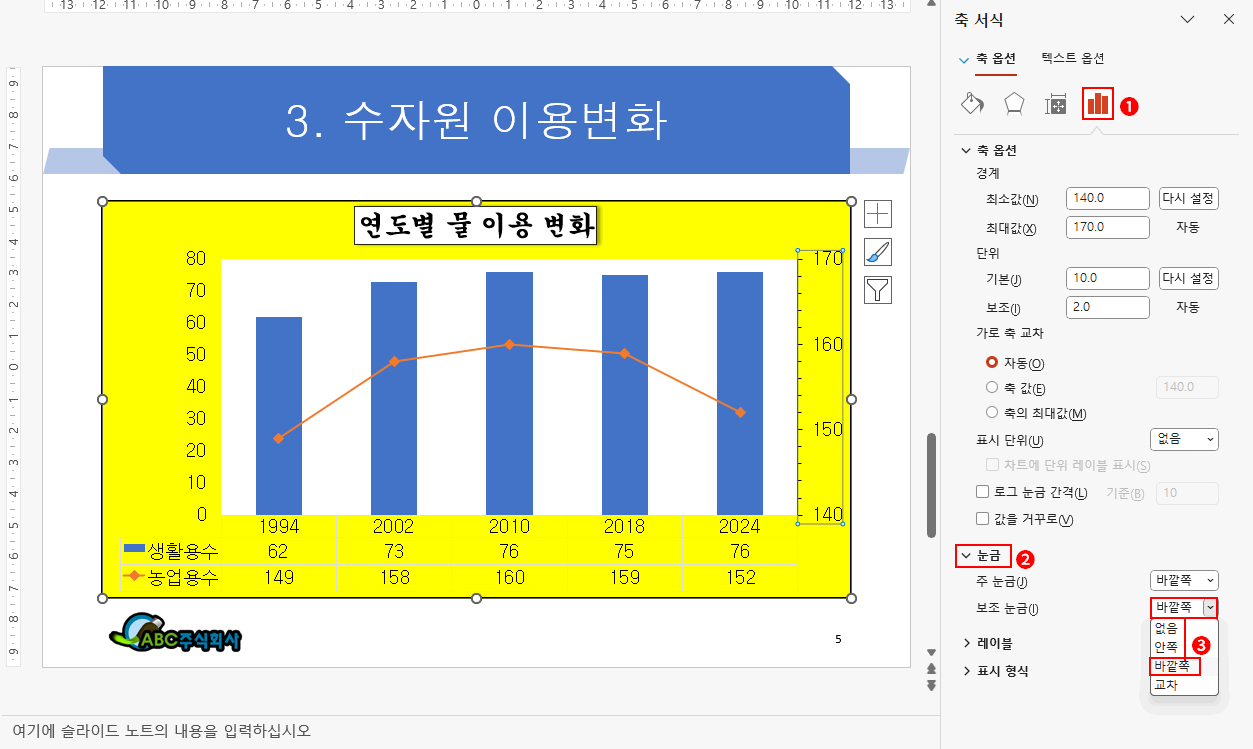
- "축 옵션"을 다시 클릭합니다.
- "눈금"을 클릭합니다. ⇒ 눈금 관련 내용이 펼쳐집니다.
- 주 눈금은 기본으로 "바깥쪽"으로 설정되어 있고 보조 눈금은 기본 "없음"으로 설정되어 있습니다. - 보조 눈금 선택 박스를 클릭하고 "바깥쪽"으로 변경합니다. ⇒ 슬라이드 보조 축에 보조 눈금이 주 눈금처럼 나타납니다.
- 보조 눈금에는 수치가 표시되지 않습니다.
여기서 "바깥쪽"은 그림 영역의 바깥을 의미합니다. "안쪽"과 "교차"로도 변경해 보시길 바랍니다.
이렇게 보조 눈금까지 원하는 형태로 처리할 수 있습니다. 하지만 지금은 시험 문제를 풀고 있으니 다시 "없음"으로 돌려주시기를 바랍니다.
축과 관련된 내용은 어느 정도 설명되었습니다. "표시 형식"에 대해서도 설명한 내용이 좀 있습니다만, ITQ 파워포인트는 "표시 형식"까지 설정하는 형태는 출제되고 있지 않은 것 같습니다. 하지만 ITQ 엑셀을 준비하시는 분이라면 "표시 형식"에 대해 좀 아셔야 할 사항도 있습니다. 이건 ITQ 엑셀에서 설명하도록 하겠습니다.
어쨌든 "보조 축" 설정이 끝났으니 "주 축"도 설정하겠습니다. 주 축 역시 위의 3가지 항목을 확인하고 처리하면 됩니다. 하지만 출제 경향을 보면 주 축은 대부분 기본 설정을 그대로 유지하고 선만 처리하는 형태로 출제되고 있습니다. 지금도 선의 색만 처리하도록 출제되었습니다. 물론 시험이 바뀔 수도 있습니다. 그렇다고 하더라도 위 3가지 설정만 잘 확인하시면 모두 처리할 수 있을 것으로 생각됩니다.
- 주 축(세로 축)에서 아무 숫자나 클릭합니다. ⇒ 작업창이 보조 축 설정 상태에서 주 축을 설정할 수 있도록 바뀝니다.
- "채우기 및 선" 버튼을 클릭합니다. 이때도 역시 선은 기본 "자동"이 선택되어 있습니다.
- "색"을 클릭하고 역시 검정으로 바꿉니다. ⇒ 주 축에 선이 보입니다.
주 축에는 눈금도 없으니 더이상 작업할 내용이 없습니다.
2. 데이터 테이블
이제 데이터 테이블을 설정할 차례입니다. 그런데 이 차트가 기본형이었다면 이 데이터 테이블의 위치에는 "가로 축"이 나왔을 겁니다. 데이터 테이블 역시 축처럼 생각할 수 있다는 얘기입니다. 잘 이해되지 않는다면 아래를 클릭하여 이전 강좌를 확인하시고 돌아와 주시기를 바랍니다.
데이터 테이블을 축처럼 생각하시면 이제 무엇을 할지 아셨을 것입니다. 선 색만 적용하면 되는 것이고 역시 "채우기 및 선"에서 처리하면 되겠습니다.
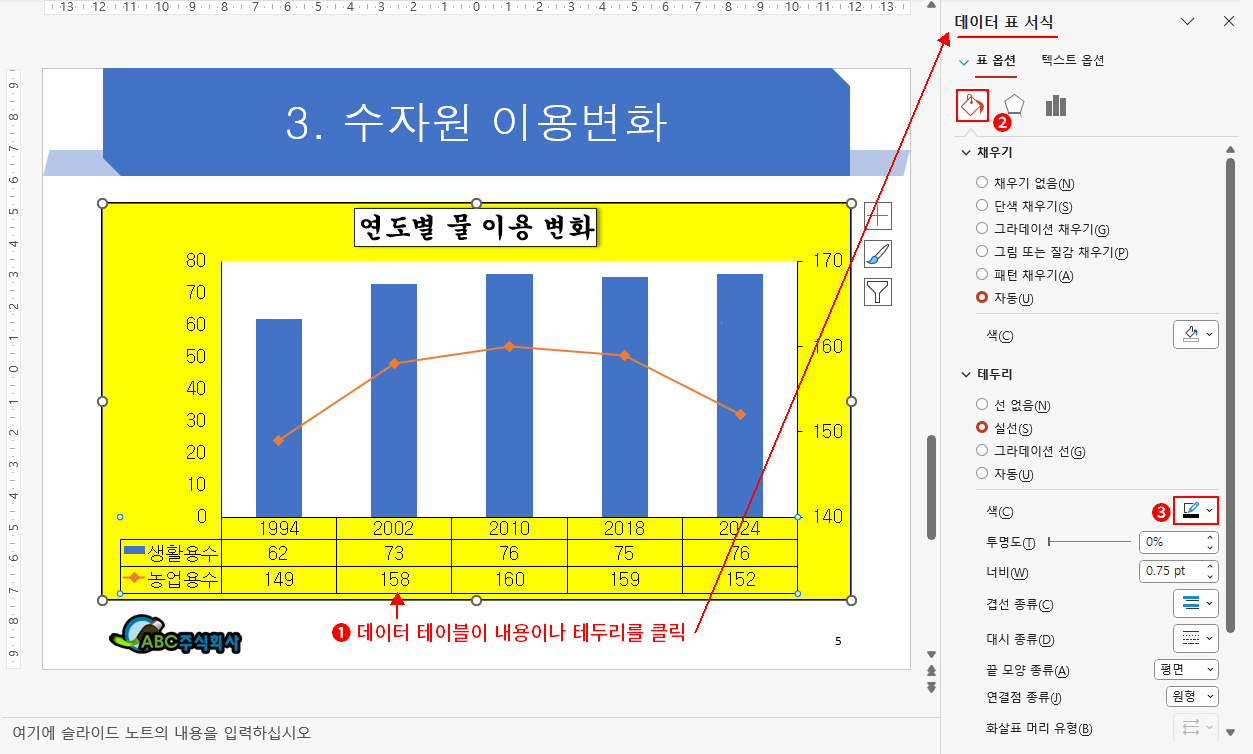
- 데이터 테이블을 클릭하여 선택합니다. ⇒ 작업창이 "데이터 표 서식"으로 바뀝니다.
- 데이터 테이블 클릭 시 내용이나 선을 클릭하셔야 합니다. 빈 공간을 클릭하면 "데이터 테이블"이 선택되지 않고 그냥 "차트 영역"이 선택됩니다. - "채우기 및 선" 버튼을 클릭합니다.
- 데이터 테이블은 표이기 때문에 선이 아니라 테두리로 보입니다. 상관없습니다. 색을 클릭하고 검정으로 변경합니다.
⇒ 슬라이드 데이터 테이블의 테두리가 모두 검정으로 바뀝니다.
이제 작성 중인 차트는 시험지의 모습과 거의 같아졌습니다. 다음 강좌에서 또 이어가겠습니다.
이 포스팅은 쿠팡 파트너스 활동의 일환으로, 이에 따른 일정액의 수수료를 제공받습니다.
 의견글 입니다.
()
의견글 입니다.
()