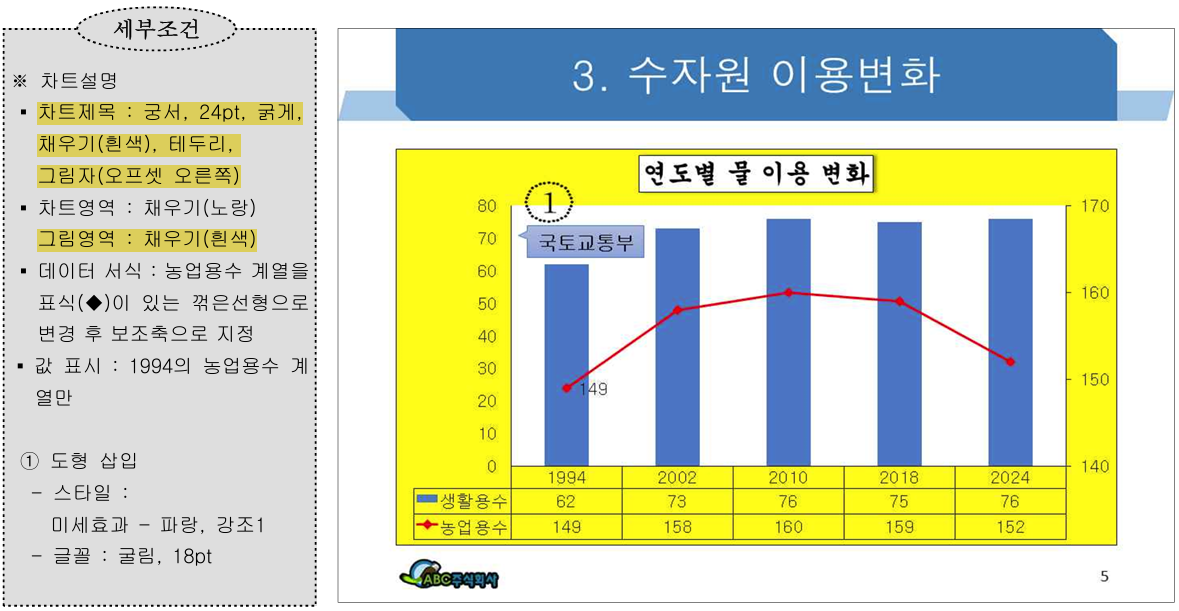
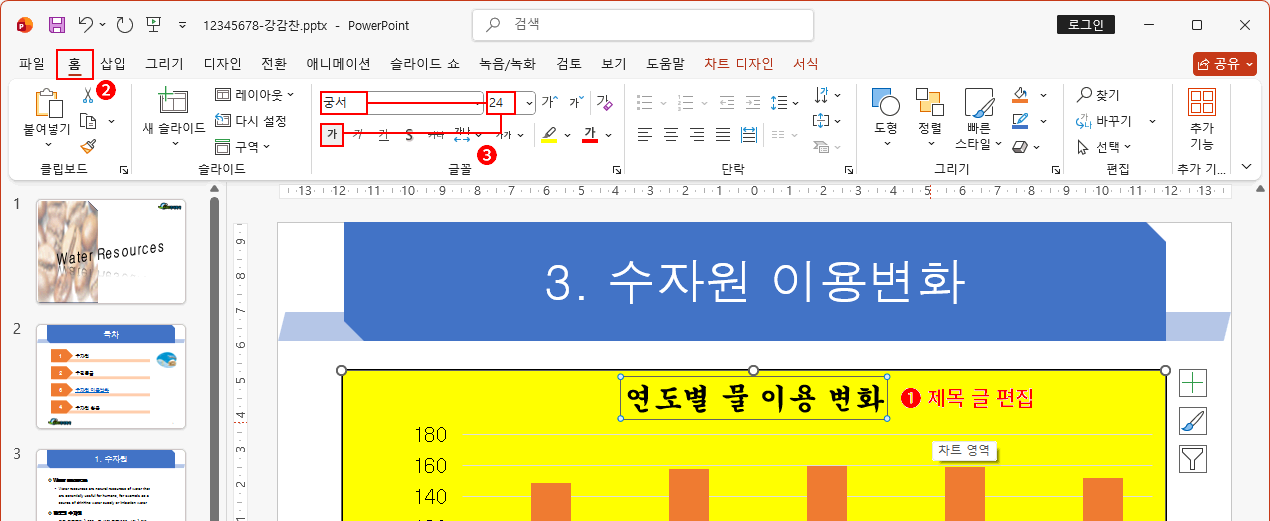
글꼴 설정은 "홈" 탭 메뉴에서 완료되었지만 "테두리와 그림자 효과"는 "홈" 탭 메뉴에서 처리할 수 없습니다. 글자 배경색은 "홈 > 글자 강조 색"에서 처리할 수 있지만 어차피 "서식" 탭 메뉴를 사용할 것이기 때문에 "홈" 탭에서 설정하지 않고 지나갑니다.
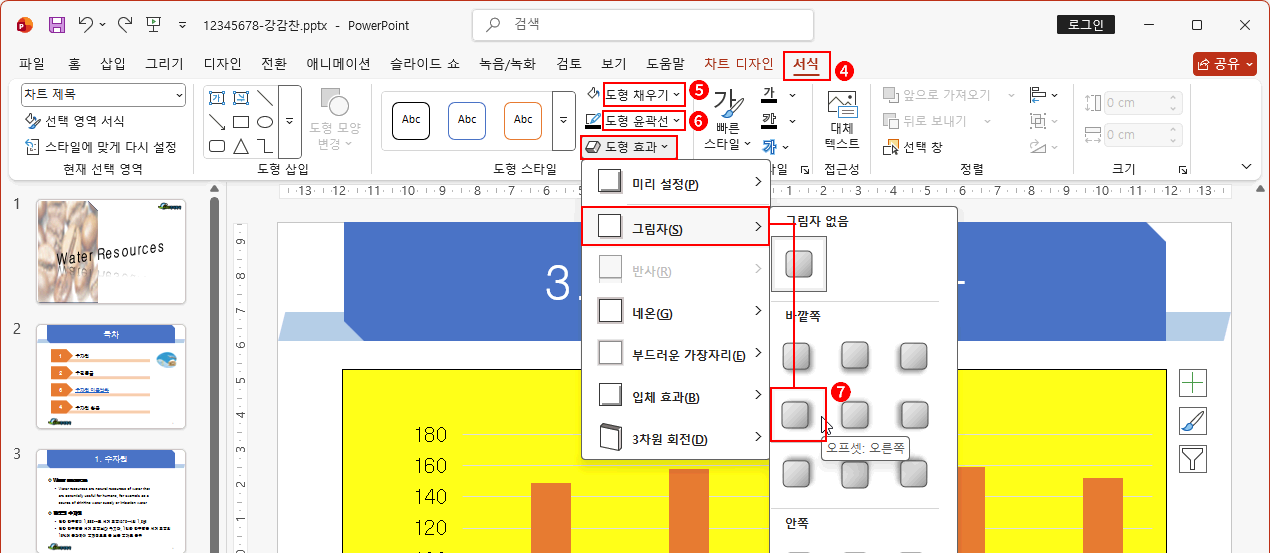
- "서식" 탭 메뉴를 클릭합니다.
- "도형 채우기"를 "흰색"으로 변경합니다.
- 시험지 조건에는 "테두리"가 있습니다. 색에 대한 언급이 없으니 "도형 윤곽선"을 클릭하고 그냥 "검정"으로 변경합니다.
- "차트 제목"의 마지막 조건 "그림자 설정"은 "도형 효과 > 그림자 > 오프셋: 오른쪽"을 클릭하여 적용합니다.
여기서 "도형 효과"의 그림자 기능은 "바깥쪽, 안쪽, 원근감"으로 나누어지는데 기준은 선택한 도형입니다. 선택한 도형의 바깥쪽으로 그림자가 생기는 것이 오프셋이고 나머지 안쪽과 원근감은 말 그대로 생각하시면 됩니다. 그리고 그림자가 생기는 위치에 따라서도 "위쪽, 오른쪽, 아래쪽, 왼쪽, ..."으로 나누어집니다. 나타난 아이콘 모양을 잘 보시면 어렵지 않게 이해할 수 있습니다.
이 포스팅은 쿠팡 파트너스 활동의 일환으로, 이에 따른 일정액의 수수료를 제공받습니다.
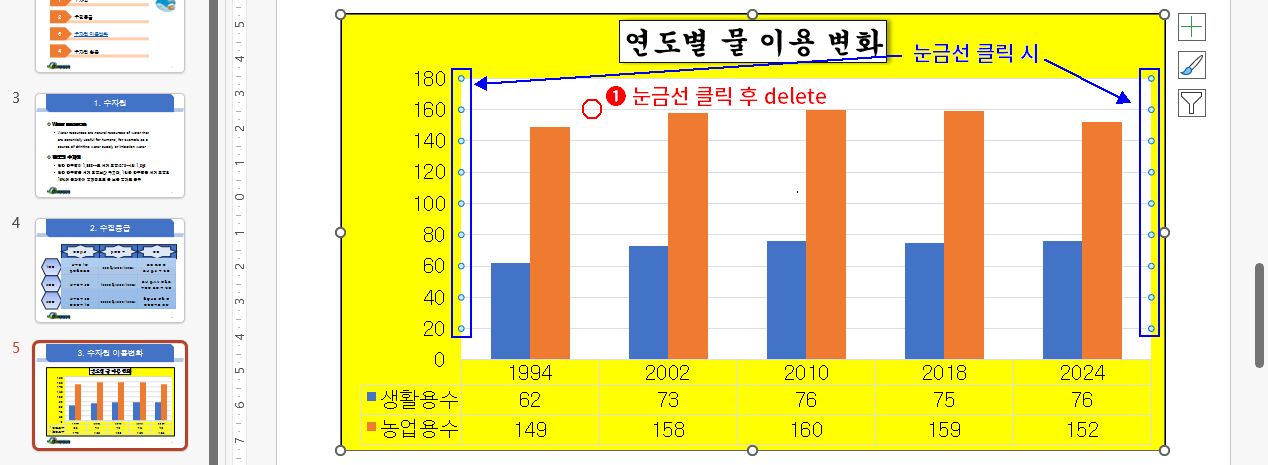
2. 그림 영역 편집 및 눈금선 삭제
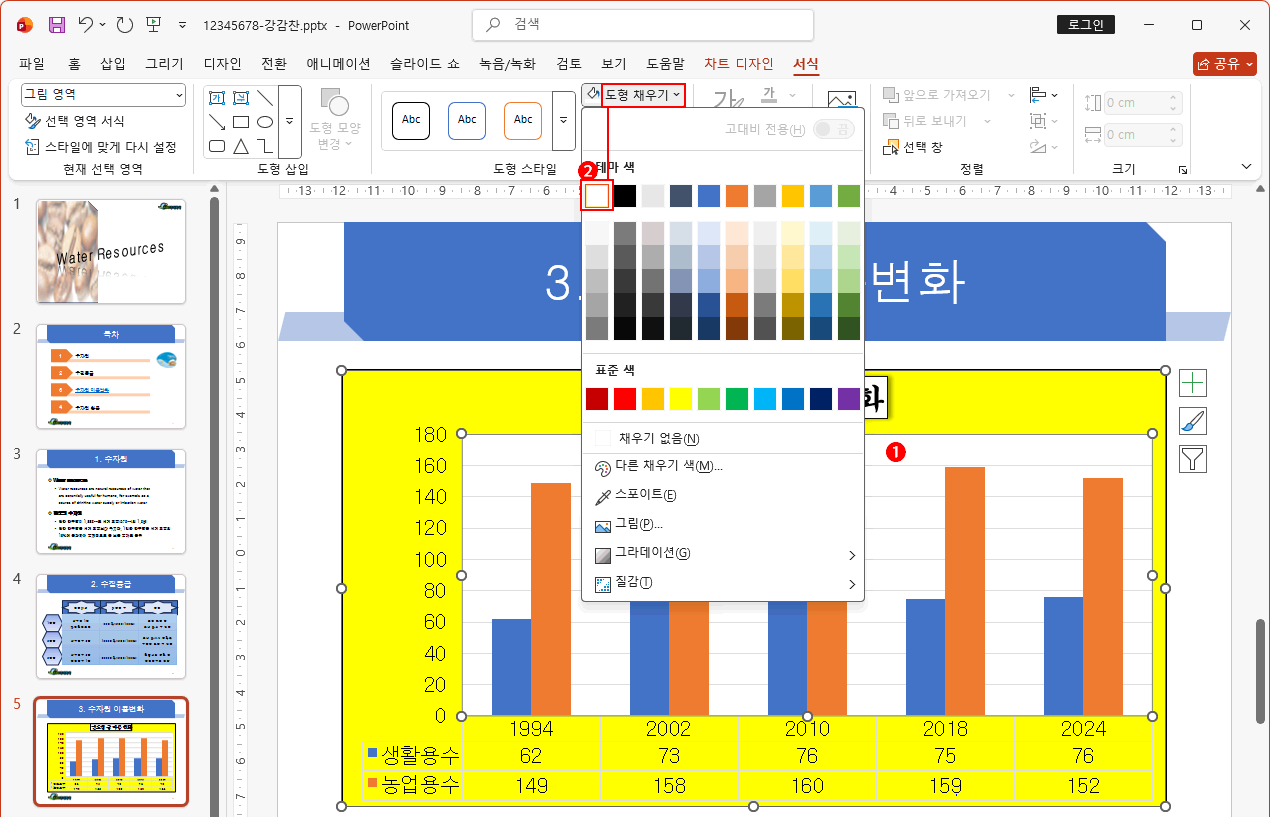
"차트 제목" 편집이 끝났으니, "그림 영역"도 편집합니다. 먼저 할 것은 당연히 차트 구성 요소(그림 영역)를 클릭하여 선택하는 것이겠죠. 주의하실 건 "그림 영역" 선택 시 "눈금선"을 클릭하지 않도록 하는 것입니다.
 의견글 입니다.
()
의견글 입니다.
()



