이번에는 시험과는 관련 없는 내용이지만 텍스트 옵션에 관해 알아보겠습니다. "슬라이드 3"에서 텍스트 상자를 이용해 글을 작성해 보았으니 지금 설명하는 것이 좋을 것 같습니다.
가령 위와 같은 내용으로 슬라이드에 텍스트를 입력해야 한다고 가정하겠습니다.
물론 "텍스트 상자"를 이용해야겠죠. 지금까지 알려드린 방법은 "도형 > 텍스트 상자"을 선택하고 슬라이드 적당한 위치에 클릭하여 내용을 입력하는 방법이었습니다. 줄 바꿈 할 위치에서 enter나 shift+enter를 눌러서 입력하면 문제없이 해결할 수 있습니다.
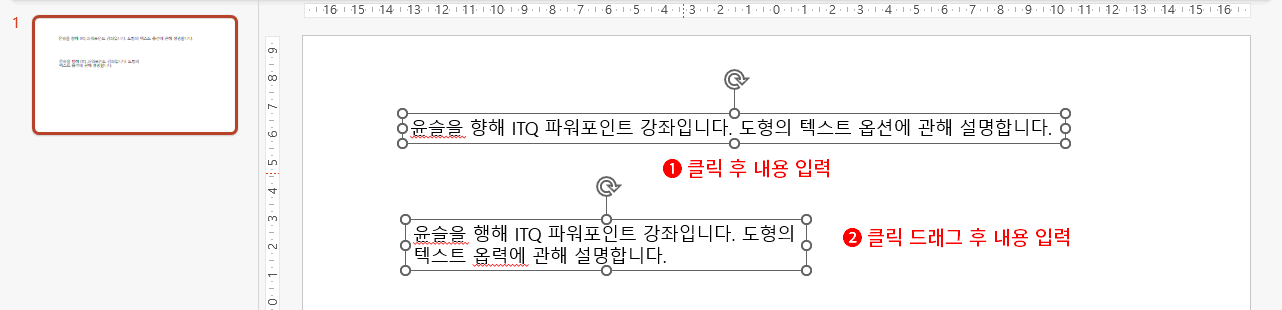
하지만 그냥 텍스트 상자 선택 후 클릭하고 입력하는 것이 아니라 클릭 드래그하여 미리 내용을 작성할 텍스트 상자의 너비를 결정한 후 내용을 작성하는 방법도 있습니다.
이번 강좌는 이 2가지 방법의 차이를 알아보고 상황에 맞게 작성하는 방법을 설명하겠습니다.
이 포스팅은 쿠팡 파트너스 활동의 일환으로, 이에 따른 일정액의 수수료를 제공받습니다.
일단 입력할 내용은 2줄이지만 두 방법의 차이를 알아보기 위해 1줄이라고 생각하고 쭉 입력해 보겠습니다.
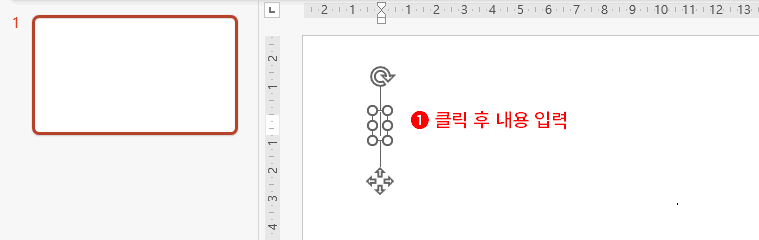
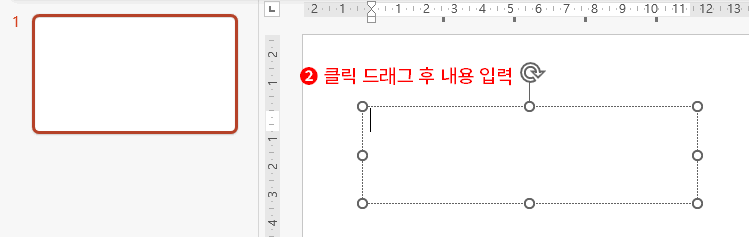
바로 차이를 아시겠죠. 클릭 후 내용을 입력한 경우는 그냥 한 줄로 계속 입력됩니다. 반면 클릭 드래그 후 입력한 경우는 텍스트 상자의 글의 너비를 이미 결정한 상태이므로 내용이 글의 너비를 벗어 나는 경우 줄 바꿈 되어 입력됩니다.
❶의 경우에는 계속해서 다른 내용을 입력해도 쭉 한 줄로 작성됩니다. 슬라이드를 벗어나도 줄 바꿈 되지 않고 계속해서 한 줄로 작성됩니다.
❷의 경우는 계속해서 다른 내용을 입력했을 때 드래그했던 너비를 넘어가면 줄 바꿈을 계속하게 됩니다.
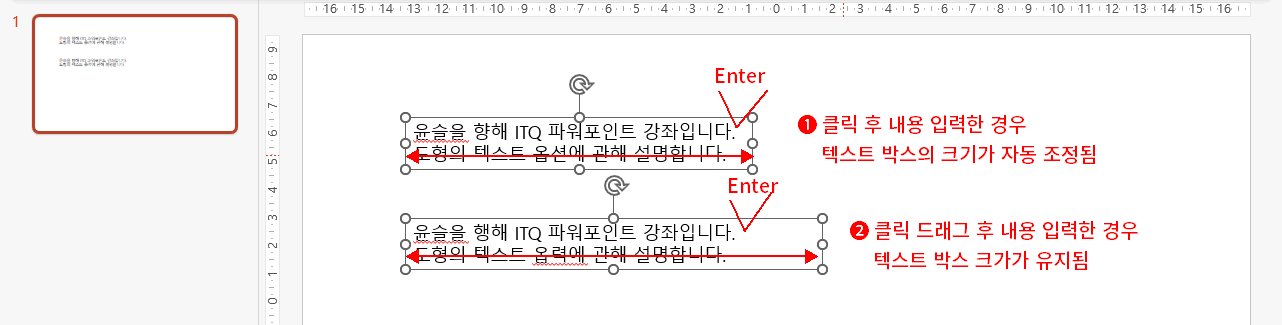
그럼, 원래 만들고 싶었던 글자의 위치에서 enter를 입력하여 줄 바꿈을 해보겠습니다.
클릭 후 내용을 입력한 경우는 enter로 줄 바꿈을 하면 텍스트 박스의 너비가 자동 조정되지만, 클릭 드래그 후 내용을 입력한 경우에는 여전히 텍스트 박스의 너비가 유지된다는 것을 알 수 있습니다. 물론 지금의 경우 결과의 차이는 없습니다. 어차피 텍스트 상자에 포인트 박스는 실제로는 보이지 않는 가이드 선이니까요. 하지만 도형 배경색이 있다면 얘기는 달라지겠죠.
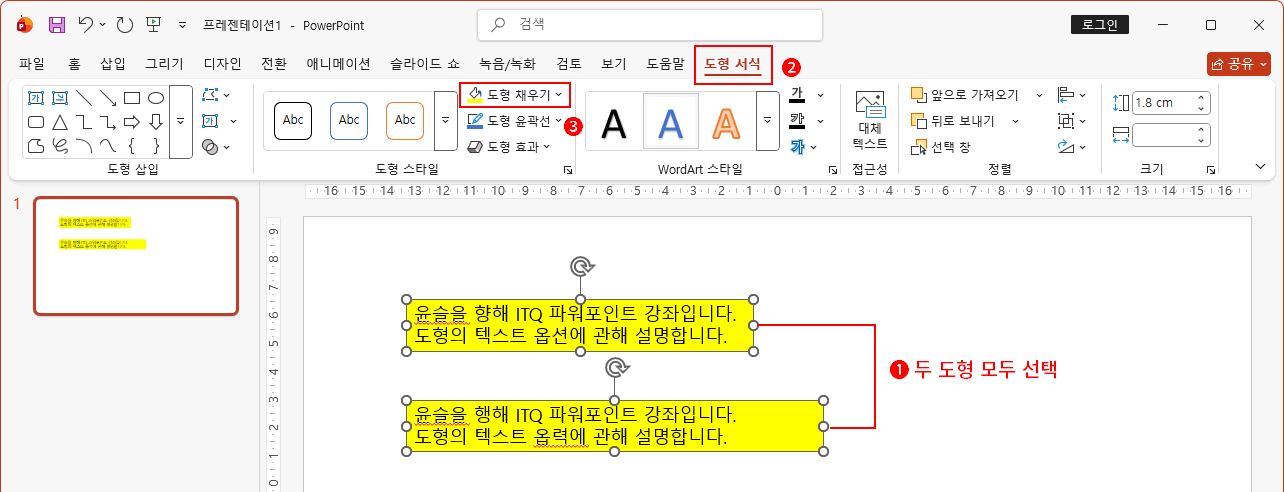
- 두 도형을 모두 선택합니다.
- "도형 서식" 탭 메뉴를 클릭합니다.
- "도형 채우기" 색을 "노랑"으로 변경합니다.
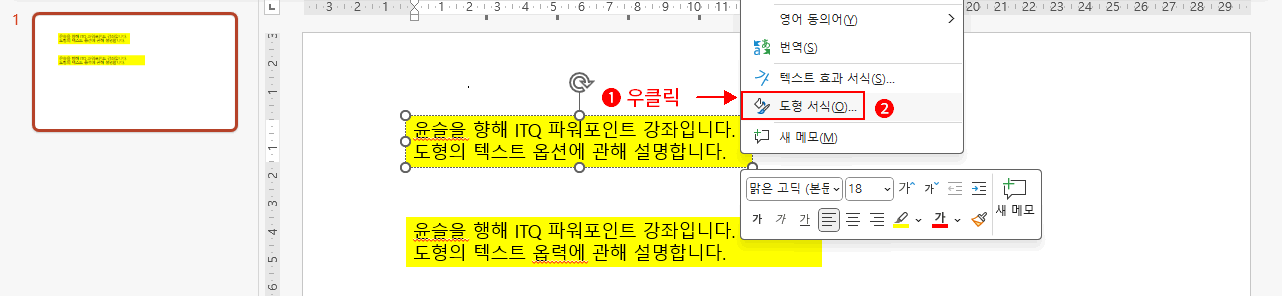
이렇게 되면 확실히 차이가 확인됩니다. 즉 "텍스트 상자"를 만드는 방법에 따라 너비를 자동으로 할지, 미리 정하고 사용할지를 결정할 수 있다는 얘기입니다.
글자의 위치에 맞게 크기를 맞추는 것이 중요하다면 그냥 클릭하는 방법으로, 텍스트 상자의 너비가 중요하다면 클릭 드래그하는 방법을 사용해야 한다는 것이죠.
그래서 시험지와 동일하게 만들어야 하는 ITQ 시험 같은 경우는 사실 클릭 드래그하여 사용하는 방법은 좋지 않습니다. 물론 실무에선 텍스트 상자의 너비를 맞춰야 할 경우가 많으므로 클릭 드래그하는 방법도 많이 사용됩니다. 중요한 건 작성하고자 하는 상황에 맞게 사용하는 것이겠죠.
그럼 이게 왜 이렇게 되는지를 알아보겠습니다.
- 클릭 후 내용 입력한 첫 번째 도형을 우클릭합니다. ⇒ 우클릭 팝업 메뉴가 나옵니다.
- "도형 서식"을 클릭합니다. ⇒ 슬라이드 우측으로 "도형 서식 작업창"이 나타납니다.
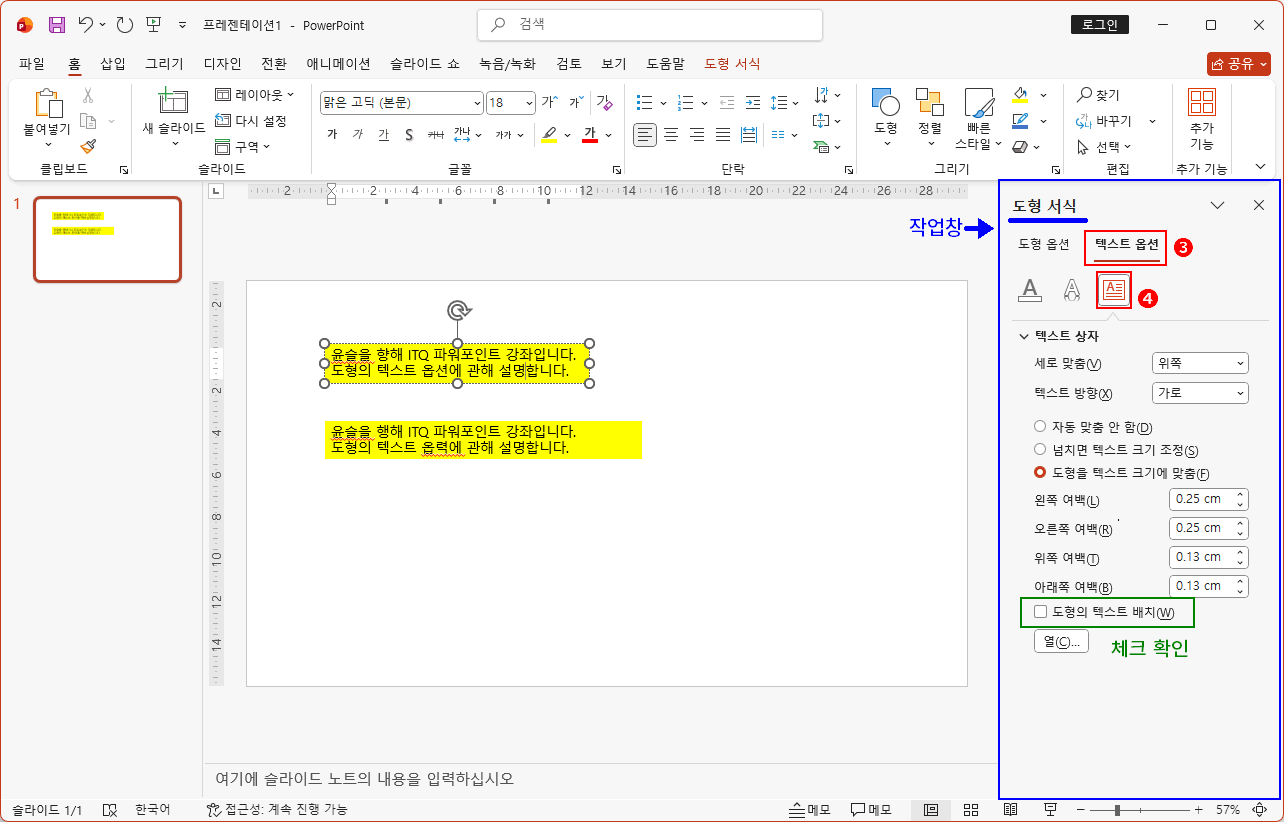
- 작업창은 선택된 것이 도형이라면 "도형 서식", 그림이라면 "그림 서식"으로 바뀝니다. 여기서는 관련된 모든 서식을 처리할 수 있는 매우 상세한 설정 창입니다.
- 텍스트 옵션을 클릭합니다.
- "텍스트 상자" 버튼을 클릭합니다.
- 여러 가지 내용이 나옵니다. 대략 무엇들인지 예측할 수 있는 것도 있고 아닌 것도 있습니다. 일단 중요하게 확인하셔야 할 것은 제일 하단 초록색 부분 "도형의 텍스트 배치"입니다. 클릭 후 내용을 작성한 것은 "도형의 텍스트 배치"가 적용(체크)되지 않았다는 것입니다.
이제 클릭 드래그하여 만든 도형도 보겠습니다. 물론 위처럼 우클릭 팝업을 띄운 후 "도형 서식"을 클릭하셔도 되지만 이미 우측 작업창이 나타난 상태에서는 그렇게 하실 필요 없습니다. 작업창은 선택된 개체에 따라 변하기 때문에 그냥 개체를 클릭해 선택만 하면 자동으로 선택한 개체 서식으로 바로 바뀝니다. 지금은 도형이니 동일한 "도형 서식"으로 나타나겠지만 그림이라면 그림 서식으로 바뀌게 됩니다. 그리고 당연히 선택된 개체의 서식에 해당하는 것이 나옵니다.
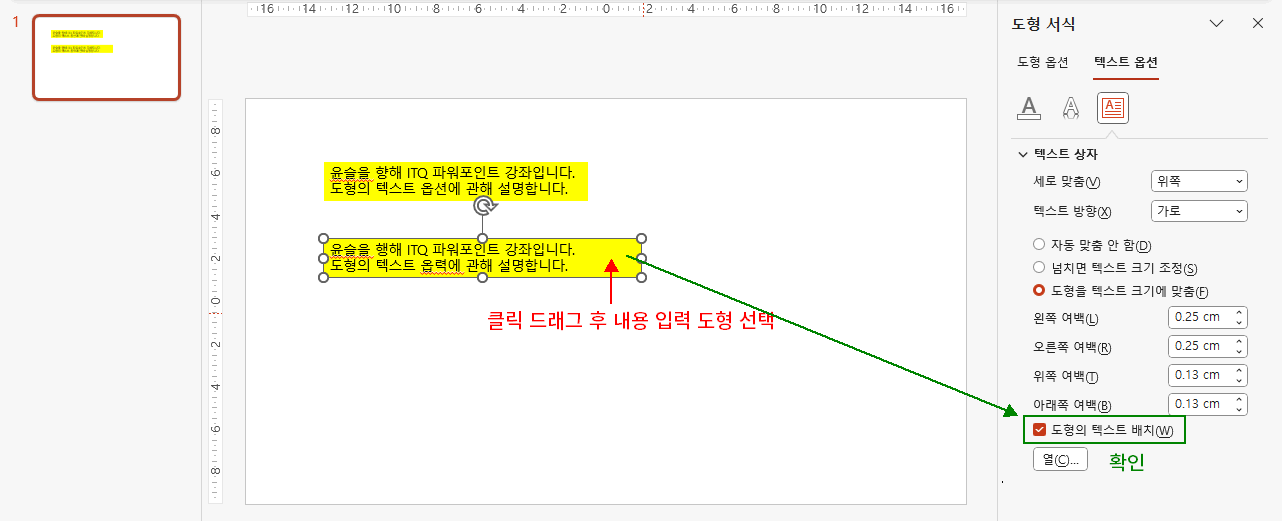
그림처럼 클릭 드래그로 만든 텍스트 상자를 클릭하여 선택하고 "도형 서식 작업창"을 다시 확인하면 "도형의 텍스트 배치"가 적용(체크)된 것을 확인할 수 있습니다.
즉 "도형의 텍스트 배치"란 도형의 너비가 기준이 되고 유지된다는 것입니다. 도형의 너비를 벗어나는 내용은 자동 줄 바꿈을 시키고 넘어가지 않는 내용이 작성되더라도 도형의 너비는 변경되지 않게 처리한다는 것이죠.
이 포스팅은 쿠팡 파트너스 활동의 일환으로, 이에 따른 일정액의 수수료를 제공받습니다.
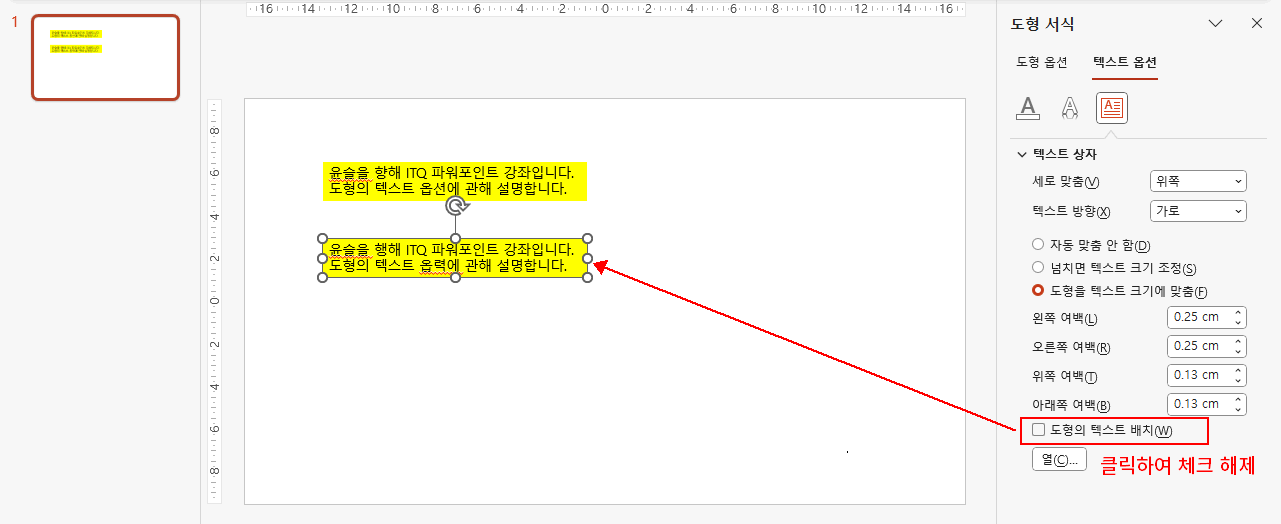
이제 두 가지 방법의 차이는 "도형의 텍스트 배치"의 적용(체크) 유무라는 것을 이해하셨을 것으로 생각됩니다. 그럼 "도형의 텍스트 배치"를 체크하냐, 하지 않냐로 속성을 변경할 수도 있다는 얘기가 됩니다. 클릭 드래그로 만든 텍스트 박스를 클릭하여 만든 텍스트 박스 형태로 만들 수 있다는 것이고, 클릭하여 만든 텍스트 박스를 클릭 드래그로 만든 텍스트 박스의 형태로도 만들 수 있다는 얘기입니다.
그림처럼 "도형의 텍스트 배치"를 클릭하여 체크를 해제하면 클릭 드래그로 만든 도형의 너비가 자동으로 입력된 내용의 너비에 맞춰지게 됩니다. 클릭만으로 만든 텍스트 상자가 된 것이죠.
그런데 다시 "도형의 텍스트 배치"를 클릭하더라도 이전의 크기로 돌아가지 않습니다. 지금의 클릭은 현재 줄어든 너비가 기준이 되어 유지되게 만들겠다는 의미가 됩니다. 되돌리고 싶다면 ctrl+z를 클릭하시면 되겠죠.
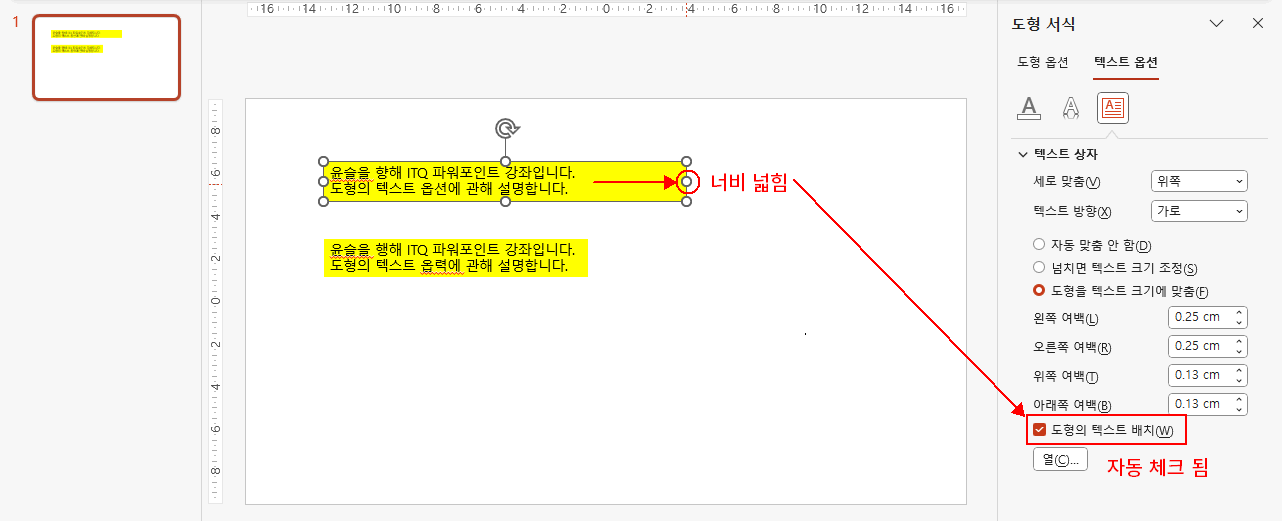
반대 상황도 보겠습니다. 클릭하고 내용을 입력(도형 텍스트 배치가 적용되지 않음)한 텍스트 상자를 클릭 드래그하고 내용을 입력(도형 텍스트 배치가 적용)한 텍스트 상자로 바꾸기 위해선 당연히 "도형의 텍스트 배치"를 클릭하여 적용(체크)한 후 크기를 조정하면 됩니다. 하지만, 이 경우는 굳이 "도형의 텍스트 배치"를 클릭하지 않으셔도 됩니다. 잘 생각해 보시면 이 방법에는 "도형의 텍스트 배치"를 클릭한 후 반드시 도형의 너비를 조정하는 단계가 들어갑니다. 즉 텍스트 상자의 너비를 조정하겠다는 얘기는 너비를 기준으로 하겠다는 얘기이므로 "도형의 텍스트 배치"를 적용(체크)하겠다는 의미가 포함됩니다. 똑똑한 파워포인트가 이걸 자동으로 처리해 줍니다.
그림처럼 클릭 후 내용을 입력한 도형의 너비를 조정하면 자동으로 "도형의 택스트 배치"가 적용(체크)되는 것을 확인할 수 있습니다.
이번 강좌는 여기서 마치겠습니다. 텍스트 상자를 만드는 2가지 방법의 차이를 구분하시고 상황에 따라 사용하실 수 있길 바랍니다. 더불어 상황이 바뀌면 텍스트 옵션을 조정하여 원하는 형태로 변경할 수 있게 되시길 바랍니다.

 의견글 입니다.
()
의견글 입니다.
()

