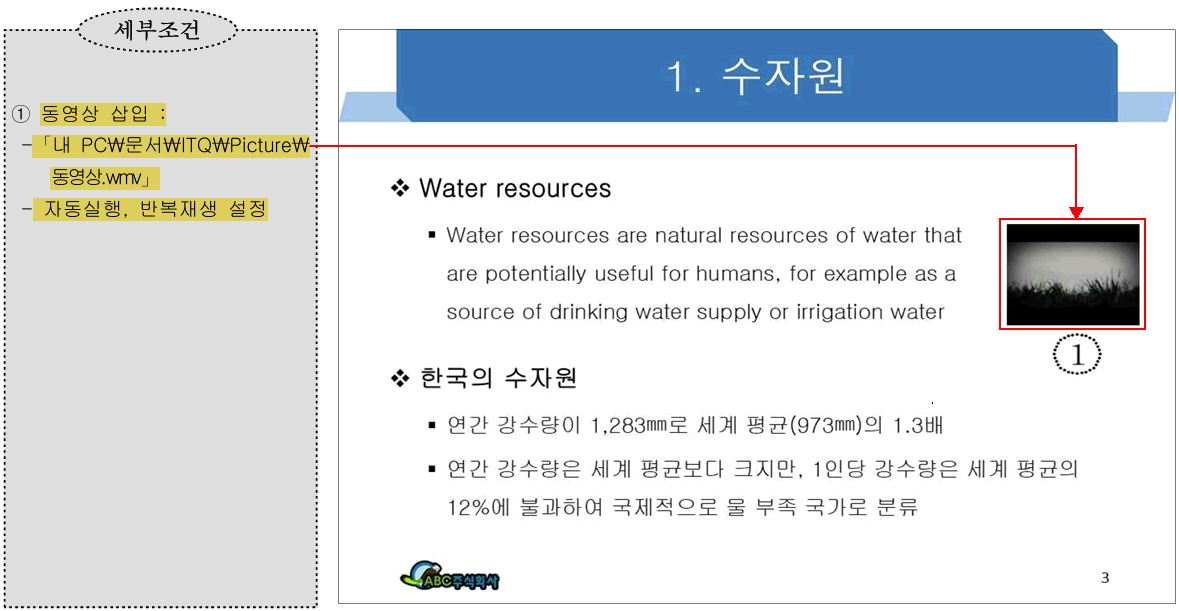
이전 강좌에 이어 "슬라이드 3"의 "세부조건"을 처리하겠습니다. 동영상 삽입 및 제어입니다.
삽입 방법은 그림(이미지) 삽입과 거의 유사합니다. 하지만 추가로 동영상 재생과 반복 재생에 관해 설정해 본 적이 없으니 이 부분을 주의해서 보셨으면 합니다. 상당히 간단한 설정입니다.
1. 동영상 삽입
그림(이미지) 삽입과 마찬가지로 뭔가 새로운 것을 슬라이드에 삽입하는 메뉴는 "삽입" 탭 메뉴였습니다. 동영상 삽입도 마찬가지겠죠.
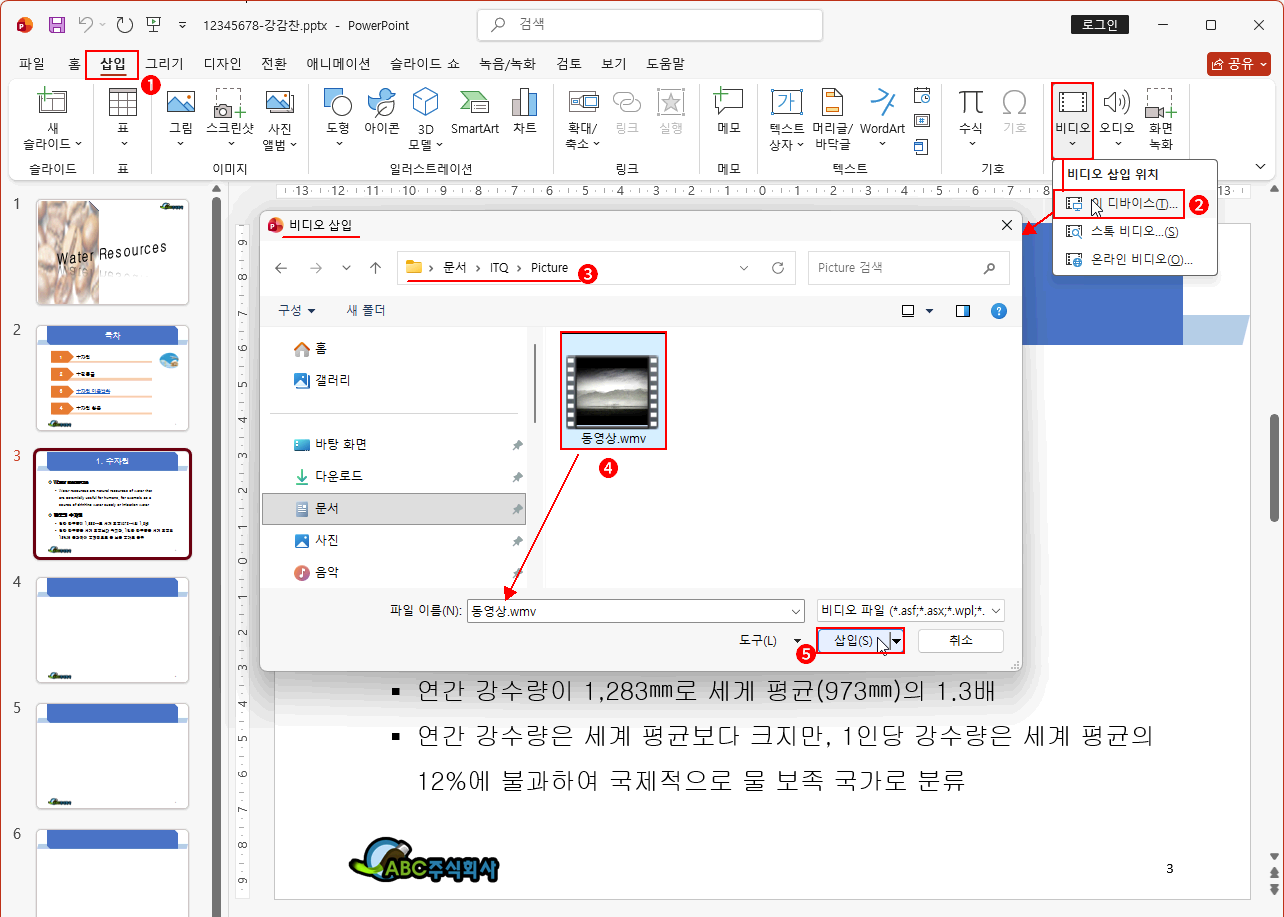
- "삽입" 탭 메뉴를 클릭합니다.
- "비디오 > 이 디바이스"를 클릭합니다. ⇒ 비디오 삽입 대화상자가 나옵니다.
- 시험지 조건(내 PC > 문서 > ITQ > Picture) 폴더 위치를 찾아 들어갑니다.
- 시험지 조건 파일(동영상.wmv)을 클릭합니다. ⇒ 파일 이름이 자동 작성됩니다.
- 최종 삽입 버튼을 클릭합니다. ⇒ 대화상자가 닫히고, 동영상(비디오)이 들어오고, 탭 메뉴는 "비디오 형식"으로 진입됩니다.
2. 동영상 제어
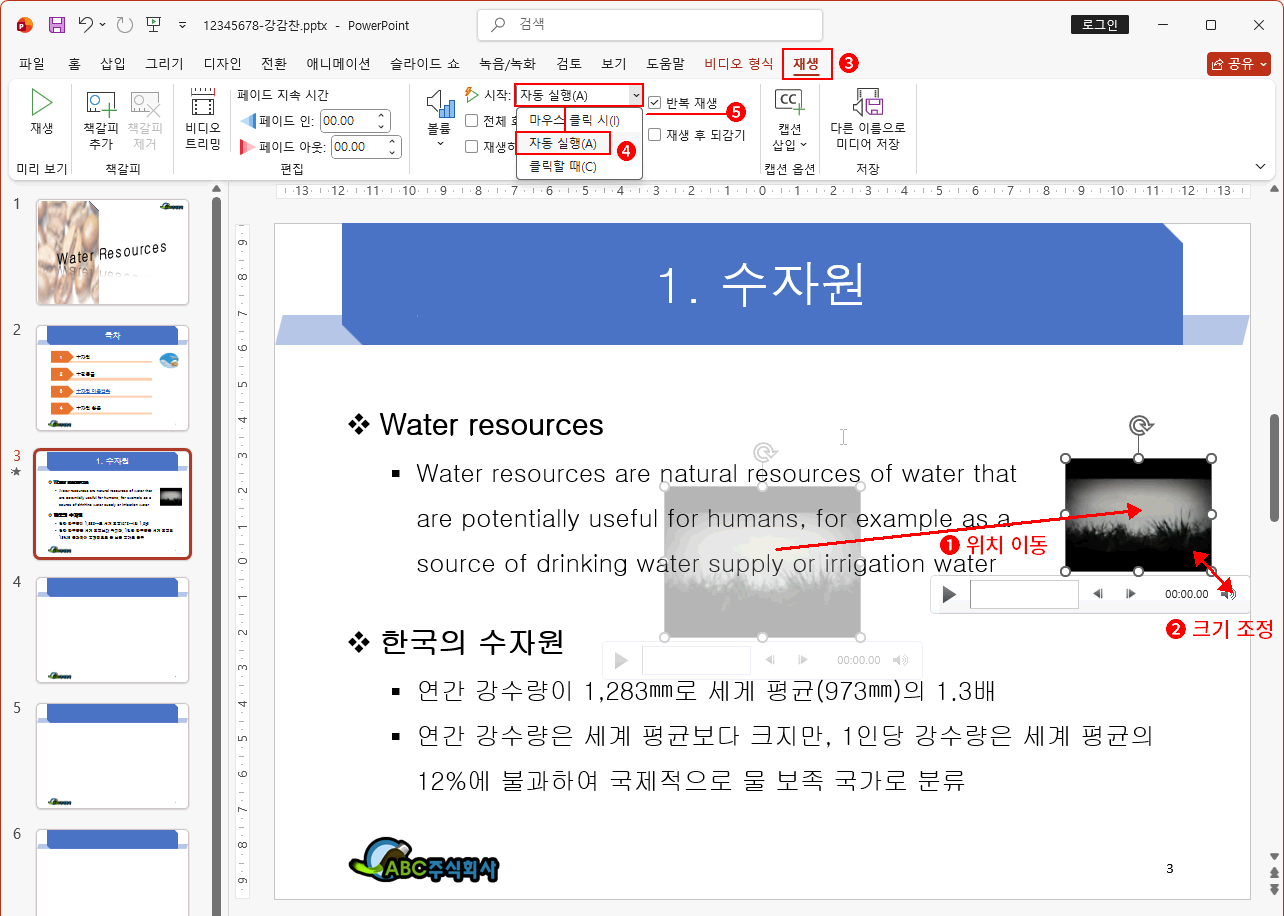
- 시험지를 확인하고 삽입된 동영상을 클릭 드래그하여 위치를 조정합니다. (미세 조정은 방향키를 이용합니다.)
- 우측 하단의 포인트를 시험지와 유사한 크기로 클릭 드래그하여 크기 또한 조정합니다.
- "재생" 탭 메뉴를 클릭합니다. ⇒ 리본 메뉴가 "재생"관련 메뉴들로 변경됩니다.
- 시작을 자동 실행으로 변경합니다.
- 자동 실행은 슬라이드 쇼에서 "슬라이드 3"에 들어왔을 때 동영상이 자동 실행 되게하는 것입니다. - 반복 재생을 클릭하여 체크 박스에 체크 표시를 합니다.
- 반복 재생은 동영상 재생이 끝나면 처음으로 돌아가 다시 재생을 반복하게 하는 설정입니다.
이 포스팅은 쿠팡 파트너스 활동의 일환으로, 이에 따른 일정액의 수수료를 제공받습니다.
3. 자동 재생과 반복 재생 확인
자동 실행과 반복 재생을 설정했지만, 현재 문서 편집 창에서는 확인할 수 없습니다. 확인을 원한다면 최종 결과물인 "슬라이드 쇼"에서 확인해야 합니다.
시험 시에는 사실 시간적 여유가 없을 테니 잘 설정하셨다면 굳이 "슬라이드 쇼"에서 확인할 필요는 없지만 그래도 지금은 공부하는 단계니, 확인까지 해 보겠습니다.
- "슬라이드 쇼" 탭 메뉴를 클릭합니다.
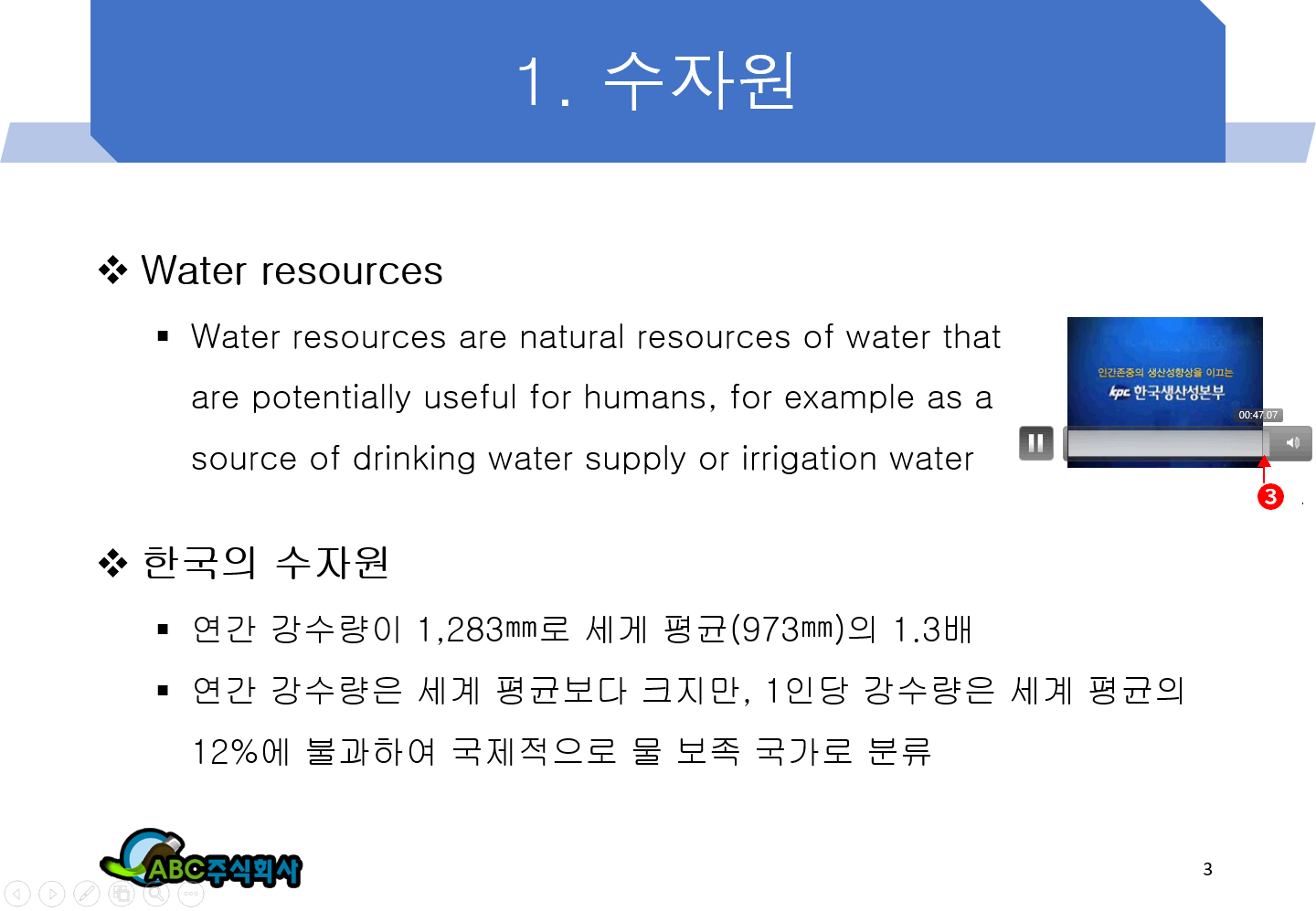
- "현재 슬라이드부터"를 클릭합니다. ⇒ "슬라이드 3"이 모니터 화면에 꽉 차게 나오고, 동영상 재생 버튼을 클릭하지 않았지만 바로 재생됩니다.
- 동영상이 "슬라이드 3"에서 곧바로 재생되는지만 확인하면 되니 굳이 "처음부터"를 클릭하지 않은 것입니다. "처음부터"를 클릭하셨다면 엔터를 반복해서 누르고 "슬라이드 3"으로 들어왔을 때 동영상이 바로 재생되는지를 확인하시면 됩니다.
- 반복 재생 확인은 동영상이 끝날 때 다시 처음부터 재생하는지를 확인하는 것입니다. 굳이 동영상을 모두 볼 필요는 없으니 그림처럼 동영상 재생 부분 끝부분을 클릭하여 종료됐을 때를 확인합니다. 다시 동영상이 처음부터 재생된다면 반복 재생 설정이 잘 된 것입니다. 아니라면 반복 재생을 다시 확인해 봐야겠죠.
"슬라이드 3" 작업을 마칩니다.

 의견글 입니다.
()
의견글 입니다.
()



