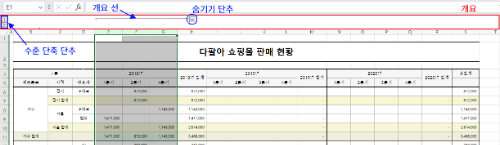
이전 강좌에서 열의 묶음으로 그룹을 만들고 개요를 확인했습니다. 이번에 행 묶음으로 그룹을 만들어 보겠습니다. 이것 역시 매우 간단하지만, 형태 확인차 진행하겠습니다. 더해서 좀 더 쉽게 그룹을 만드는 단축키도 알려드리겠습니다. 그리고 그룹 해제 시 주의 사항도 알아보겠습니다. 그룹과 개요의 사용법을 모르신다면 아래 이전 강좌를 확인하시고 돌아와 주세요.
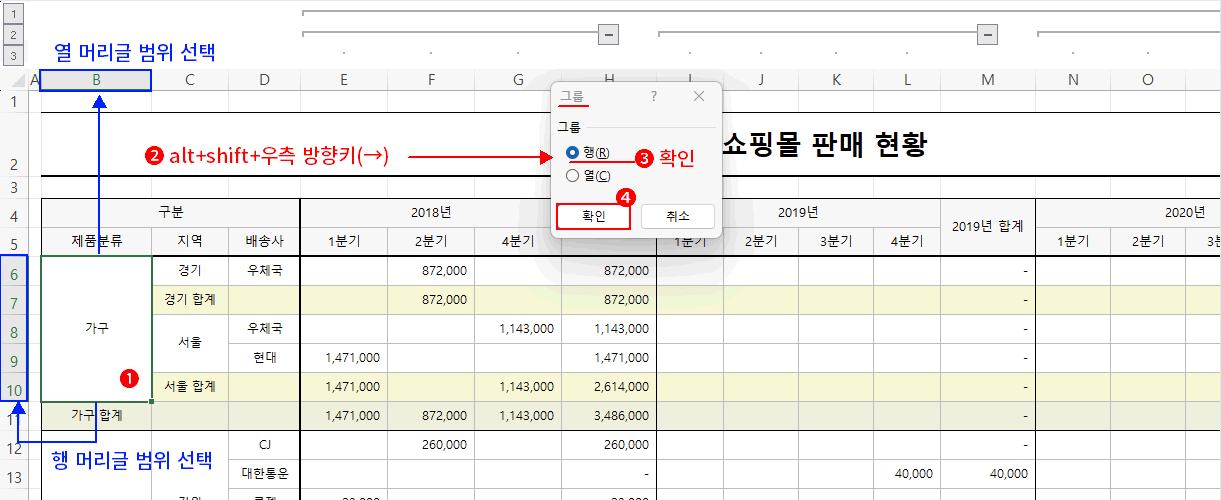
예제는 지난 강좌에서 열로 그룹을 묶어 개요를 만든 파일입니다. 행으로는 "제품분류, 지역"을 그룹으로 묶을 수 있겠습니다. 간단하게 "제품분류"만 그룹으로 묶겠습니다. 물론 열 머리글에서 그룹을 묶었듯이 행 머리글에서 묶을 대상을 선택하고 "데이터 탭 > 그룹"을 클릭하는 것이 기본적인 방법입니다. 하지만 반드시 그렇게 해야 하는 것은 아닙니다. 열 머리글이 아니라 범위를 선택하고 진행해도 됩니다. 지금의 경우는 "제품분류"별로 병합돼 있어, 그냥 각 "제품분류"만 클릭하면 범위가 자동 선택됩니다. 드래그할 필요가 없는 경우죠.
- "가구"(B6) 셀을 클릭합니다. ⇒ 열로는 B. 행으로는 6:10이 범위로 선택됩니다.
- "데이터 탭 > 그룹"을 클릭하거나 단축키인 "alt+shift+우측 방향키(→)"를 누릅니다. ⇒ "그룹" 대화상자가 나옵니다.
- 지금처럼 열 머리글이나 행 머리글이 아닌 범위로 선택하면 열과 행이 범위로 선택되니 어느 쪽을 그룹으로 묶을지 엑셀이 묻는 것이죠. - 지금은 행으로 만들 것이니 "행"이 선택되었는지 확인만 하면 됩니다. 열로 만들 것이라면 당연히 "열"을 클릭해야 합니다.
- 최종 확인을 클릭합니다.
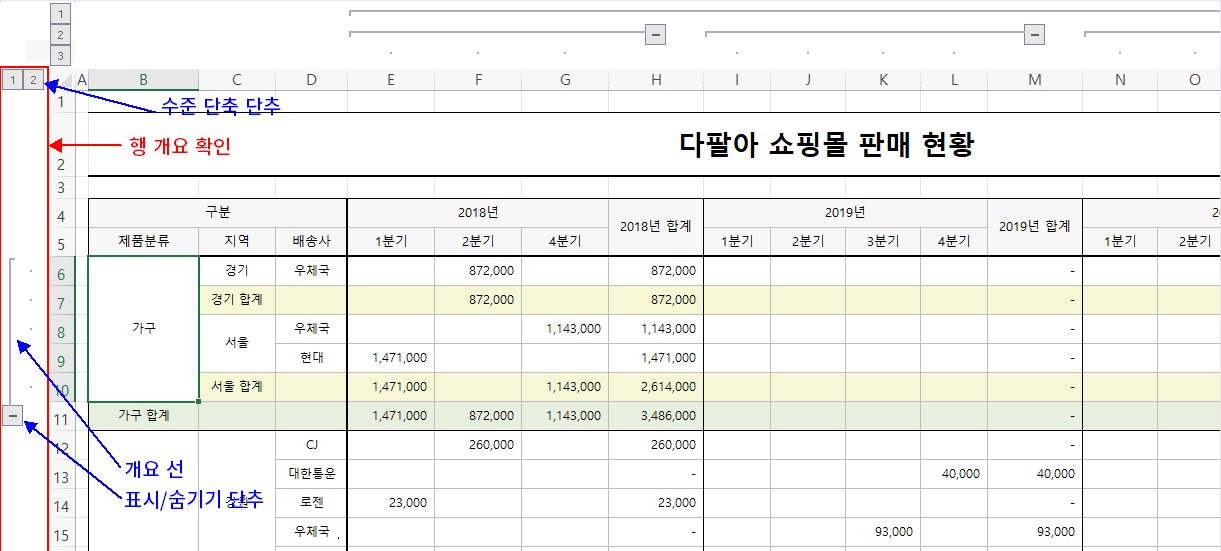
결과, 위 그림처럼 "수준 단축 단추, 개요 선, 표시/숨기기 단추"로 구성된 "개요"가 나오는 것이 확인됩니다. 단지 새로 형태라는 점을 제외하면 열로 그룹을 만든 것과 다를 바 없습니다. "사무용품"과 "전자제품" 역시 동일하게 처리하면 됩니다. 이건 직접 해주세요. 결과,
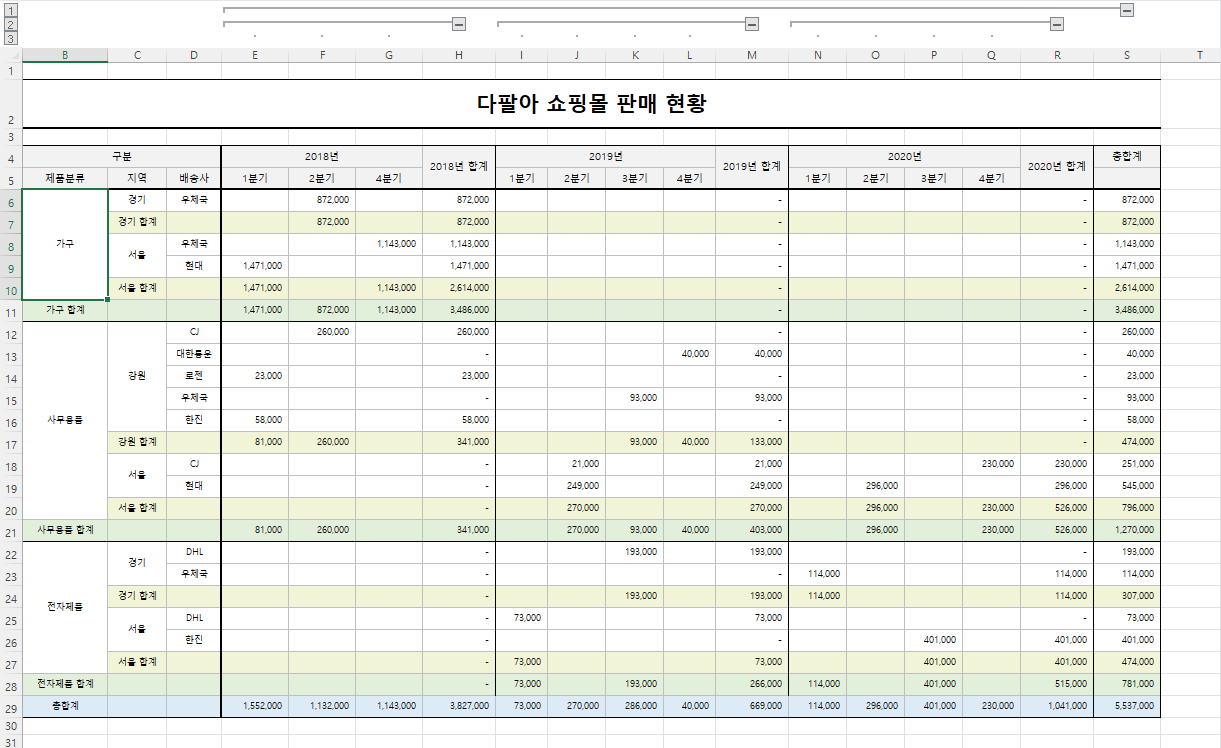
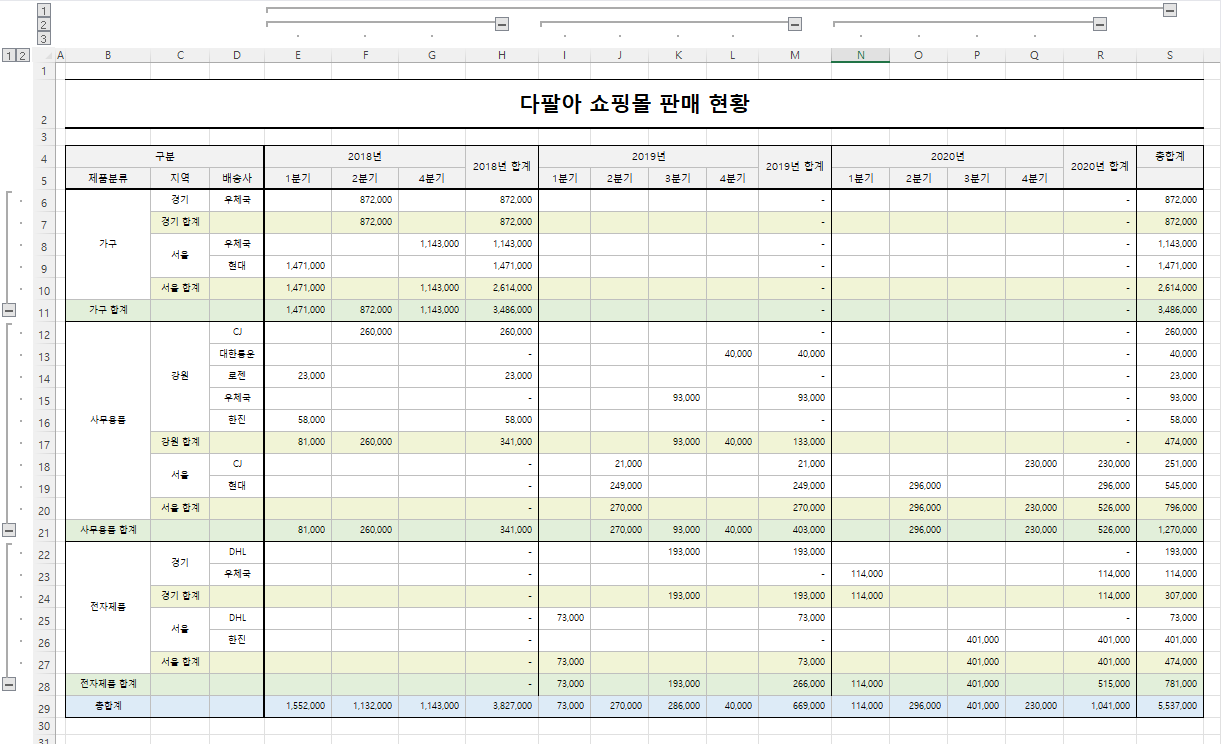
위 그림처럼 행 개요가 완성됩니다. 이제 행 개요와 열 개요를 이용하면 다양한 조건의 통계를 쉽게 확인할 수 있게 되었습니다.
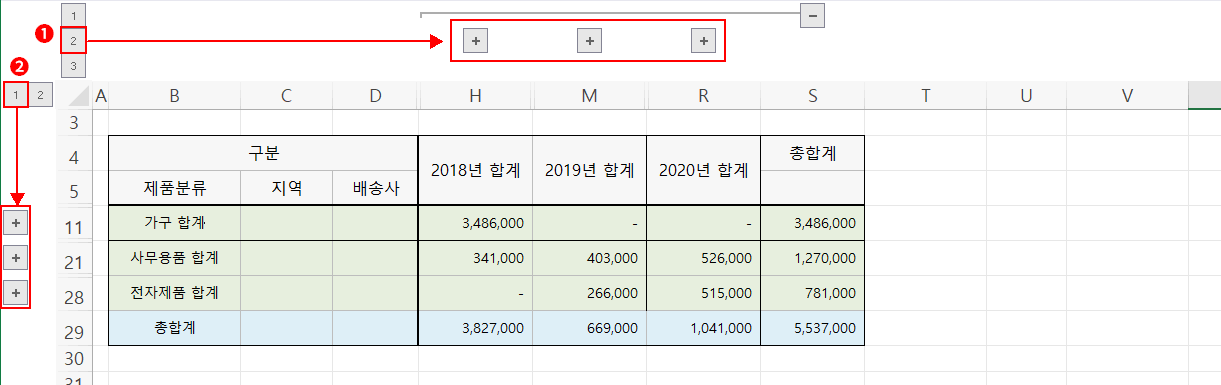
가령 "연도별 제품분류의 금액 합" 통계를 확인하고 싶다면, 열 개요 2수준 단축 단추를 클릭하고 행 개요 1수준 단축 단추를 클릭하면 되겠죠.
그러면, 열과 행에서 볼 필요가 없는 그룹이 숨겨지고 위 그림처럼 매우 단순한 형태로 통계를 확인할 수 있게 됩니다. 간단합니다.
물론 전체 통계로 다시 보고 싶다면 그룹을 만들지 않은 최하위 순위를 클릭하면 됩니다. 열에서는 3을 행에서는 2를 클릭하면 됩니다. 이전 강좌에서 알아본 것과 다를 것이 없습니다.
다음, 그룹을 만들었으니, 만든 그룹을 해제해 보겠습니다. 이것 역시 별거 없습니다. 그룹을 만드는 방법과 동일하게 진행하면 됩니다. 단지 "그룹"을 클릭하는 것이 아니라 "그룹 해제"로 클릭하시면 됩니다.

- 행(열) 머리글에서 해제할 그룹의 범위를 클릭 드래그하여 선택합니다.
- "데이터 탭 > 그룹 해제"를 클릭합니다.
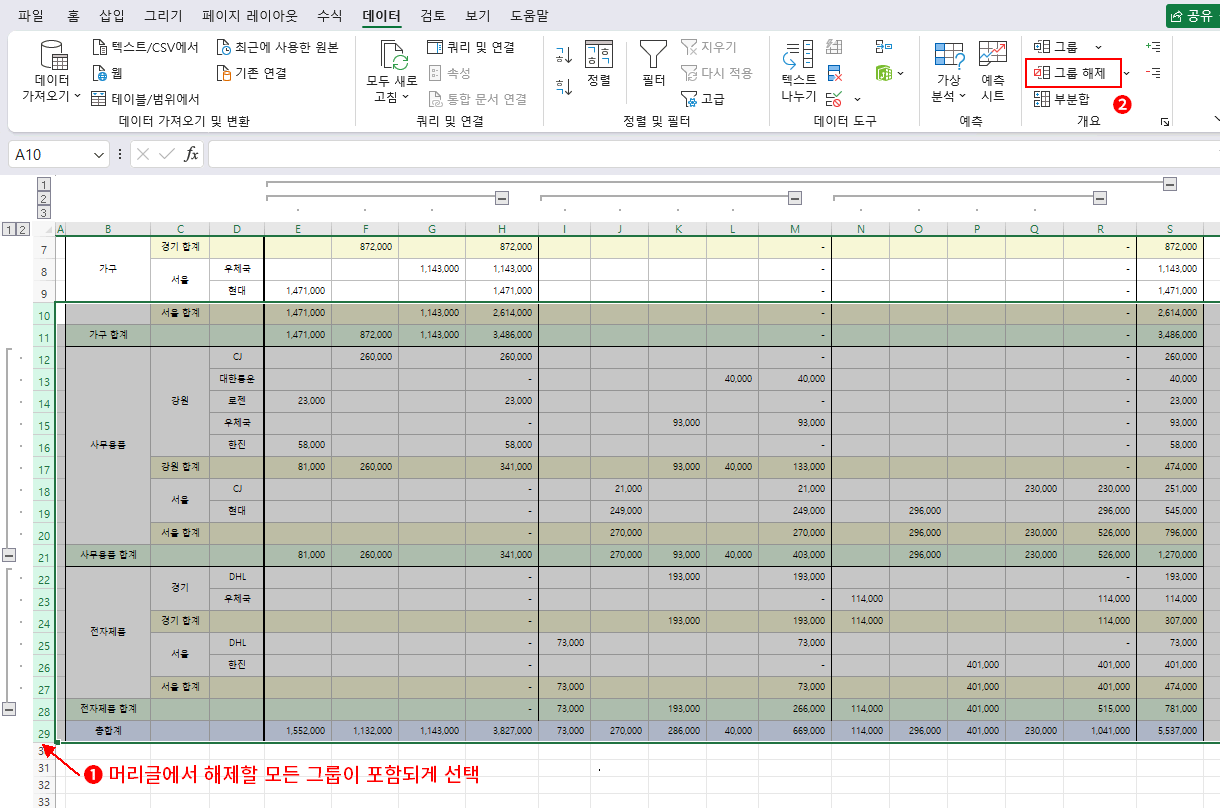
너무 간단하죠. 그룹을 만드는 방식과 완전히 동일합니다. 만약 2개, 3개의 그룹을 해제하고 싶다면 한 번에 그룹화된 모든 범위를 선택하고 해제할 수도 있습니다.
그림처럼 행(열) 머리글에서 해제할 모든 그룹이 포함되게 클릭 드래그하여 선택하고 "데이터 탭 > 그룹 해제"를 클릭하면 됩니다. 그리고 현재처럼 모든 그룹이 해제되면 당연히 그룹이 없어지므로 "개요"도 사라집니다.
이 포스팅은 쿠팡 파트너스 활동의 일환으로, 이에 따른 일정액의 수수료를 제공받습니다.
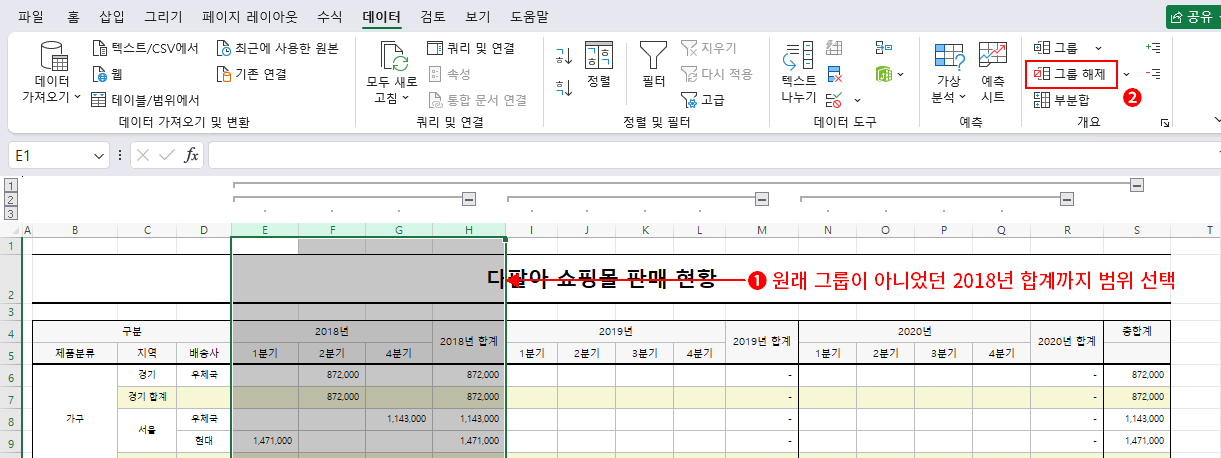
하지만 그룹 해제 시 주의할 점도 있습니다. 여러 수준으로 개요가 작성된 형태입니다. 위에서는 열 개요는 2가지 수준으로 만들어졌습니다. 3수준은 그룹이 없으니 무시한 것이고요. 이런 경우는 그룹 선택을 정확히 해야 합니다. 현재 2수준은 연도별 그룹이지만 사실 각 연도의 합계는 그룹에 포함되지 않았습니다. 결과 확인을 위해 그룹으로 묶지 않은 상태입니다. 그리고 상위 1수준은 전체 총합계를 제외한 모든 연도를 묶은 상태입니다. 이때 만약 2수준의 한 그룹을 해제하기 위해 범위 선택 시 "연도별 합계"를 포함시키면 상위 수준(1)까지 영향을 미치게 됩니다.
위 그림처럼 2018년 그룹을 해제하기 위해 범위 선택 시 원래 그룹이 아니었던 "2018년 합계"를 포함시키고 그룹 해제를 하게 되면,
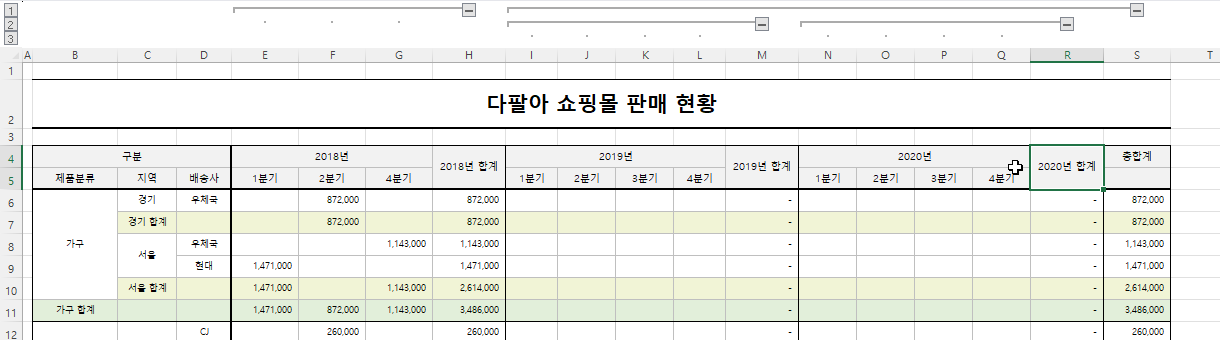
그림처럼 2수준에서 포함되게 선택한 그룹은 삭제되지만, 1수준은 선택한 범위가 나뉘게 됩니다. 1수준에서 2018년 통계가 빠지면서 2가지 그룹으로 다시 나뉘게 된 것입니다.
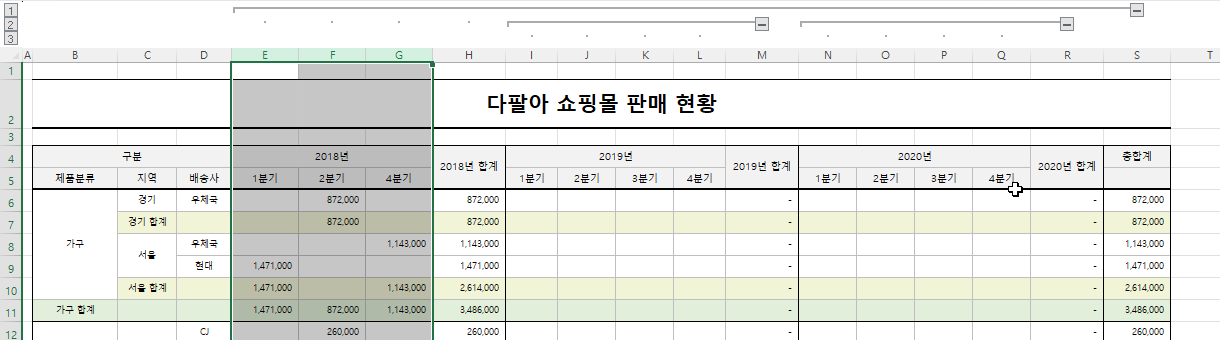
반면, ctrl+z를 눌러 이전 단계로 돌아간 다음 원래 그룹을 만들었던 범위(E:G)를 정확히 클릭 드래그해 선택하고 "그룹 해제"를 하면,
그림처럼 1수준에는 영향을 미치지 않고 2수준의 2018년 그룹만 올바르게 그룹 해제를 할 수 있습니다. 이 얘기는 이렇게 여려 수준으로 그룹을 만들면 하나의 수준을 한 번에 그룹 해제할 수 없다는 얘기이기도 합니다. 포함되게 선택하고 그룹 해제하면 다른 수준에 영향을 미치기 때문이죠.
여러 수준으로 그룹을 만들 경우 그룹 해제 시 그룹을 만들었던 범위대로 정확히 선택해야 한다는 것을 기억해 주시기 바랍니다.
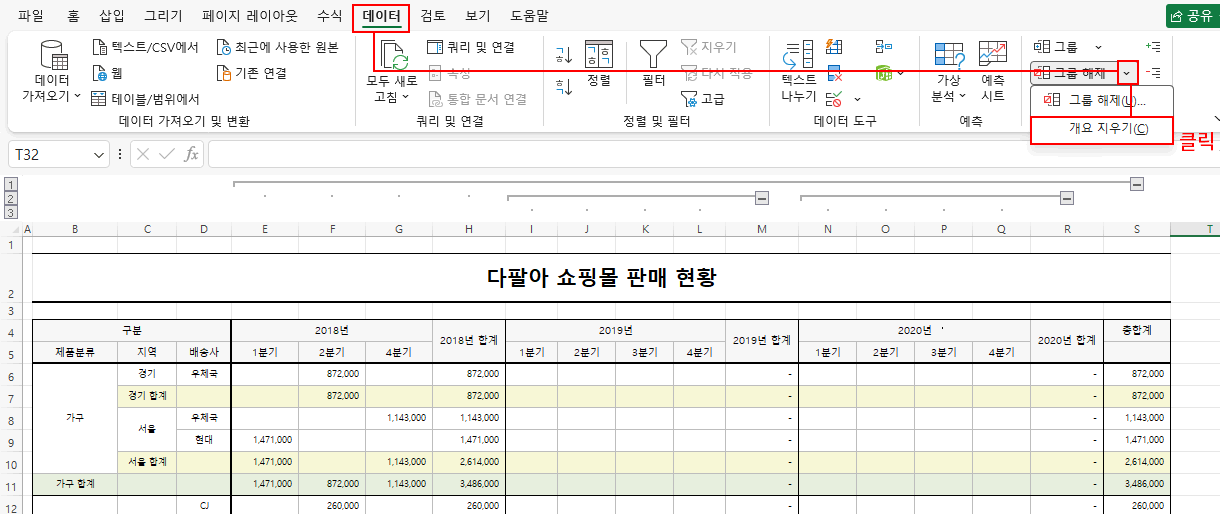
다음, 한꺼번에 모든 그룹을 해제하는 방법입니다. 여러 수준으로 작성된 개요에서 한 수준의 그룹을 한 번에 모두 그룹 해제할 순 없지만 모든 수준의 모든 그룹을 그룹 해제하는 방법은 있습니다. 그룹을 만들기 이전 상태로 돌아가는 것이죠. 개요를 아예 삭제하는 것입니다. 이것 역시 간단합니다.
그림처럼 "데이터 탭 > 그룹 해제 > 개요 지우기"를 클릭합니다.
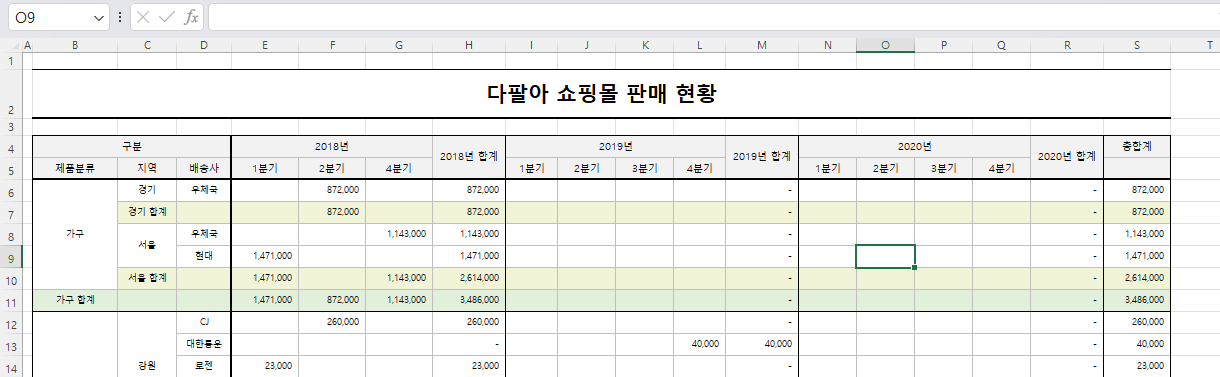
결과, 그림처럼 개요가 지워집니다. 이때 행 개요도 있었다면 행 개요 역시 지워집니다. 그룹을 만들기 전 상태로 돌아온 것입니다. 개요 지우기 전에 만약 어떤 그룹을 숨겼다 하더라도 다시 보이게 됩니다. 모든 것이 보이는, 그룹 전 상태로 돌아오게 된 것이죠. 그리고 이렇게 "개요 지우기"를 통해 모든 그룹을 해제 했다면 다시 ctrl+z를 눌러도 이전 단계(그룹이 만들어졌던 단계)로 돌아가지지 않습니다. 다시 돌아갈 방법이 없으니, 그룹이 필요하다면 다시 만드셔야 합니다.
이 포스팅은 쿠팡 파트너스 활동의 일환으로, 이에 따른 일정액의 수수료를 제공받습니다.
 의견글 입니다.
()
의견글 입니다.
()