그룹과 개요에 대한 마지막 강좌입니다. 사실 지금까지 진행한 예제는 그룹을 만들 수 있는 표였습니다. 그룹 기능을 이해하기 위해 사용 가능한 형태로 표를 만들고 진행했던 것입니다. 그렇다면 그룹으로 만들 수 없는 표도 있다는 얘기겠죠. 원칙적으로는 그룹 기능을 만들 수 있는 표의 작성부터 진행해야 했겠지만, 이해를 도우려 순서를 뒤집었습니다. 이번 강좌는 이렇게 그룹을 만들 수 없는 경우를 보고 그룹을 만들기 위해 어떤 것이 필요한지를 알아보겠습니다. 그 전에 그룹을 자동으로 만들어 주는 "자동 개요" 먼저 알아보겠습니다. "자동 개요"가 이해되면 자연스럽게 그룹 기능을 사용하기 위해 무엇이 필요한지도 알게 되실 것으로 생각합니다.
"자동 개요"는 엑셀이 통계를 분석에 그룹을 자동으로 만들어 주는 기능입니다. 지금까지 일일 범위 선택하고 그룹으로 만들었지만 한 번에 끝낼 수 있었던 것입니다.
예제는 지금까지 사용한 "그룹.xlsx"로 진행해 보겠습니다.
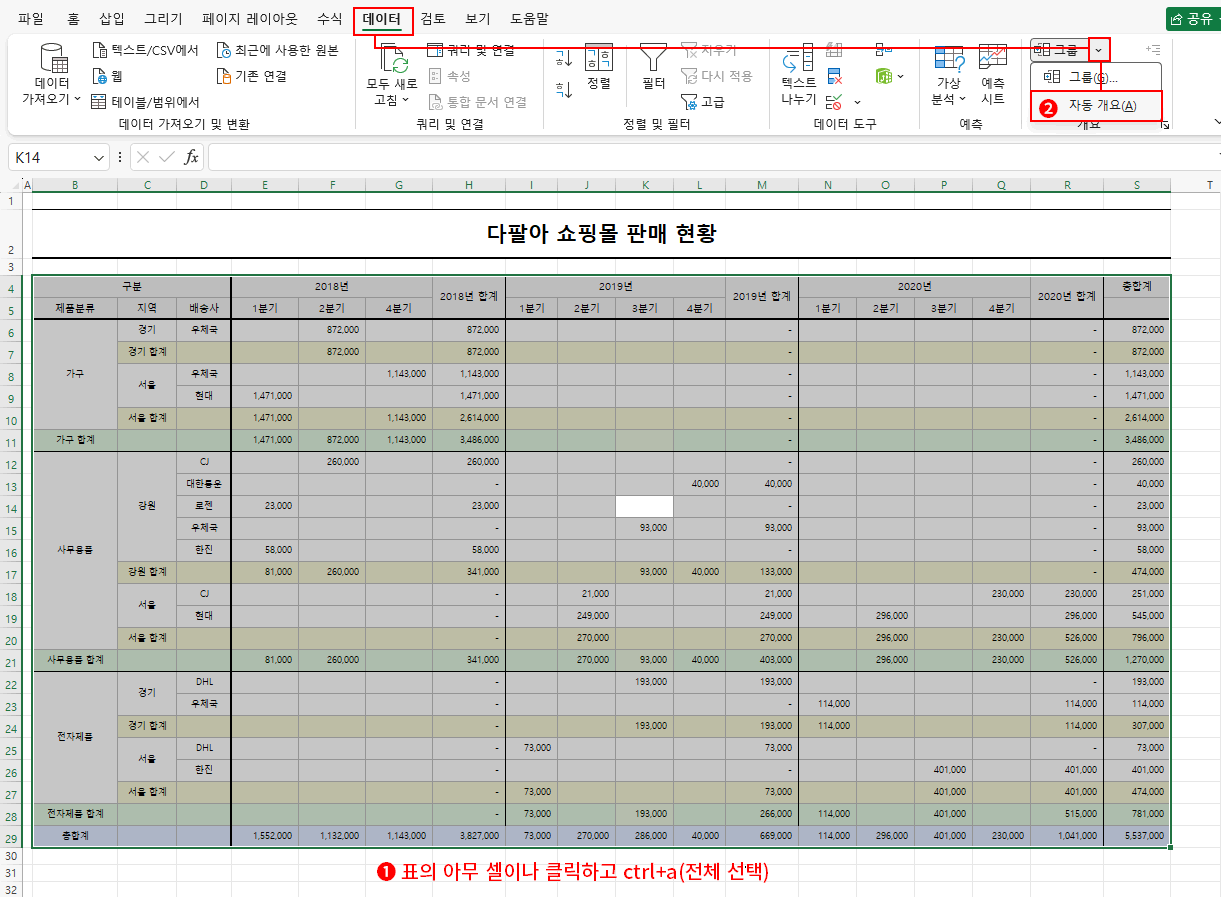
- 이번엔 행 머리글이나 열 머리글이 아닌 표 전체를 선택해야 합니다. 표의 아무 셀이나 클릭해 선택하고 ctrl+a를 눌러 표 전체를 선택합니다.
- "데이터 탭 > 그룹 > 자동 개요"를 클릭합니다.
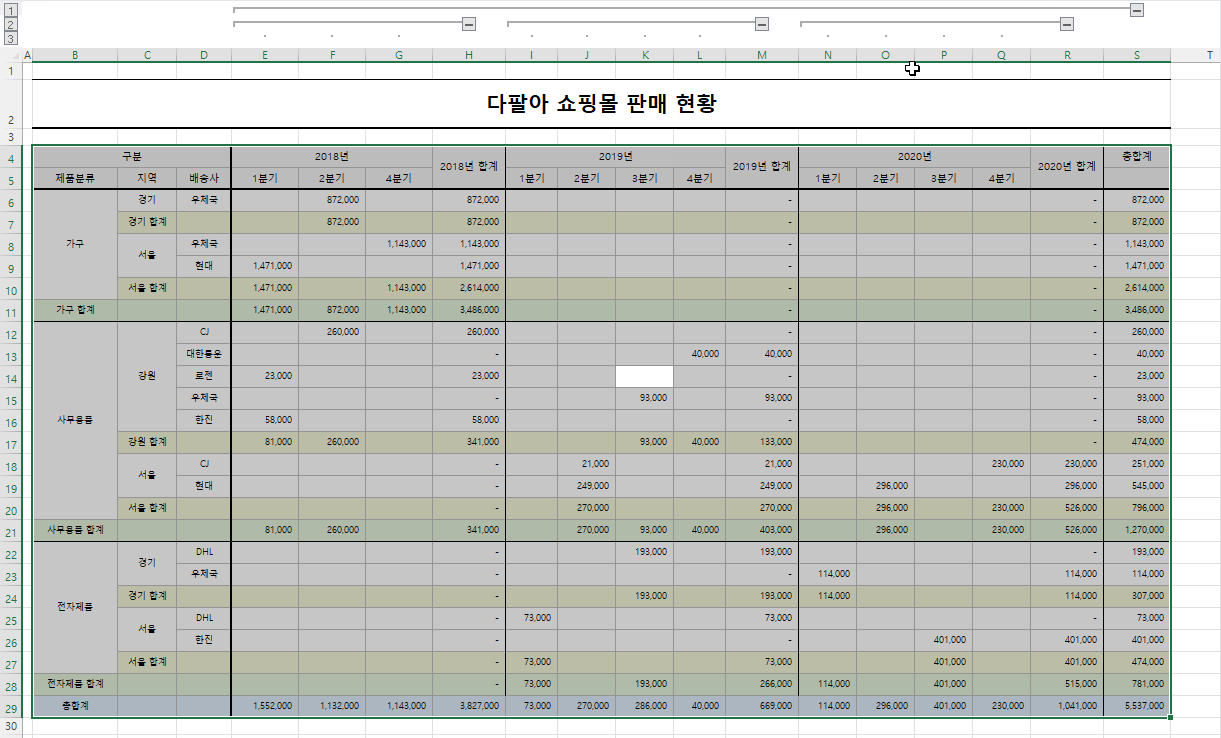
결과, 그림처럼 열 개요가 자동으로 만들어집니다. 그룹도 전체 총합계를 위한 1수준과, 연도별 총합계인 2수준, 그룹이 없는 최하위 3수준까지 모두 만들었습니다.
좋죠. 그런데 이상하게 행 개요는 만들지 않았습니다. 왜 그럴까요? 무슨 기준으로 열 개요는 만들고 행 개요는 만들지 않았을까요?
"자동 개요"가 그룹과 수준을 만드는 기준은 통계 함수(SUM, AVERAGE, COUNT, ... )로 작성된 열이나 행입니다. 물론 SUBTOTAL 함수로 사용하면 더 좋겠죠.
현재 표는 연도별 합계(2018년 합계, 2019년 합계, 2020년 합계, 전체 총합계)가 SUM 함수를 통해 만들어졌습니다. 그런데 통계 행의 수식을 보면, "제품분류"별 합계는 함수로 작성된 것이 아니고 더해진 값이 그냥 입력돼 있습니다. "제품분류"별 합계뿐만 아니라 "지역"별 합계도 값이 그냥 입력돼 있습니다. 구분을 할 수 없으니 만들 수도 없었던 것이죠.
혹시 SUBTOTAL 함수가 궁금하시다면 아래 강좌를 클릭해 확인하시길 바랍니다.
이 포스팅은 쿠팡 파트너스 활동의 일환으로, 이에 따른 일정액의 수수료를 제공받습니다.
2. 그룹을 만들기 위한 조건
그럼, 통계 함수로 만들어진 연도별 합계를 지우면 "자동 개요"를 사용할 수 없을 것입니다. 확인을 위해
- "데이터 탭 > 그룹 해제 > 개요 지우기"를 통해 그룹전 상태로 돌아갑니다.
- 그리고 각 연도별 통계(H, M, R)와 연결된 총합계(S) 열을 열 머리글에서 우클릭하여 삭제합니다.
- 다시 표 전체를 클릭 드래그하여 선택하고 "데이터 탭 > 그룹 > 자동 개요"를 클릭합니다.
- 이때 총합계 열을 지웠기 때문에 이전처럼 아무 셀이나 클릭하고 ctrl+a를 눌러 전체 선택할 수 없습니다. 클릭 드래그로 선택해 주세요.
어려운 내용이 아니니 그림 없이 설명만 했습니다. 결과,
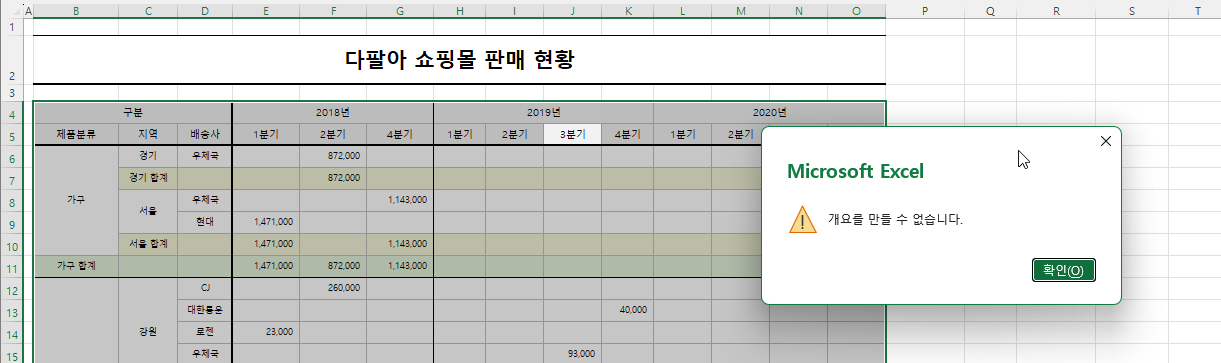
그림처럼 개요를 만들 수 없다는 경고창을 확인할 수 있습니다. 열에는 통계 열이 없으니 당연히 만들 수 없고, 행에는 통계 행은 있으나 통계 함수로 작성되지 않았으니 구분할 수 없습니다. 어느 쪽이든 개요를 만들 수 없는 표가 된 것입니다.
조금 더 생각해 보겠습니다.
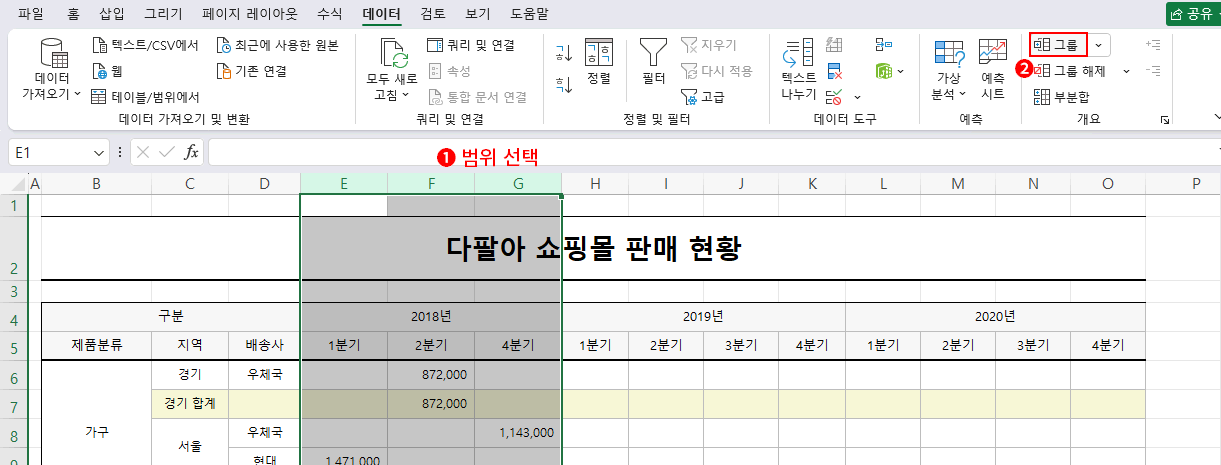
"자동 개요"로 "열 개요" 쪽 그룹을 만들 수 없다면, 클릭 드래그하여 강제로 그룹을 만들 순 있습니다. 통계 열이 없어서 이상하지만, 연도별 그룹을 만들어 보겠습니다.
- 2018년 범위(E:G)를 클릭 드래그하여 선택합니다.
- "데이터 탭 > 그룹"을 클릭합니다.
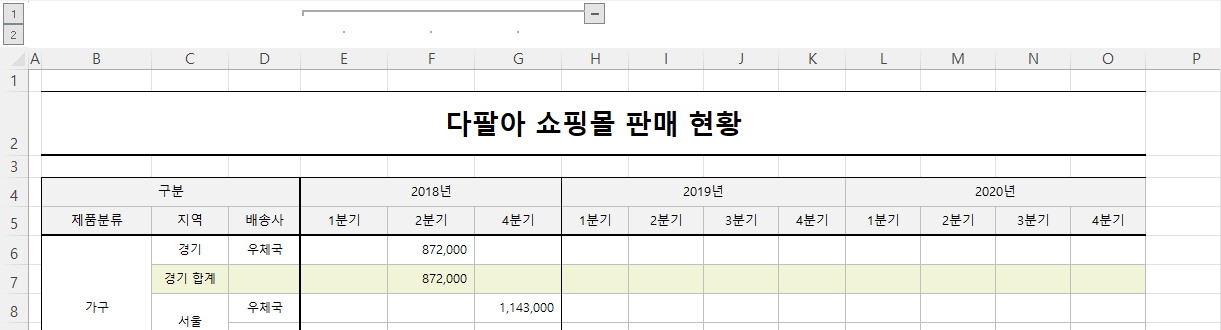
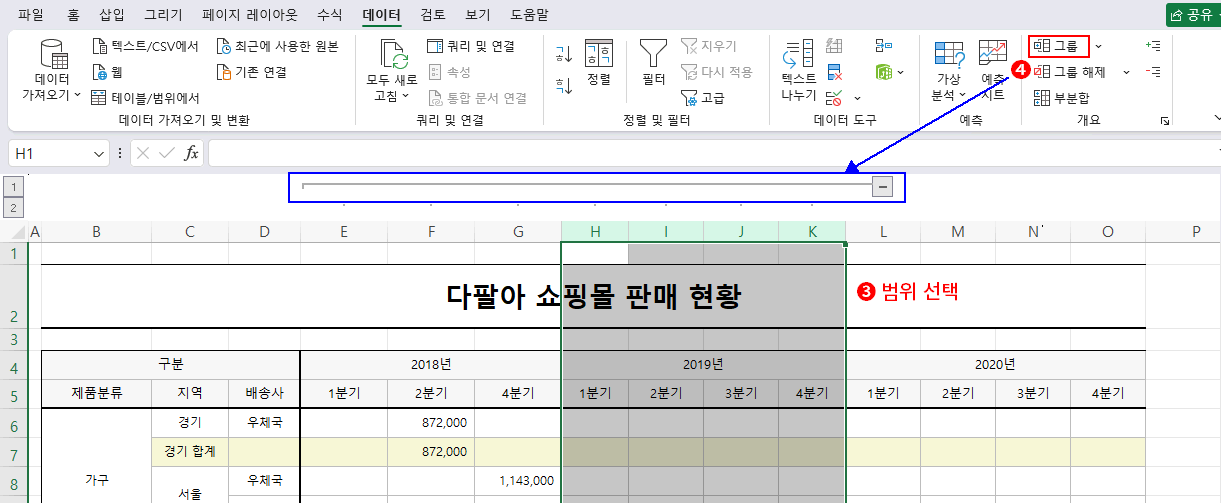
결과, 문제없이 2018년의 분기들이 묶여 그룹으로 잘 만들어지고 개요 역시 잘 나타납니다. 하지만 이어서 2019년(H:K)도 동일하게 선택하고 그룹으로 묶으면,
그림처럼 그룹이 2018년과 2019년이 나눠지는 것이 아니라 하나의 그룹으로 묶여 버립니다. 이렇게 돼선 연도별로 숨기기 보이기가 되지 않으니 연도별 확인도 불가능합니다.
정리하면,
그룹과 자동 개요의 조건- 그룹 : 통계 열 또는 행이 반드시 있어야 만들 수 있다
- 자동 개요 : 만들어진 통계 열이나 행이 반드시 통계 함수로 작성돼 있어야 적용할 수 있다.
위와 같은 조건에서만 그룹과 자동 개요를 사용할 수 있다는 결론에 이르게 됩니다.
혹시나 행 개요까지 자동으로 만들 수 있는 표의 형태를 확인하시고 싶은 분들이 있을까 봐서 행의 통계가 통계 함수로 작성된, "자동 개요 완성형" 파일도 같이 첨부했습니다.
궁금하신 분들은 "자동 개요 완성형.xlsx" 파일을 열고 위에서 했던 방식으로 "자동 개요"를 적용해 보시기 바랍니다.
 의견글 입니다.
()
의견글 입니다.
()