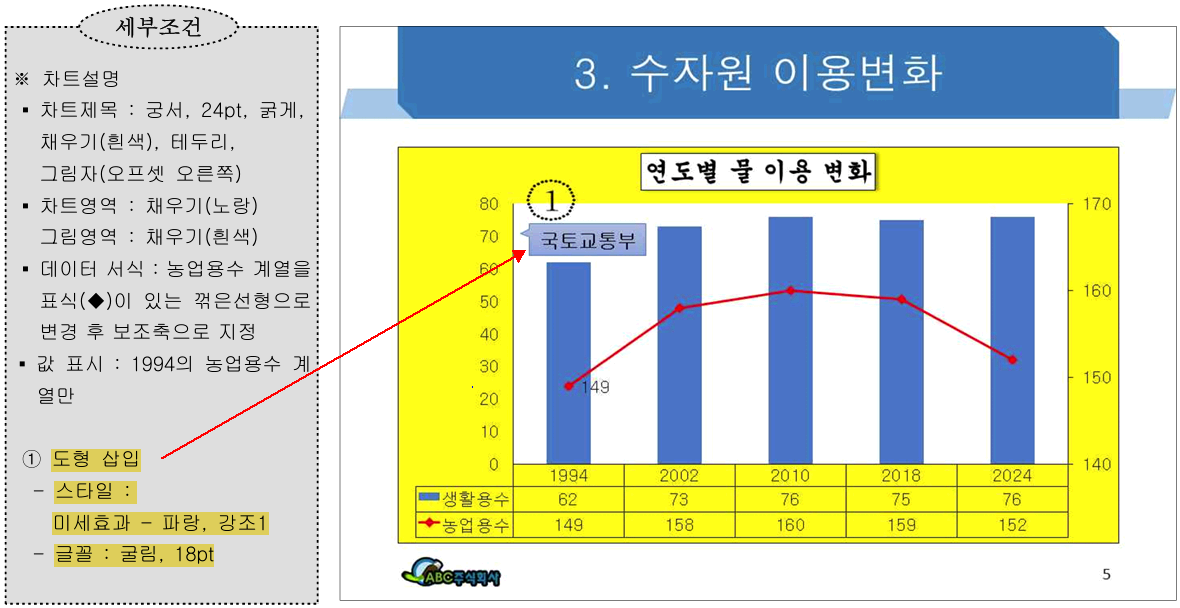
ITQ 파워포인트 슬라이드 5의 마지막 문제는 차트 개체 위로 도형을 삽입하는 문제입니다. 도형을 삽입하고 편집하는 것은 이미 여러 번 해 봤습니다. 조금 다른 점이라는 도형 스타일을 적용한다는 정도입니다. 어려울 것 없으니 부담 없이 봐주세요. 문제부터 확인하겠습니다.
기존에 하던 방식으로 도형을 삽입하고 내용을 입력한 후 서식을 적용하면 됩니다.
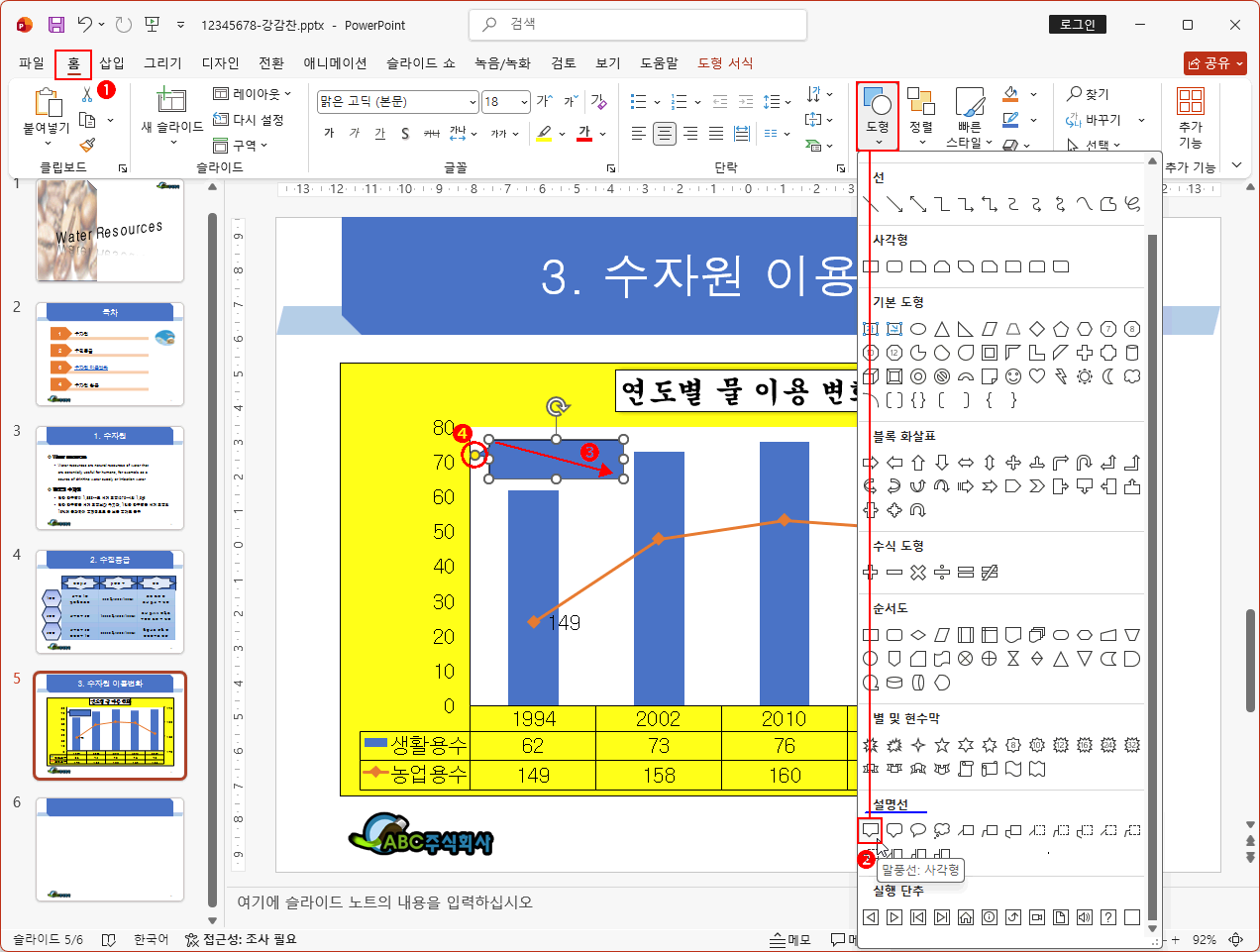
- 도형을 선택할 수 있는 탭 메뉴(홈 또는 삽입)를 클릭하여 들어갑니다.
- 도형에서 "말풍선: 사각형"도형을 클릭합니다.
- 슬라이드 5에서 도형은 대부분 "설명선" 부분에서 출제되고 있습니다. 주로 "말풍선"이 나오고 간혹 "구름 모양"이 출제되고 있습니다. - 시험지를 확인하고 적당한 위치에서 적당한 크기로 클릭 드래그하여 도형을 만듭니다. ⇒ "도형 서식" 탭 메뉴로 자동 진입됩니다.
- 박스 포인트 중 "노란 포인트"를 클릭 드래그하여 시험지의 형태로 만들어 줍니다.
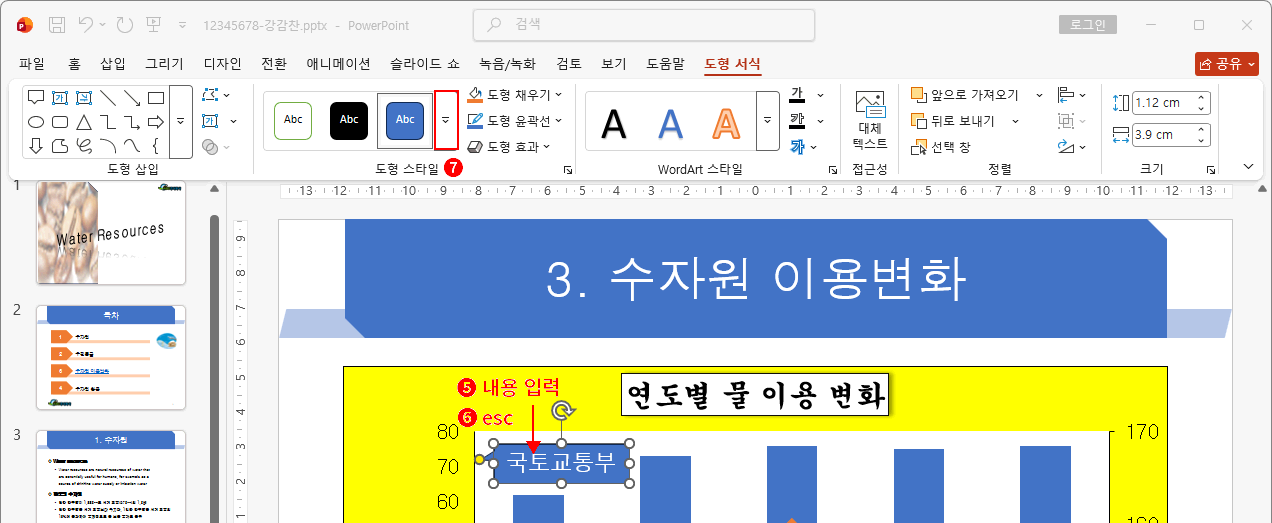
- 시험지를 보고 내용(국토교통부)을 입력합니다. ⇒ 글자 입력 상태(점선 포인트 박스)로 변합니다.
- esc 키를 입력합니다. ⇒ 도형 선택 상태(실선 포인트 박스)로 바뀝니다.
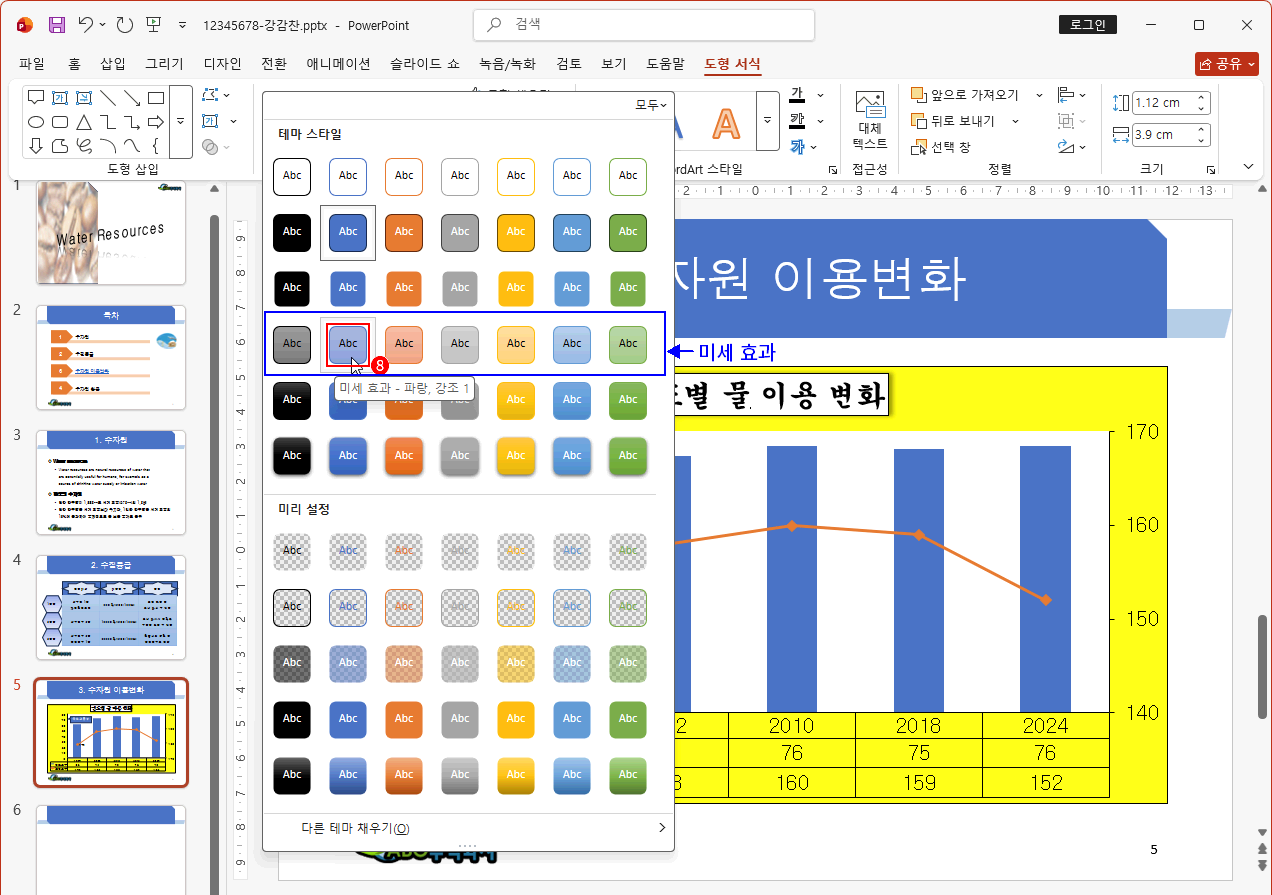
- 이제 시험지 조건의 스타일을 적용할 단계입니다. 도형 스타일에 펼침 버튼을 클릭합니다. ⇒ 도형 스타일이 펼쳐집니다.
도형 스타일은 도형에 여러 가지 효과를 적용하여 효과적으로 디자인 된 도형 모음입니다. 사용자가 특별한 모양을 만들기 위해 노력하지 않고 클릭 한번으로 디자인된 도형을 만들 수 있게 파워포인트가 친절히 제공해주는 기능입니다.
- 여러 가지 스타일이 나오지만 대부분 출제되는 것은 "미세 효과"입니다. 버튼 위치로 마우스를 이동하고 잠깐 기다려 나오는 말풍선에서 스타일 명을 확인하고 클릭합니다.
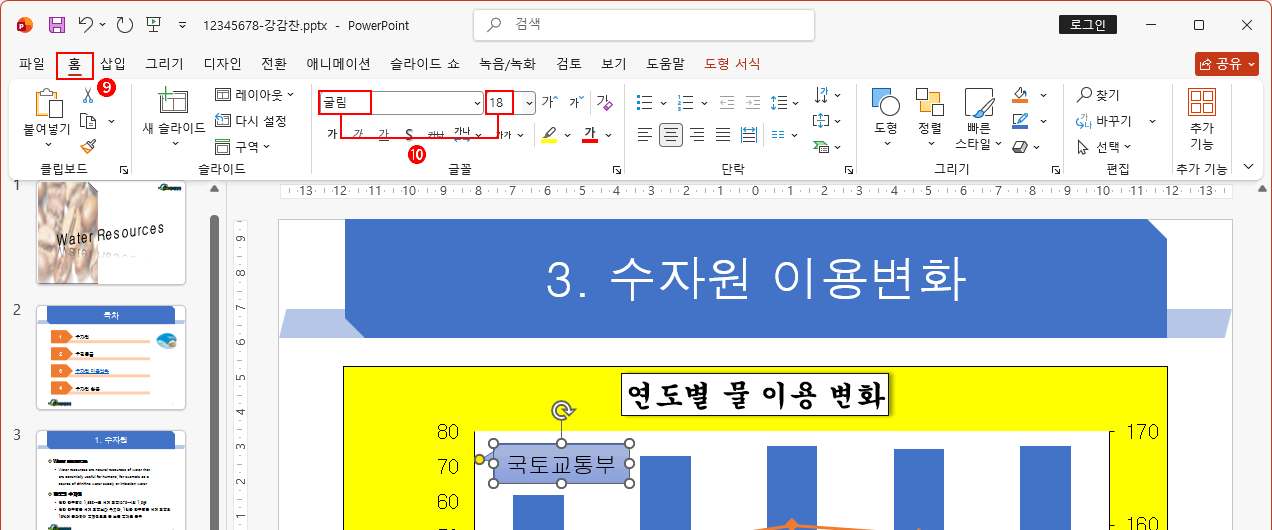
- 남은 것은 글꼴 서식입니다. "홈" 탭 메뉴를 클릭합니다.
- 시험지 조건(굴림, 18pt)으로 서식을 변경합니다.
슬라이드 5의 도형까지 모두 처리했습니다. 한 번 더 시험지를 확인하고 도형의 크기와 위치가 적당한지 판단하고 다르다면 포인트와 테두리를 클릭 드래그하는 방법으로 크기와 위치를 다시 조정합니다. 슬라이드 5를 마칩니다.
이 포스팅은 쿠팡 파트너스 활동의 일환으로, 이에 따른 일정액의 수수료를 제공받습니다.




 의견글 입니다.
()
의견글 입니다.
()