ITQ 파워포인트 슬라이드 마스터 세팅을 진행하고 있습니다. 이전 강좌에서 제목 도형까지 처리했습니다. 이어서 하단 로고와 슬라이드 번호를 만들겠습니다. 이전 강좌와 이어지는 내용이니 이 글로 바로 들어오신 분들은 아래를 클릭해 이전 강좌를 확인하시고 돌아오시기 바랍니다.
1. 하단 로고 만들기
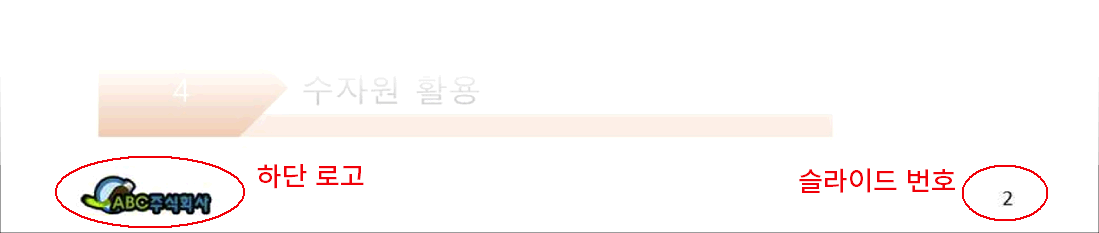
하단 로고는 그림 삽입을 통해 간단하게 만들 수 있습니다. 시험지 조건에, 크기에 대한 언급이 없기 때문에 시험지(슬라이드 2)를 참고해 적당한 크기와 위치로 맞춰주면 됩니다.
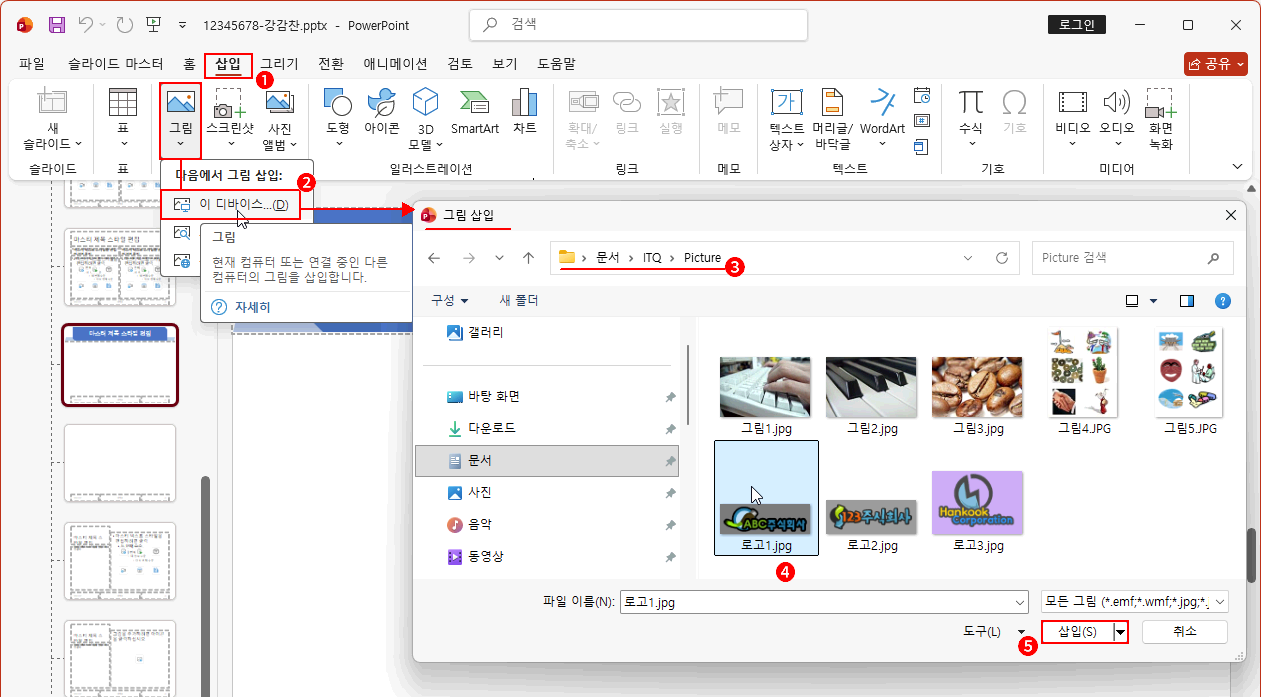
- "삽입" 탭 메뉴를 클릭합니다.
- "그림 > 이 디바이스"를 클릭합니다. ⇒ 그림 삽입 대화상자가 나옵니다.
- 시험지 조건의 위치(내 PC > 문서 > ITQ > Picture)로 찾아 들어갑니다.
- 삽입할 파일(로고1.jpg)을 클릭합니다. ⇒ 파일 이름란이 자동 작성됩니다.
- 대화상자 하단의 삽입 버튼을 클릭합니다. ⇒ 로고가 슬라이드 중간으로 들어오고 탭 메뉴는 자동으로 "그림 서식"으로 진입됩니다.
로고는 삽입되었지만, 배경 회색이 남아 있습니다. 시험지 조건대로 로고를 제외한 배경(회색) 색은 투명하게 없애야 합니다.
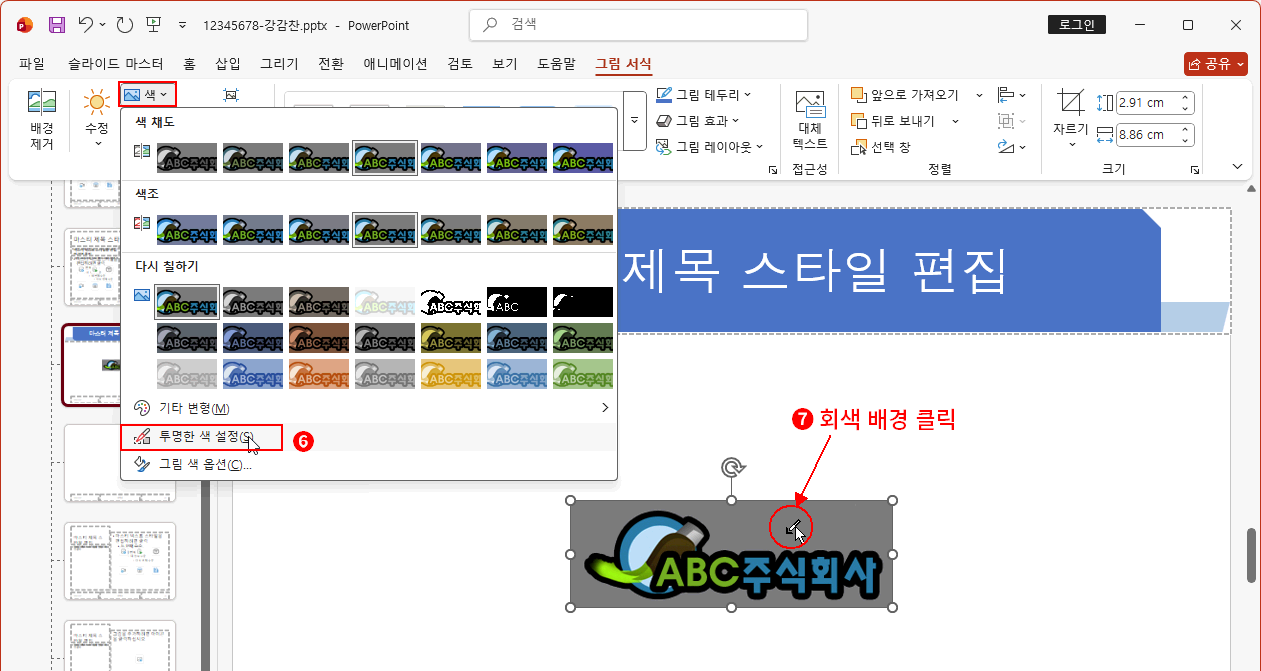
- 현재 탭 메뉴가 "그림 서식"인지 확인하고 "색 > 투명한 색 설정"을 클릭합니다. (이때 마우스 모양이 스포이드 모양으로 바뀝니다.)
- 삽입된 그림(로고)의 배경(회색)을 클릭합니다. ⇒ 배경(회색)이 사라집니다.
다음, 크기와 위치를 시험지와 맞춰줍니다.
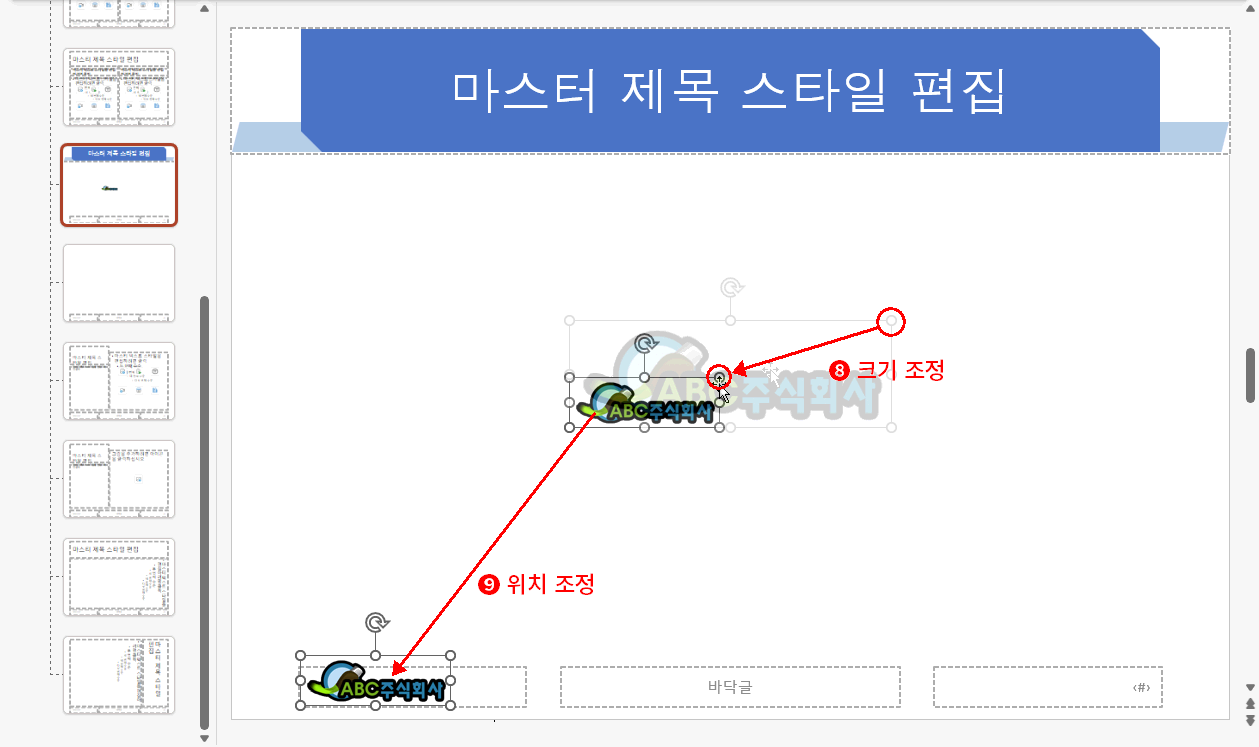
- 그림 포인트 박스의 모서리 포인트를 클릭 드래그하여 크기를 조정합니다.
- 이미지 너비와 높이 비율을 유지하면서 크기 조정을 하기 위해서 모서리 포인트를 이용해야 합니다. - 시험지에서 로고의 위치를 확인한 뒤 이미지(로고) 중간 부분을 다시 클릭 드래그하여 시험지와 유사한 위치로 로고를 이동합니다.
하단 로고가 처리되었습니다. 크기와 위치를 다시 확인하고 크기는 모서리 포인트로, 위치는 키보드 방향키로 미세 조정합니다.
이 포스팅은 쿠팡 파트너스 활동의 일환으로, 이에 따른 일정액의 수수료를 제공받습니다.
2. 슬라이드 번호 만들기
슬라이드 번호는 바닥글을 삽입하여 진행합니다. 역시 새로운 것을 슬라이드에 삽입하는 것이므로 "삽입" 탭 메뉴에서 진행할 수 있습니다.
바닥글은 이전 강좌에서도 잠깐 알아보았지만 총 3가지 형태(날짜, 바닥글, 슬라이드 번호)로 만들 수 있습니다. ITQ 파워포인트 시험에는 "날짜"와 "바닥글"은 보통 사용하지 않고 "슬라이드 번호"만 설정하게 출제됩니다. 필요한 것만 설정해 주면 됩니다.
- "삽입" 탭 메뉴를 클릭합니다
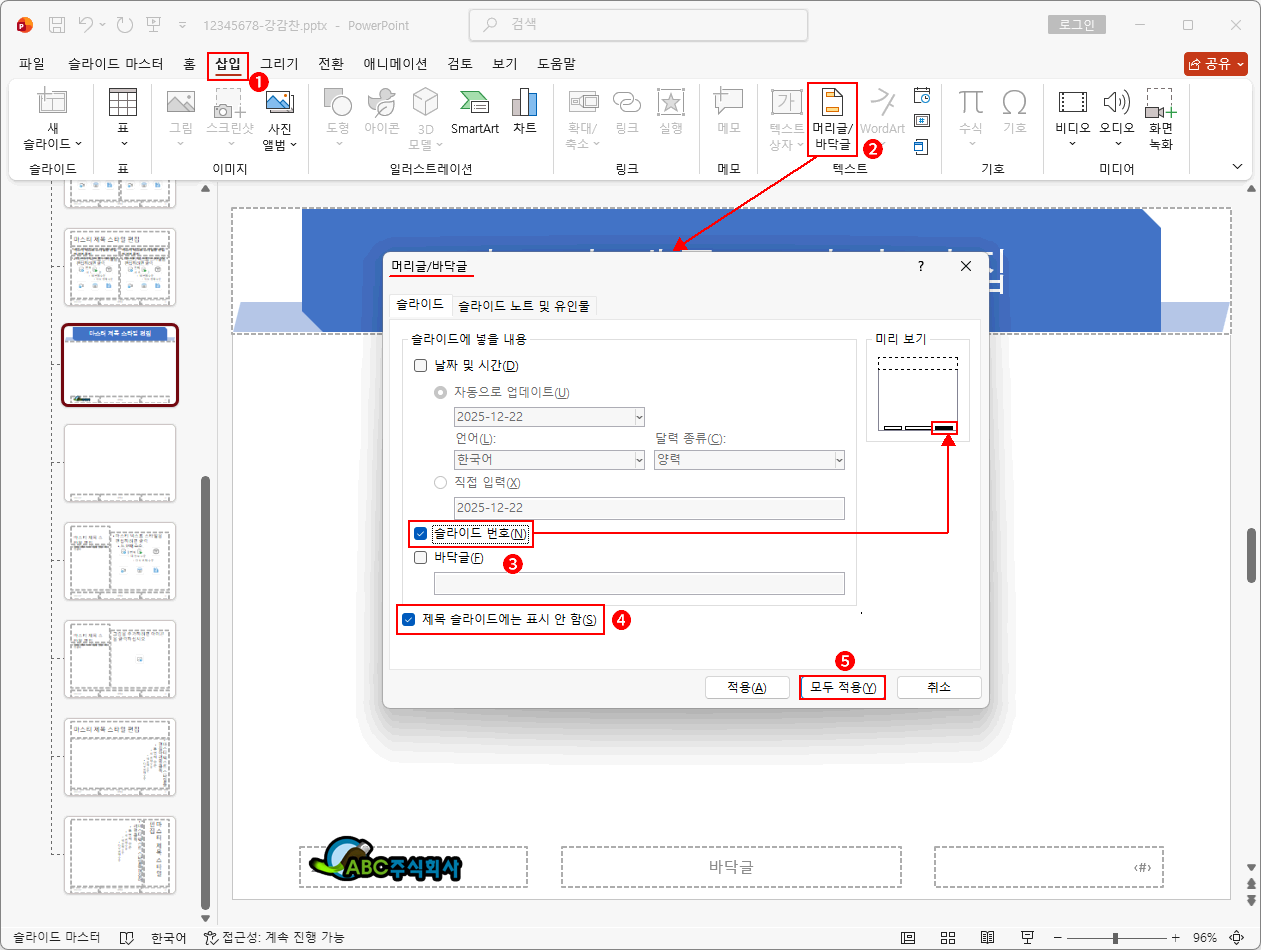
- "머리글/바닥글"을 클릭합니다. ⇒ 머리글/바닥글 대화상자가 나옵니다.
- 대화상자에는 알아본 대로 "날짜 및 시간, 슬라이드 번호, 바닥글"을 설정할 수 있게 돼 있습니다. 필요한 것은 슬라이드 번호이니 슬라이드 번호만 클릭하여 체크 박스를 활성화합니다. ⇒ 우측 미리 보기에 슬라이드 번호 부분이 검정으로 바뀝니다.
- "제목 슬라이드에는 표시 안 함"을 클릭합니다.
- 실제 프레젠테이션의 1번 슬라이드는 "제목 슬라이드 레이아웃"을 그대로 사용할 것이고 시험지 답안 작성요령에는 슬라이드 1에는 슬라이드 번호를 생략하라고 명시되어 있으므로 반드시 체크해서 1번 슬라이드에는 슬라이드 번호가 나오지 않게 처리해야 합니다. - "모두 적용" 버튼을 클릭합니다. ⇒ 대화상자가 닫힙니다.
- "적용"과 "모두 적용" 중 "적용"은 설정하고 있는 레이아웃(제목만 레이아웃)으로 만들어지는 실제 프레젠테이션 슬라이드에만 머리글/바닥글이 적용합니다.
- "모두 적용"은 11개 모든 레이아웃으로 만들어지는 실제 프레젠테이션 슬라이드에 머리글/바닥글이 적용합니다. 모든 슬라이드에 적용된다는 것입니다.
- 우리가 사용할 레이아웃은 "제목만 레이아웃"이므로 여기서는 사실 "적용" 버튼을 클릭해도 무방합니다. 편한 걸 사용하시면 됩니다.
여기까지 시험지 조건대로 슬라이드 마스터의 레이아웃 세팅은 완료되었지만, 슬라이드 번호 글꼴 색을 바꿔주는 것이 좋습니다.
ITQ 시험은 큰 원칙은 가능한 시험지의 형태대로 만들어 주는 것입니다. 사실 머리글/바닥글 기능은 슬라이드 마스터에서 하지 않아도 설정할 수 있습니다. 프레젠테이션 작업 중에도 "삽입 > 머리글/바닥글"을 클릭하여 만들 수 있습니다. 다만 슬라이드 마스터에서는 글꼴 색까지 결정할 수 있으니 글꼴 색의 변경도 요구하는 것으로 판단됩니다.
시험지의 슬라이드 번호는 검정이고 현재 작업중인 레이아웃의 슬라이드 번호(#)은 회색이므로 검정으로 바꿔줄 필요가 있습니다.
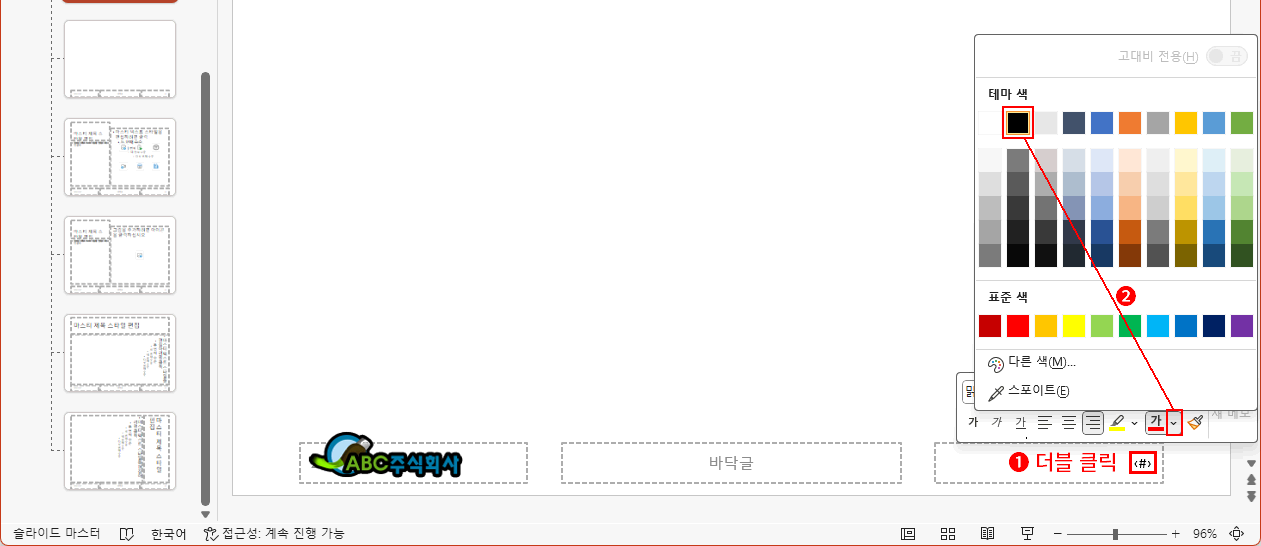
- 슬라이드 번호의 "<#>"을 더블 클릭합니다. ⇒ 글꼴 서식 팝업 메뉴가 나옵니다.
- 글꼴 색 "∨" 버튼을 클릭하고 "검정"을 클릭합니다. ⇒ "<#>"이 회색에서 검정으로 변경됩니다.
슬라이드 마스터의 모든 설정이 완료되었습니다. 실제 프레젠테이션에 적용을 위해 슬라이드 마스터는 이제 닫아야 합니다.
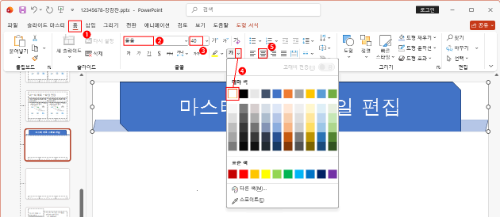
그림처럼 "슬라이드 마스터 > 마스터 보기 닫기"를 클릭합니다. 실제 프레젠테이션 "홈" 탭 메뉴 화면으로 이동됩니다.
3. 설정한 레이아웃으로 슬라이드 추가하기
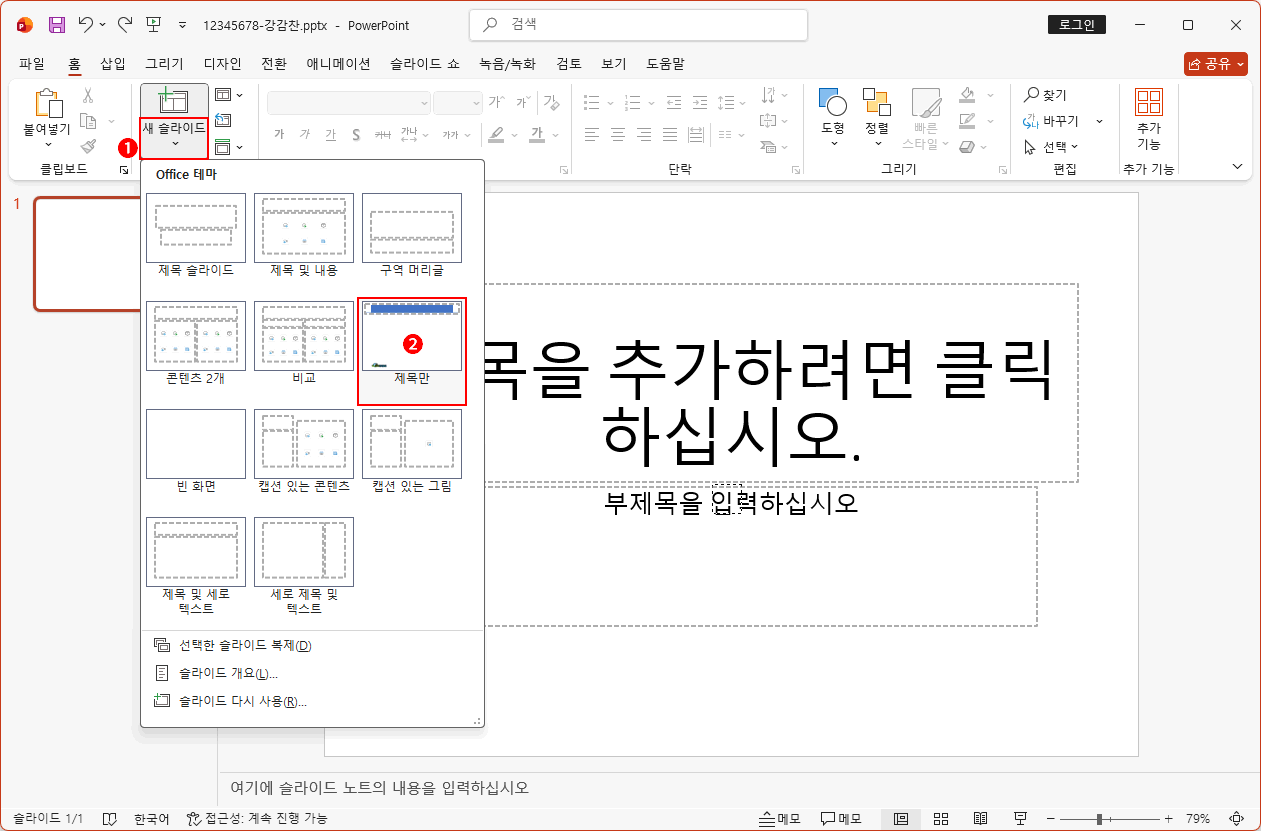
- "새 슬라이드"를 클릭합니다. (아이콘이 아니라 글자를 클릭해 주세요.)
- 글자 클릭 시에는 선택할 수 있는 모든 레이아웃을 보여줍니다.
- 아이콘 클릭 시에는 기본적으로 현재 레이아웃과 동일한 레이아웃을 바로 추가합니다. 하지만 "제목 슬라이드" 레이아웃은 일반적인 프레젠테이션에서는 하나만 사용하기 때문에 다음 레이아웃인 "제목 및 내용" 레이아웃으로 추가됩니다. - 슬라이드 마스터에서 디자인하고 요소 구성한 "제목만" 레이아웃을 클릭합니다. ⇒ 현 슬라이드 다음으로 "제목만" 레이아웃이 추가됩니다.
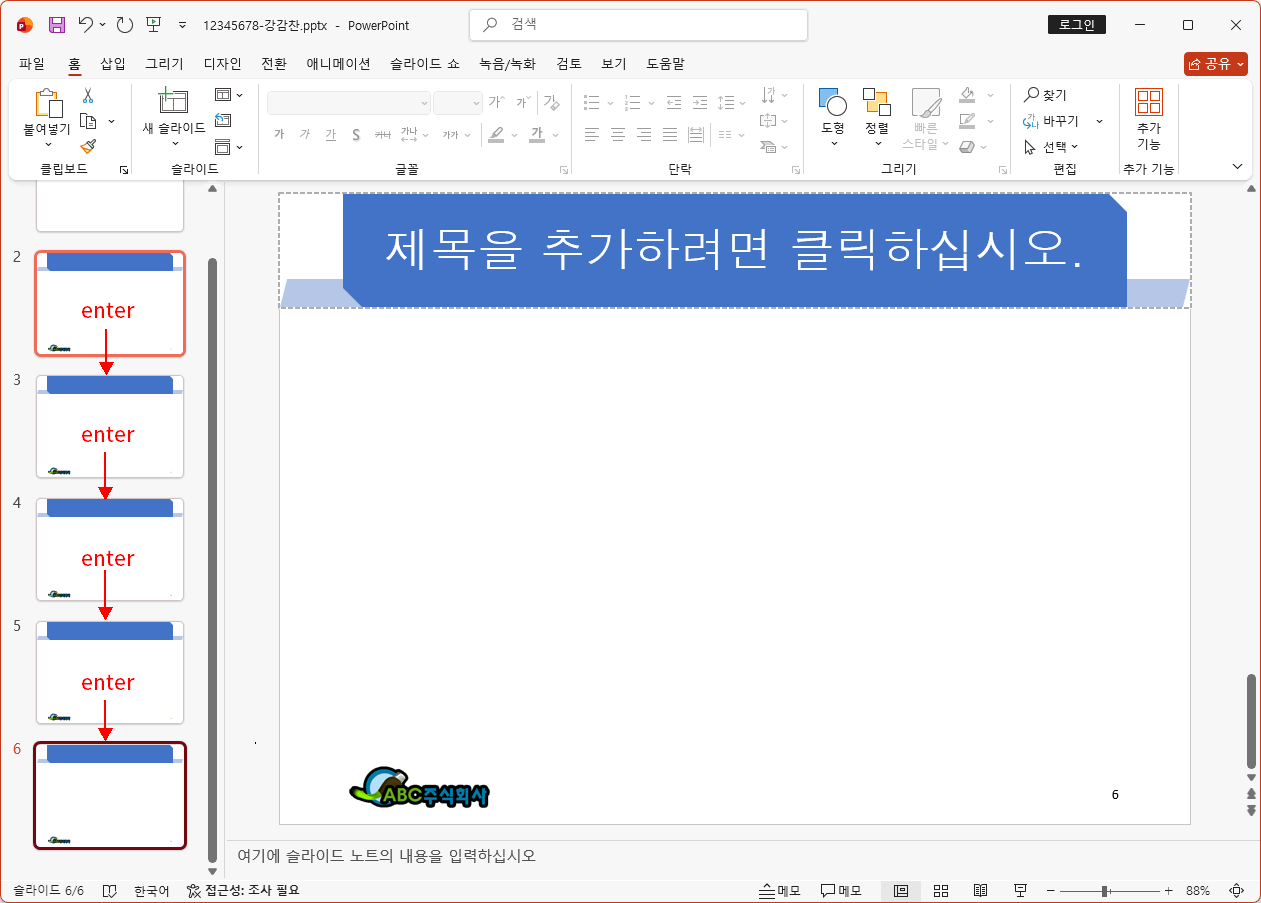
새 슬라이드가 디자인된 "제목만" 레이아웃으로 추가되었으니, 이제부터는 그냥 enter 키를 반복해서 누르거나 다시 "새 슬라이드" 아이콘을 반복해서 클릭하여 슬라이드를 추가할 수 있습니다.
슬라이드 탭에서 추가되는 슬라이드 번호를 확인하면서 총 6개의 슬라이드가 만들어질 때까지 enter를 누릅니다.
ITQ 파워포인트의 프레젠테이션 전체 세팅이 완료되었습니다.
지난 강좌들 중에 언급한 바 있었던 것 같은데 파워포인트에서는 레이아웃과 슬라이드 마스터의 개념은 굉장히 중요합니다. 여기까지의 세팅이 60점이나 배분된 이유이기도 합니다. 파워포인트를 처음 시작하시는 분들은 사실 레이아웃과 슬라이드 마스터의 개념이 쉽지는 않습니다. 여러 번 만들어 보시고 지금까지의 강좌들을 보면서 곰곰이 생각해 보시면서 왜 이 작업들이 선행돼야 하는지를 꼭 파악하셨으면 합니다.
이 포스팅은 쿠팡 파트너스 활동의 일환으로, 이에 따른 일정액의 수수료를 제공받습니다.


 의견글 입니다.
()
의견글 입니다.
()



