ITQ 아래한글 마지막 강좌입니다. 지난 강좌로 사실상 풀이는 모두 끝났습니다. 이번 강좌는 시험과는 관련 없는(?) 추가 강좌로, 이전 강좌 끝에 말씀드린 개체 간 간격 조정에 대해 좀 더 설명하려 합니다.
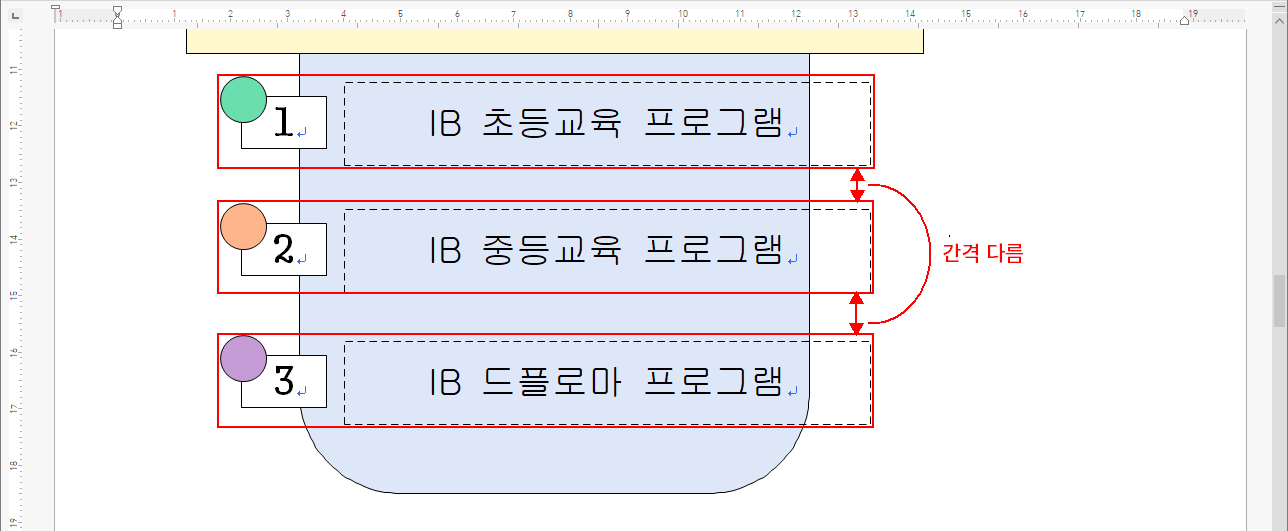
지난 강좌에서 복사된 번호 도형과 내용 도형의 간격을 확인하면, 사실 동일하지 않습니다.
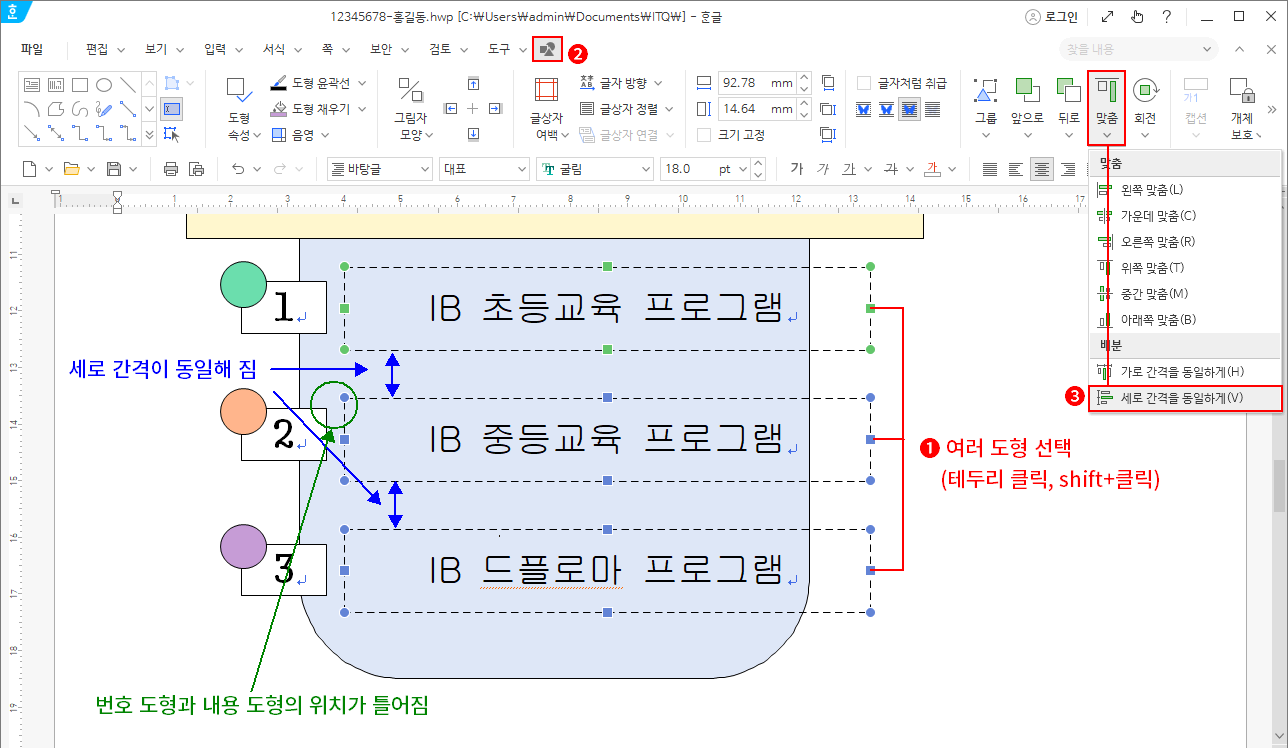
선택한 도형을 ctrl+shift+클릭 드래그로 만들었기 때문에 정확히 동일한 간격으로 만들 수 없었던 것입니다. 이런 경우 실무에서는 균형 있는 디자인을 만들기 위해 보통 간격을 동일하게 만드는 것이 일반적입니다. 그러기 위해선 도형을 선택하고 방향키로 미세 조정하는 방법도 있겠지만, 그건 어디까지나 사용자의 눈에 의지해야 하므로 정확히 동일한 간격을 맞추는 것은 불가능합니다. 좀 더 정확하고 간단한 해결책이 있는데, 맞추고자 하는 도형을 모두 선택하고 도형 메뉴 "맞춤 > 세로 간격을 동일하게"를 클릭하면 간단하게 처리할 수 있습니다.
- 내용 도형 중 아무거나 테두리를 클릭하여 선택하고 나머지 도형들은 shift 키를 누른 채 클릭하여 간격을 맞출 도형을 모두 선택합니다.
- 도형 메뉴를 클릭합니다. 이미 도형 메뉴에 있다면 확인만 해 주세요.
- "맞춤 > 세로 간격을 동일하게"를 클릭합니다. ⇒ 선택한 도형들의 세로 간격이 동일해집니다.
그런데 문제는 중간 내용 도형이 번호 도형과 간격이 틀어지게 된다는 것입니다. 현재 도형들은 사실 번호 도형과 내용 도형이 한 세트기 때문에 같이 간격을 맞추어야 하지만 선택된 도형은 내용 도형들만이었으므로 번호 도형의 간격은 유지되고 있는 것입니다.
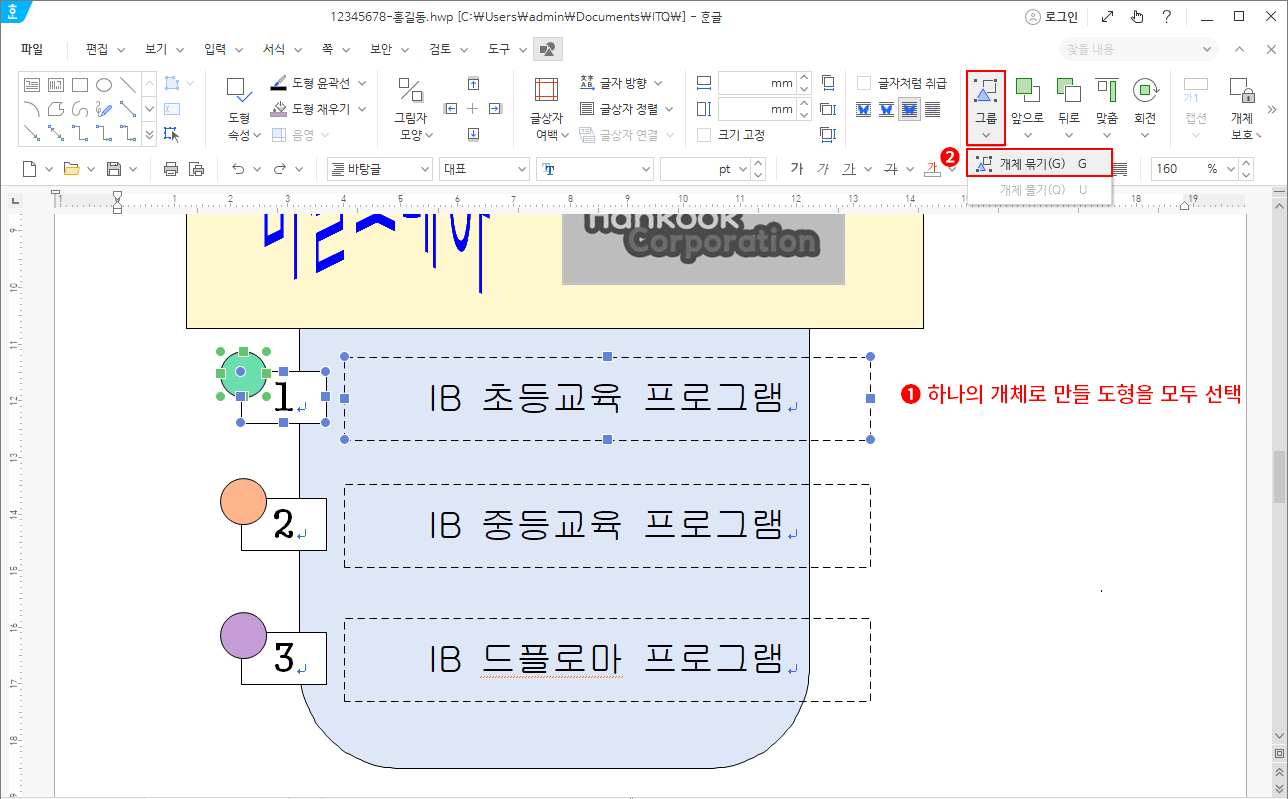
그래서 이런 경우 여러 도형을 하나의 그룹으로 묶어 하나의 개체로 만들고 간격을 동일하게 맞출 수 있는 기능이 있는데 바로 그룹입니다.
일단 "ctrl+z"를 눌러 이전 상태로 돌려줍니다.
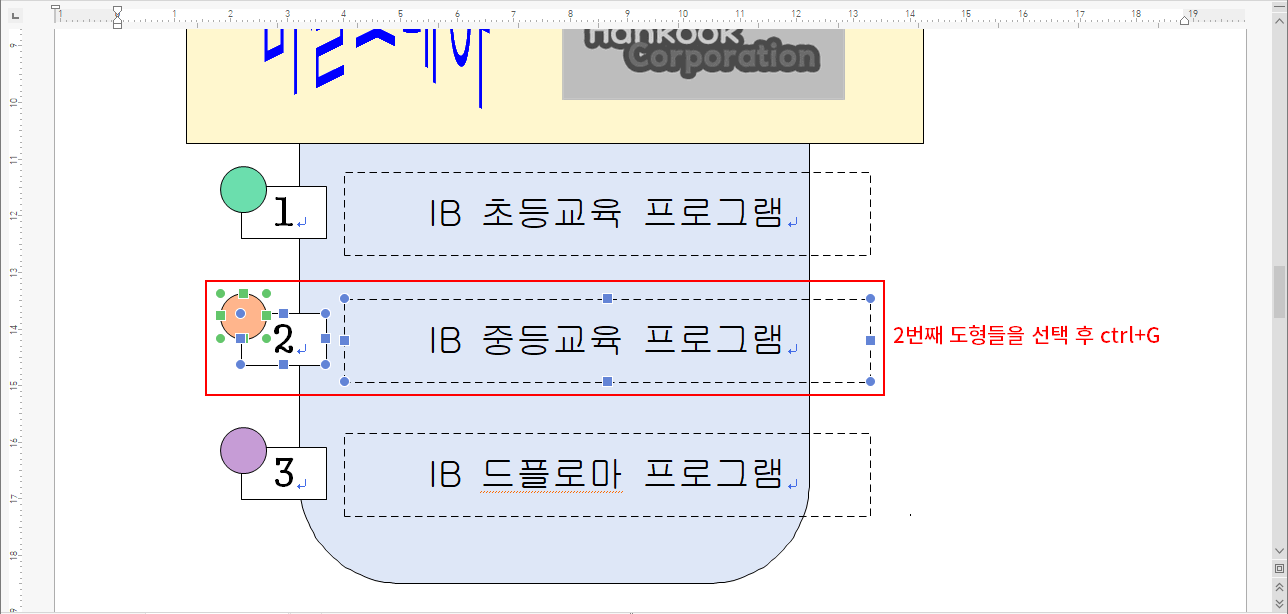
- 화면 빈 공간을 클릭하여 모든 선택에서 빠진 다음 다시 하나의 세트(개체)로 만들 도형들을 모두 선택합니다.
- 클릭과 shift+클릭을 이용하여 추가하면서 선택합니다. - 도형 메뉴에서 "그룹 > 개체 묶기"를 클릭합니다.
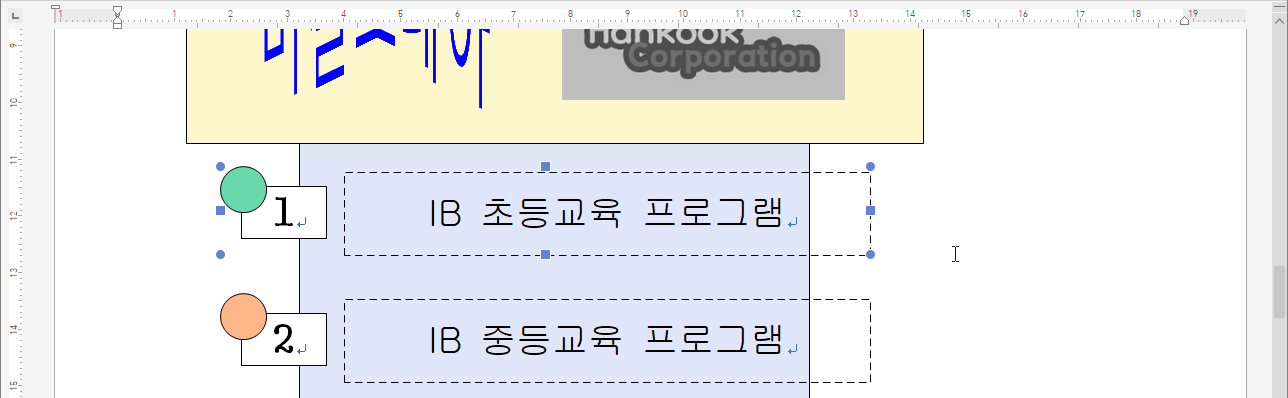
결과 그림처럼 선택했던 여러 도형이 하나의 도형처럼 개체가 묶입니다.
이렇게 개체를 묶는 방법은 실무에서도 많이 사용하는 방법이니 단축키로 기억하시는 것이 좋습니다. 단축키로는 "ctrl+G"(Group) 입니다.
그리고 이렇게 묶은 개체는 다시 원래 여러 개체로 돌리고 싶다면 단축키 "ctrl+U"(Ungroup)를 누르면 됩니다. 물론 "그룹 > 개체 풀기"로 진행하셔도 됩니다.
이 포스팅은 쿠팡 파트너스 활동의 일환으로, 이에 따른 일정액의 수수료를 제공받습니다.
나머지 도형들도 동일하게 처리합니다.
마지막 세 번째 도형들도 같은 방법으로, 그룹으로 묶어 줍니다. 이건 건너뛰겠습니다. 직접 해 보세요.
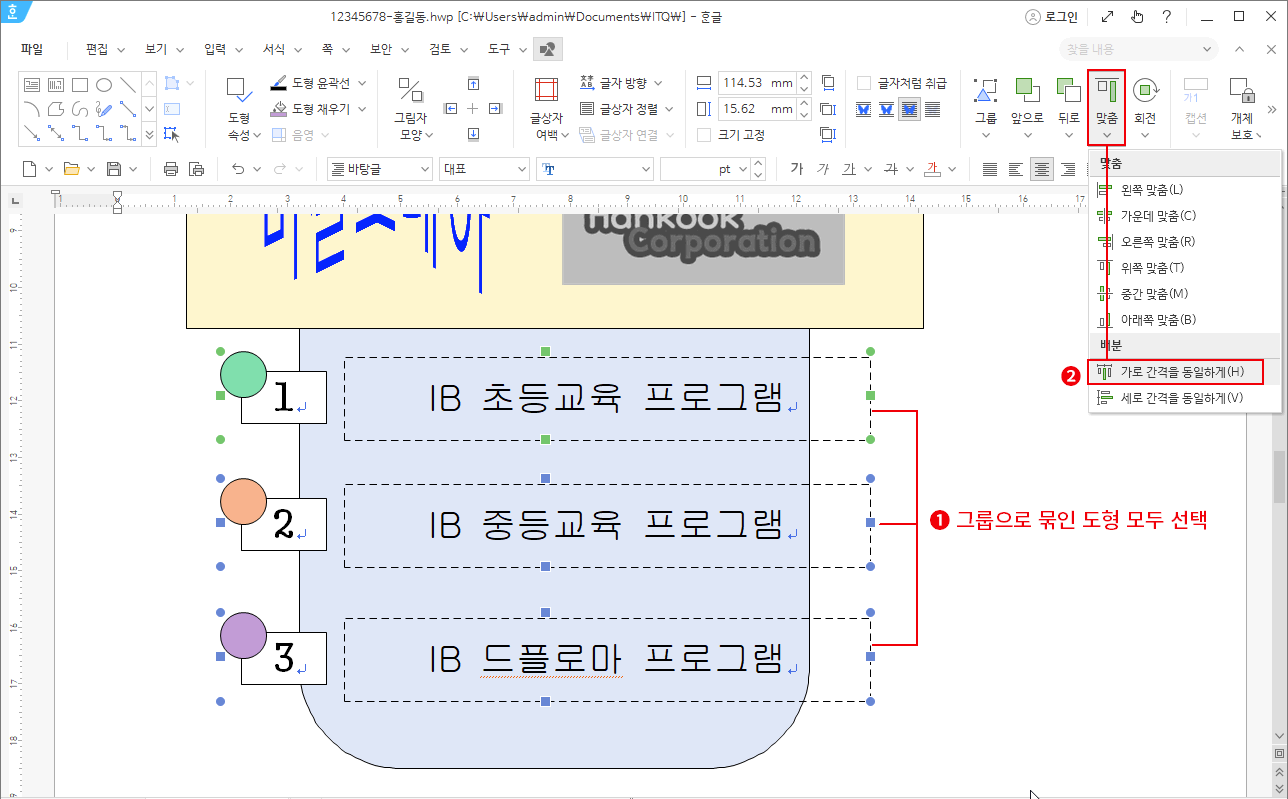
그룹으로 묶인 도형은 이제 하나의 도형 개체가 됩니다. 다시 "세로 간격 동일하게"를 적용하면 정확히 동일한 간격으로 만들 수 있게 된 것이죠.
- 묶인 도형 중 아무거나 클릭하여 선택하고 나머지 도형들은 shift 키를 누른 채 클릭하여 간격을 맞출 도형을 모두 선택합니다.
- "맞춤 > 세로 간격을 동일하게"를 클릭합니다. ⇒ 선택한 도형들의 세로 간격이 동일해집니다.
결과 모든 도형의 세로 간격이 동일해지고 균형 있는 디자인이 만들어집니다.
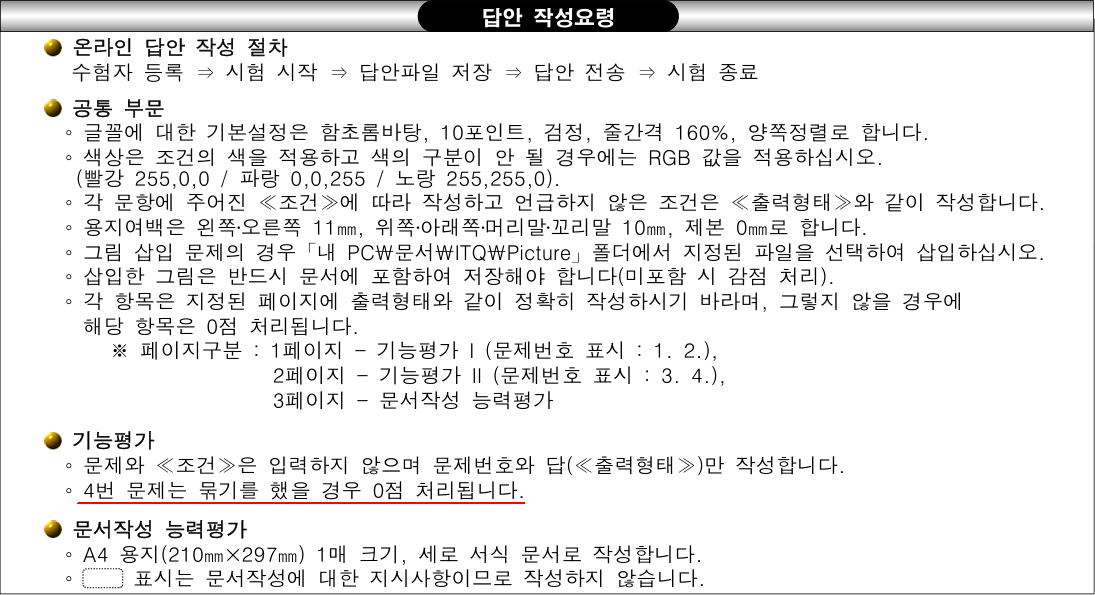
그러면 시험 시에도 이렇게 해주는 것이 좋아 보입니다. 하지만 이렇게 하시면 안 됩니다. 왜냐하면 시험지의 첫 페이지 "답안 작성요령"을 보면,
명확하게 "4번 문제는 묶기를 했을 경우 0점 처리"한다고 명시되어 있기 때문입니다.
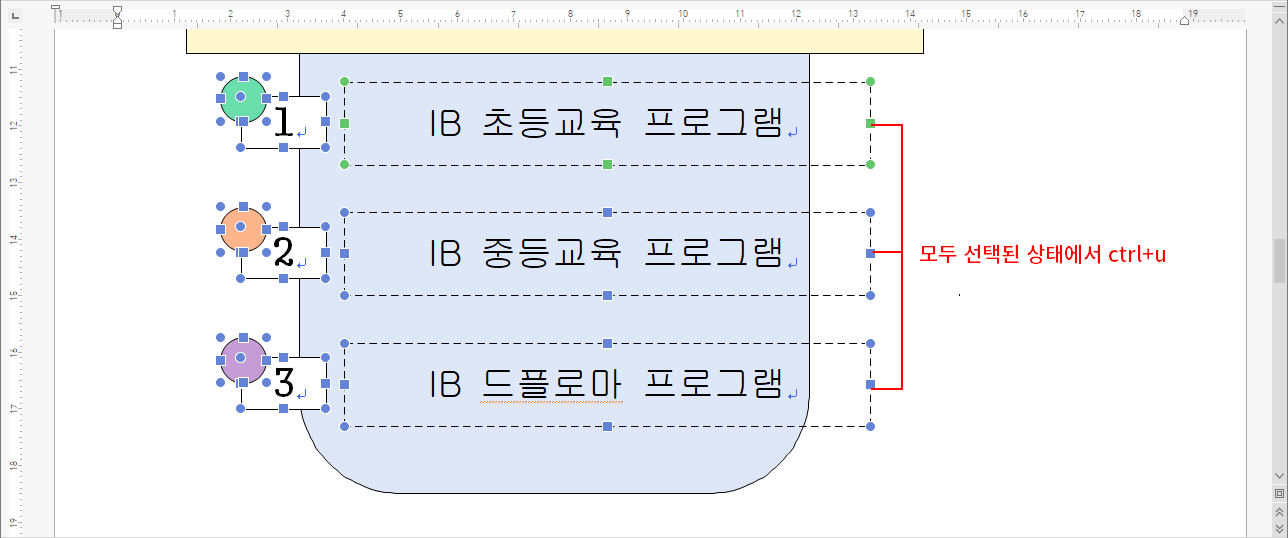
만약 이렇게 묶었다면 반드시 묶은 도형을 "crtl+U"를 눌러 그룹으로 묶은 것을 해제하셔야 합니다.
그림처럼 각각의 도형들이 개체로 처리되어야 한다는 것이죠.
간격을 정확히 동일하게 만들 수 있지만 그렇게 하긴 위해선 각 도형을 그룹으로 묶고, 간격을 맞추고, 다시 그룹을 해제해야 문제지 ≪출력형태≫로 만들 수 있습니다. 하지만 간격을 동일하게 맞추라는 조건은 없기 때문에 굳이 이렇게까지 하면서 간격을 맞출 이유는 없습니다. 감점의 요인이 될 것 같지 않으며 만약 감점되더라도 작은 점수만 감점되는 것이 0점 처리되는 것보단 훨씬 낫기 때문이죠.
물론 실무에서는 그룹을 만들고 간격을 동일하게 하여 균형 있는 디자인으로 문서를 만드는 것이 좋습니다. 그룹을 해제할 이유도 없습니다.
ITQ 아래한글에 대한 강좌는 여기서 마칩니다.
나름 2달 정도 열심히 정리했다고 생각합니다. 도움이 되시길 바라며, 수고했다고 정도 댓글로 남겨주시면 감사하겠습니다. 저도 저에게 박수...
이 포스팅은 쿠팡 파트너스 활동의 일환으로, 이에 따른 일정액의 수수료를 제공받습니다.
 의견글 입니다.
()
의견글 입니다.
()


