이어서 1페이지 기능 평가 I의 2번 문제를 할 차례입니다. 2번 문제는 2가지를 테스트하는데요. 표와 차트입니다. 먼저 표 편집부터 진행하겠습니다. 표 편집은 3페이지 문서작성 능력평가에서 대부분 소개했습니다. 여기서 표 편집은 좀 더 간단하게 나오지만, 추가로 캡션과 계산식을 사용해야 합니다.
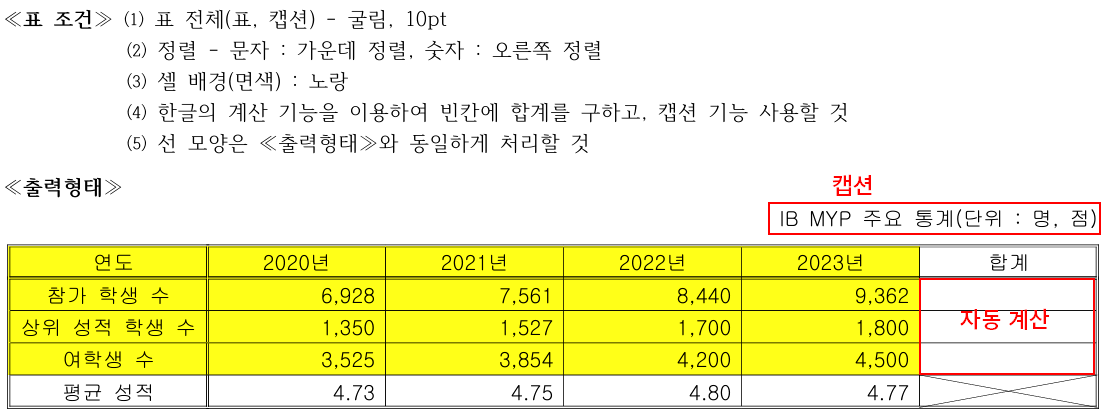
문제는 위와 같습니다. 표 만들기, 테두리, 배경 등은 3페이지 문서작성 능력평가에서 작성한 형태대로 진행하면 됩니다. 주의할 것은 캡션과 자동 합계 계산이 되겠습니다. 일단 표부터 삽입하겠습니다. 가장 많은 줄 수와 칸 수를 세면 되겠죠.
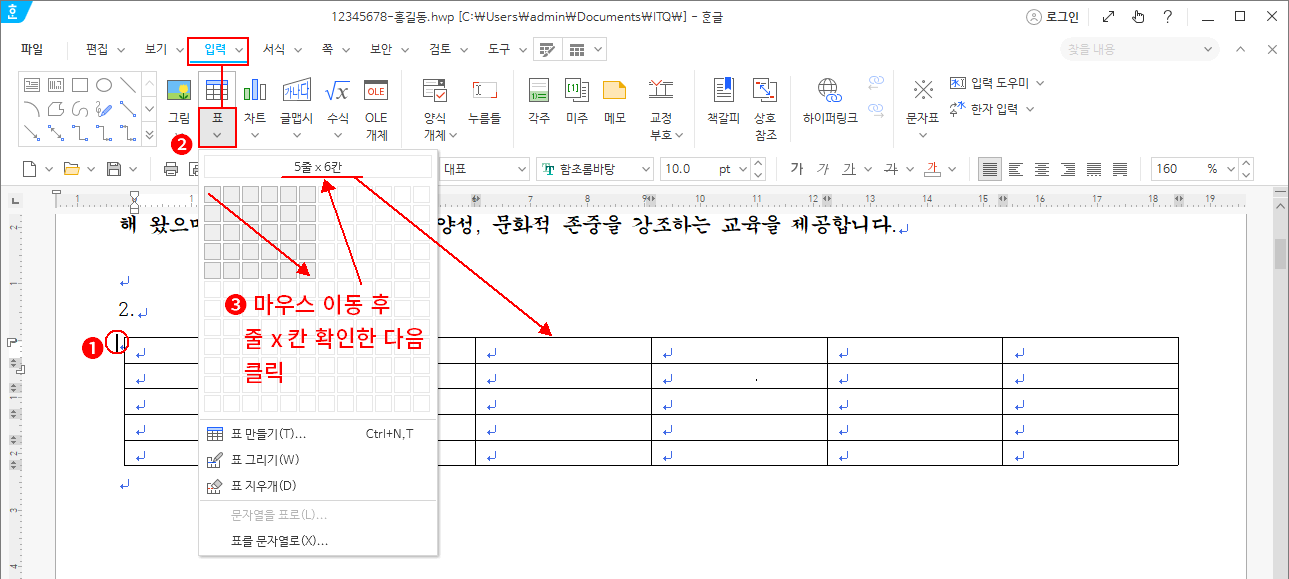
- 2. 아래 문단 부호를 클릭하여 커서를 위치시킵니다.
- 입력 메뉴에 표 버튼을 클릭합니다. ⇒ 숨긴 메뉴가 나옵니다.
- 우측 상단에서 5줄 6칸 부분으로 마우스를 이동하고 숨긴 메뉴 상단에서 확인한 후 클릭합니다. ⇒ 표가 삽입됩니다.
2번 문제는 셀을 합치거나 나누는 형태로 출제되지 않고 있어 셀 병합은 신경 쓸 필요가 없습니다. 삽입된 표에 내용을 작성합니다. 내용 작성 시 다음 셀로 이동은 탭(Tab)키를 이용한다는 것 기억해 주세요. 클릭보다 훨씬 빠릅니다.
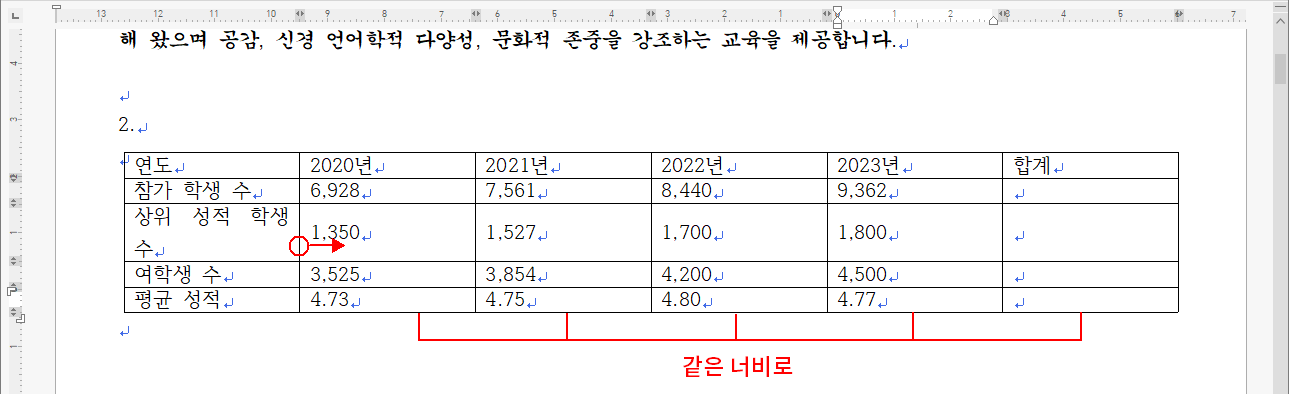
내용을 작성하면 위와 같습니다. 첫 열을 좀 넓혀줘야겠고, 나머지 열의 너비를 같은 크기로 만드는 것이 필요해 보입니다.
첫 열의 우측 테두리를 클릭 드래그하여 내용이 한 줄로 나오게 변경합니다. 다음,
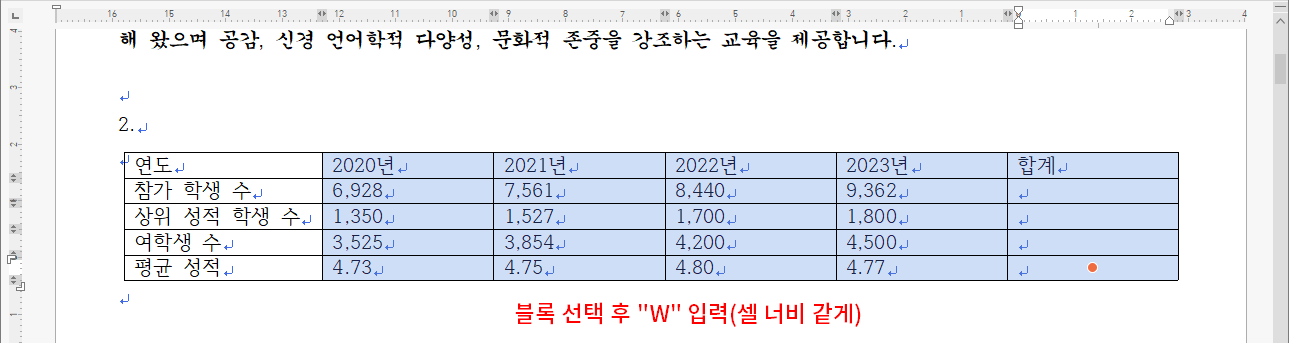
그림처럼 셀 블록 선택 후 단축키 "W"를 입력하여 블록 선택한 셀의 너비를 모두 같게 만들어 줍니다. 마우스 우클릭하고 "셀 너비를 같게"를 클릭해도 가능하지만 단축키 "W"를 사용하는 것이 빠릅니다. 알고 있어야 할 대부분의 단축키는 이미 정리했었죠. 단축키 정리는 아래 강좌를 참고해 주세요.
이 포스팅은 쿠팡 파트너스 활동의 일환으로, 이에 따른 일정액의 수수료를 제공받습니다.
1. 표 전체(표, 캡션) - 굴림, 10pt
먼저 표 전체의 글꼴을 설정합니다. 표 전체를 선택한 김에 캡션까지 같이 처리하는 것이 좋겠습니다.
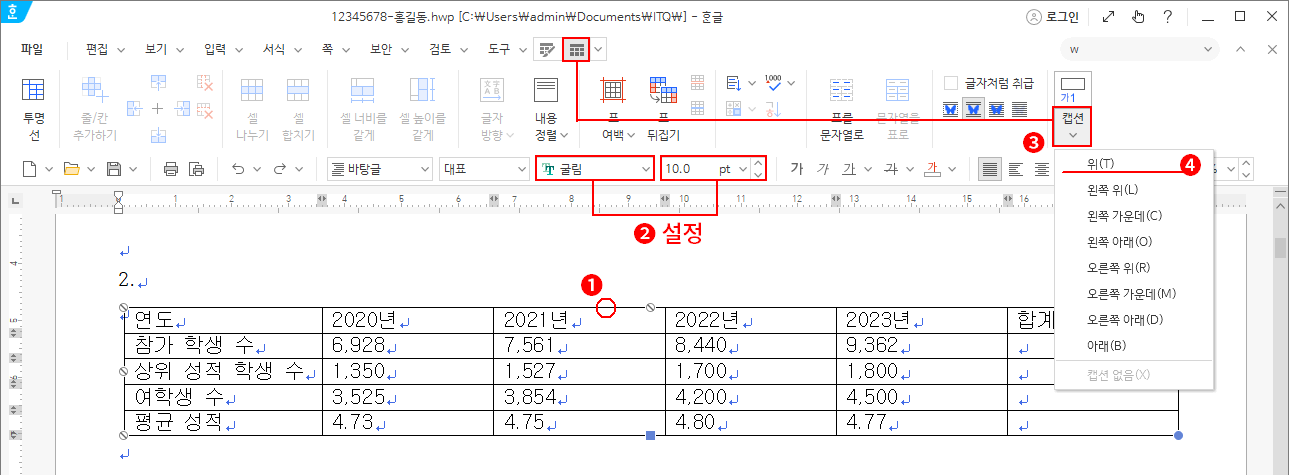
- 표의 외곽선을 아무거나 클릭하여 표 전체를 선택합니다. ⇒ 외곽선 모서리와 중간에 포인트가 생깁니다.
- 문제지를 확인하고 서식 도구 상자에서 문제지 조건대로 설정합니다.
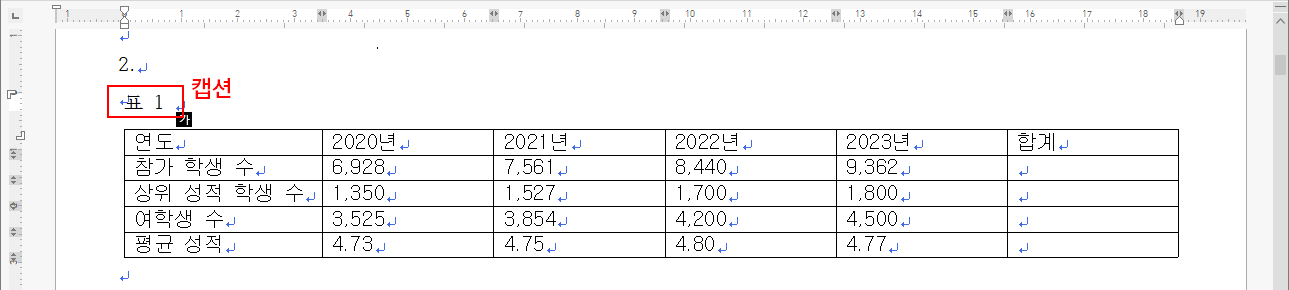
- 표 전체가 선택된 김에 캡션까지 작성하는 것이 빠릅니다. 표를 선택해서 나타난 표 레이아웃 메뉴를 클릭하고 캡션 버튼을 클릭합니다. ⇒ 숨긴 메뉴가 나옵니다.
- "위"를 클릭합니다.
(오른쪽 위로 생각하실 수 있는데 오른쪽 위는 표의 첫 줄 우측으로 나타내는 기능입니다. 위를 선택해야 합니다. 나머지도 마찬가지입니다. 오른쪽 아래는 표의 마지막 줄 우측으로, 오른쪽 가운데는 그 중간이 됩니다. 물론 왼쪽은 같은 높이의 좌측으로 나타납니다.)
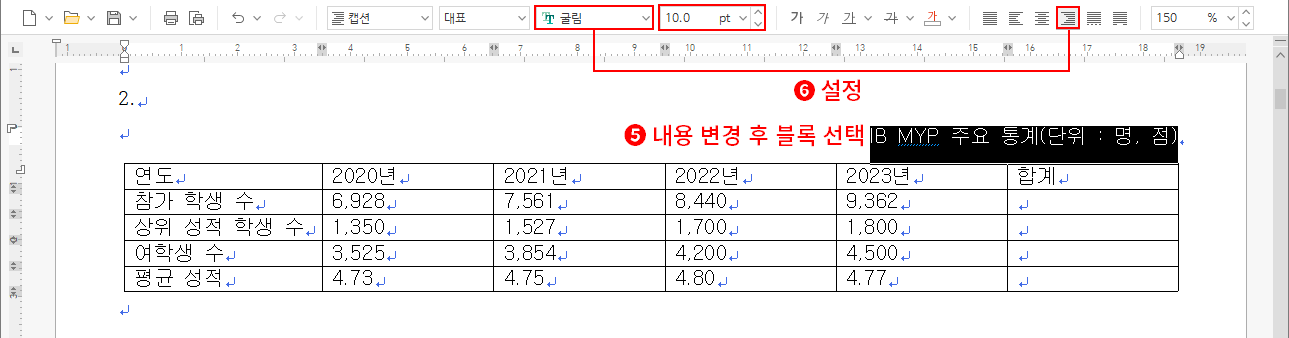
결과, 그림처럼 표 위의 좌측 상단으로 캡션이 삽입된니다. 블록 지정하여 내용을 변경하고 서식을 정리합니다.
- 캡션의 내용을 시험지의 내용으로 변경한 뒤 클릭 드래그하여 블록 선택합니다.
- 서식 도구 상자에서 역시 시험지의 조건으로 설정합니다.
2. 정렬 - 문자 : 가운데 정렬, 숫자 : 오른쪽 정렬
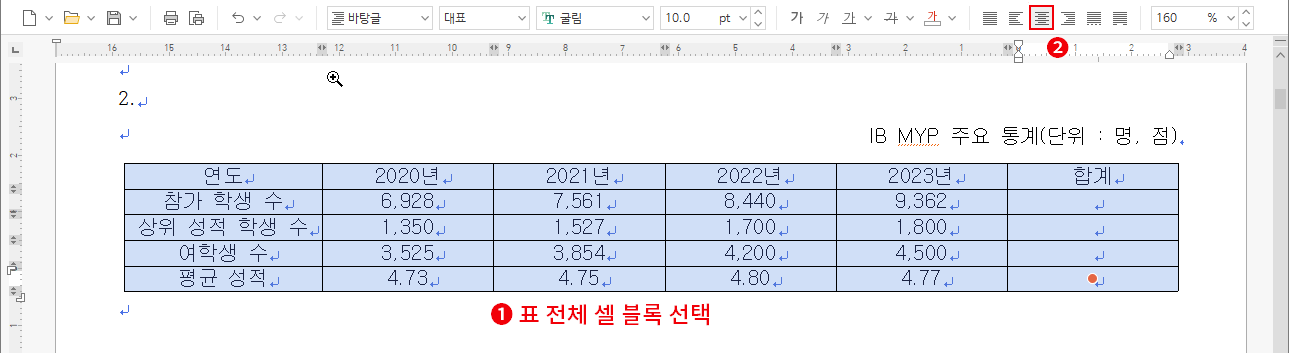
≪표 조건≫ 1번이 끝났습니다. 2번 정렬은 2번에 나누어서 해야 합니다. 이때 셀 선택을 따로 나눠서 하기 보다 먼저 가운데 정렬로 모두 처리하고 숫자 셀만 다시 선택하여 오른쪽 정렬을 하시는 순이 빠릅니다.
- 표의 셀을 클릭 드래그하여 모두 셀 블록 선택합니다.
- 서식 도구 상자에서 가운데 정렬 버튼을 클릭합니다. ⇒ 모든 셀의 내용이 가운데 정렬됩니다.
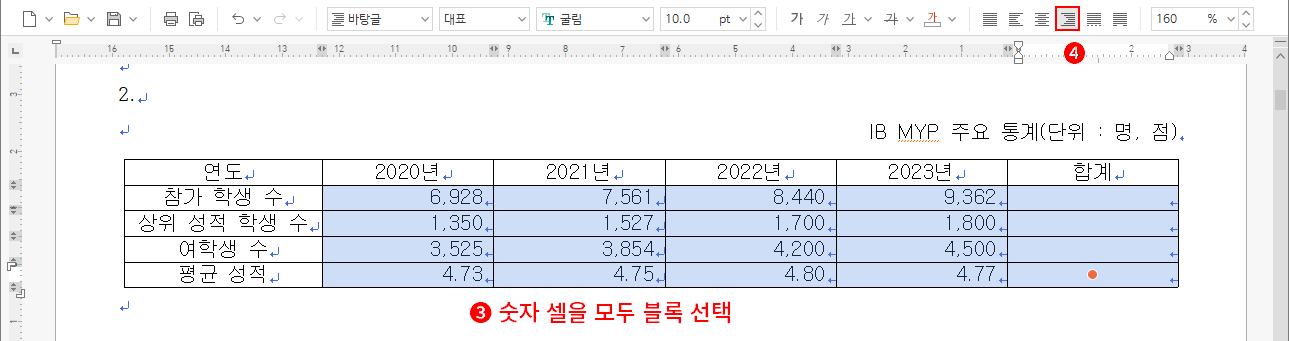
- 내용이 숫자인 셀을 그림처럼 클릭 드래그하여 블록 선택합니다. (마지막 합계 역시 숫자이므로 포함되게 선택합니다.)
- 서식 도구 상자에서 오른쪽 정렬 버튼을 클릭합니다. ⇒ 숫자 셀들이 모드 우측 정렬됩니다.
이 포스팅은 쿠팡 파트너스 활동의 일환으로, 이에 따른 일정액의 수수료를 제공받습니다.
3. 셀 배경(면색) : 노랑
≪표 조건≫ 2번이 끝났고 3번 셀 배경을 처리합니다. 셀 배경은 일부 셀에만 적용해야 하므로 출력형태를 확인하고 동일하게 처리합니다.
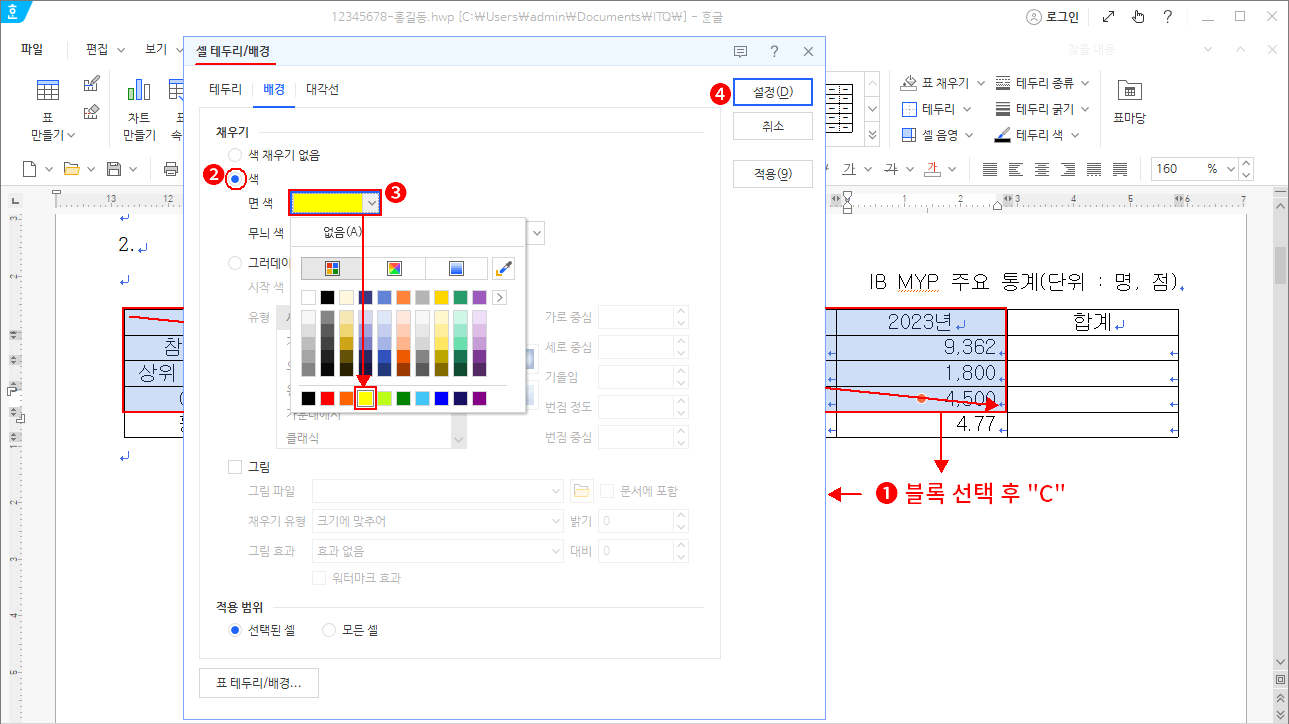
- 시험지 출력형태의 노랑 배경 셀을 확인하고 동일한 범위를 클릭 드래그하여 셀 블록 선택한 후 "C" 키를 누릅니다. ⇒ 셀 테두리/배경 대화상자가 나옵니다.
- 색을 클릭합니다. ⇒ 면 색, 무늬 색, 무늬 모양이 선택할 수 있게 활성화됩니다.
- 면 색을 클릭하고 시험지의 조건으로 변경합니다.
- 최종 설정 버튼을 클릭합니다. ⇒ 선택 범위의 셀 배경이 변경됩니다.
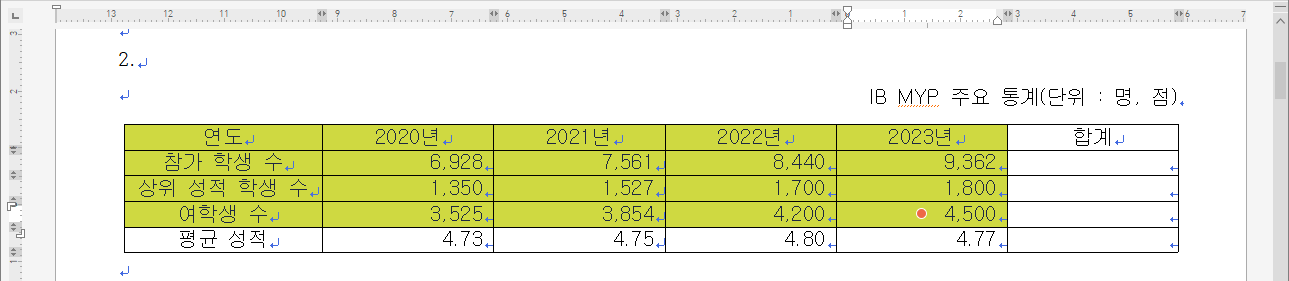
4. 한글의 계산 기능을 이용하여 빈칸에 합계를 구하고, 캡션 기능 사용할 것
지금까지는 이미 이전에 한번 설명했던 것들이고, 캡션 기능 또한 1. 표 전체 글꼴 설정 시 처리했습니다. 이제 합계 부분에 2020년~2023년의 각 행의 수치 합을 작성해야 합니다. 이때 직접 더하거나 window의 계산기를 활용하면 안 되고 아래한글의 계산 기능을 이용해야 합니다.
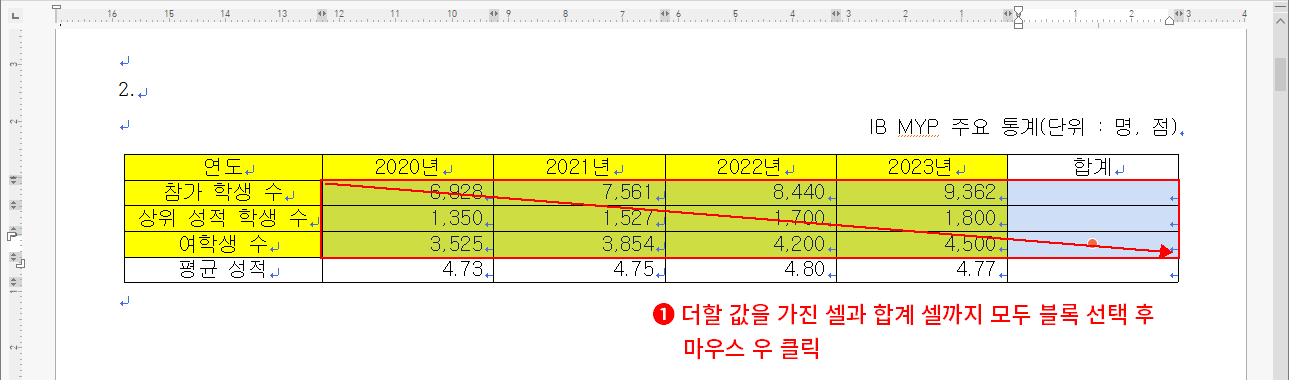
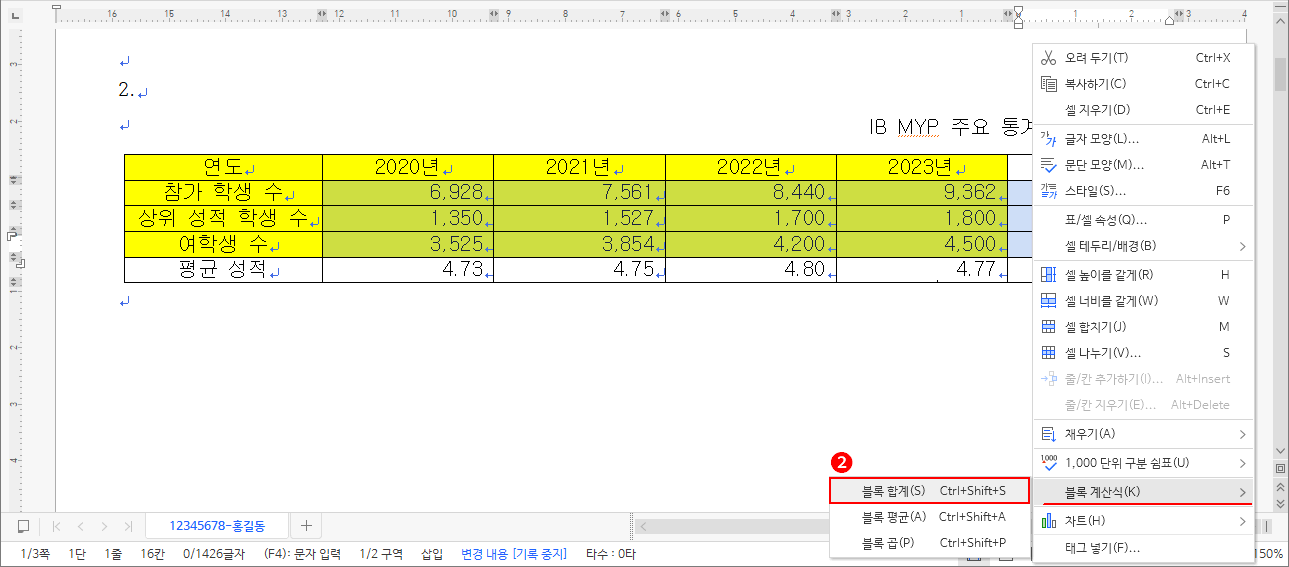
- 그림처럼 더할 값 셀과 합계 표시할 셀을 모두 셀 블록 선택한 후 마우스 우클릭합니다. ⇒ 우클릭 팝업 메뉴가 나옵니다.
- "블록 계산식 > 블록 합계"를 클릭합니다. ⇒ 합계 셀에 자동 작성됩니다.
5. 선 모양은 ≪출력형태≫와 동일하게 처리할 것
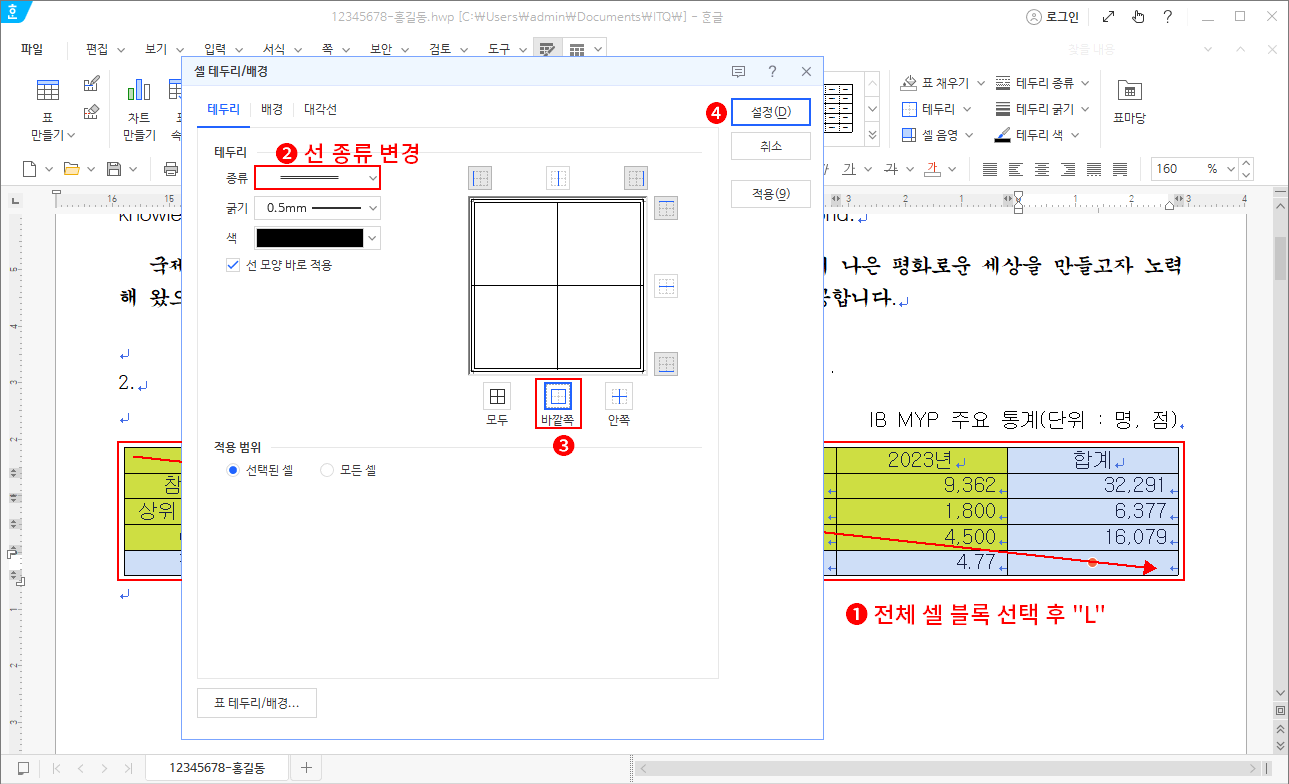
이제 선 모양만 출력형태로 만들면 표 편집은 끝입니다. 표 전체의 외곽선과 첫째 줄 하단을 이중 실선 처리하고 마지막 셀은 대각선 처리하여 사용하지 않은 셀임을 표시하면 됩니다. 선은 블록 선택 후 단축키 "L"로 처리한다는 것 기억해 주시기 바랍니다.
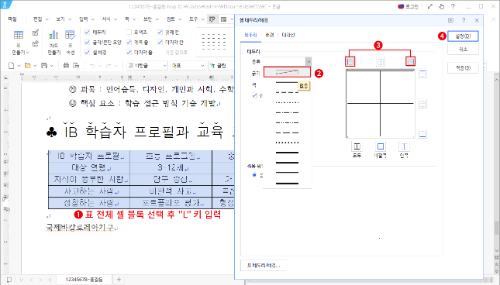
- 표 전체 셀을 블록 선택한 뒤 키보드 "L" 키를 누릅니다. ⇒ 셀 테두리/배경 대화상자가 나옵니다.
- 테두리 종류를 이중 실선으로 선택합니다.
- 표 전체의 외곽선을 모두 처리하기 위해 바깥쪽 버튼을 클릭합니다.
- 최종 설정 버튼을 클릭합니다.
표 전체 외곽선이 모두 이중 실선으로 처리되었습니다. 다음, 첫 줄의 아래 테두리도 이중 실선으로 만들어 줍니다.
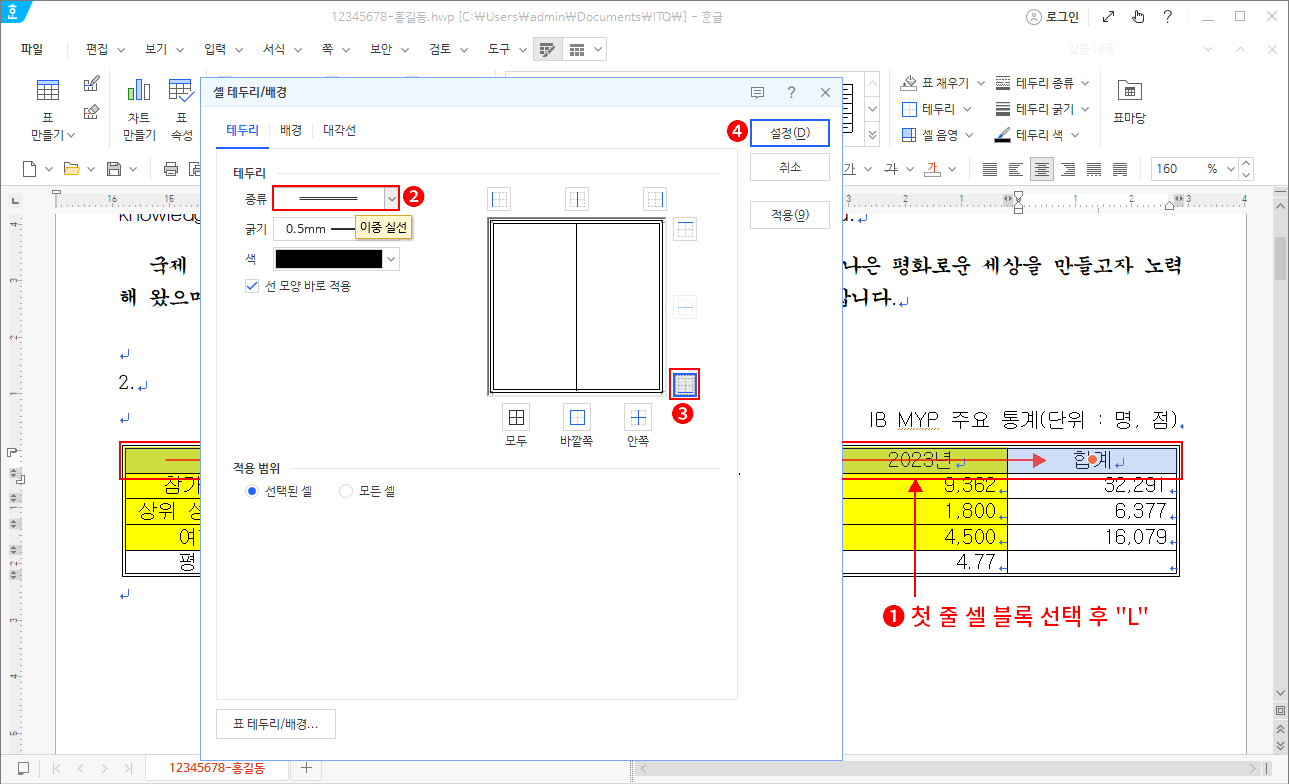
- 첫 줄의 모든 셀을 블록 선택한 뒤 키보드 "L" 키를 누릅니다. ⇒ 셀 테두리/배경 대화상자가 나옵니다.
- 테두리 종류를 이중 실선으로 선택합니다.
- "아래쪽 테두리" 버튼을 클릭합니다.
- 최종 설정 버튼을 클릭합니다.
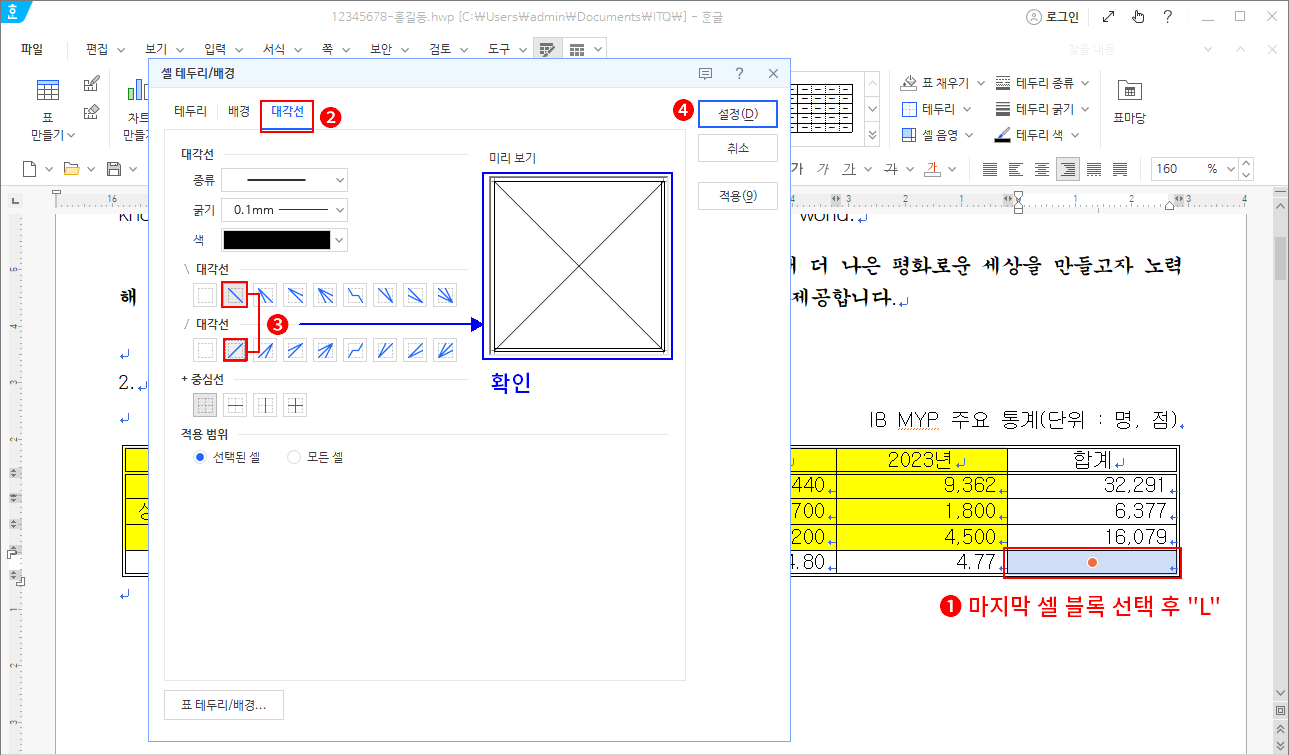
첫 줄의 아래 테두리도 이중 실선으로 만들었습니다. 이제 마지막 셀만 대각선 처리하면 됩니다.
- 마지막 셀을 클릭하여 블록 선택합니다. ⇒ 셀 테두리/배경 대화상자가 나옵니다.
(이때 만약 셀 블록이 빠졌다면 기능키 "F5"를 누르면 셀 블록을 다시 만들 수 있습니다.) - 대화상자 탭 메뉴 중 "대각선" 탭을 클릭합니다.
- 선 종류는 기본 세팅대로 사용하면 됩니다. 출력형태에 맞는 대각선을 찾아 모두 클릭하고 미리보기를 확인합니다.
- 최종 설정 버튼을 클릭합니다.
표가 모두 완성되었습니다. 별거 없는데 그림을 삽입하면서 길어졌네요. 여기서 마치고 차트는 다음 강좌에서 이어가겠습니다.
 의견글 입니다.
()
의견글 입니다.
()



