슬라이드 6의 본격적인 풀이에 앞서 출제되는 도형의 형태를 미리 좀 정리하려 합니다. 이전 강좌에서도 언급했지만 "슬라이드 6"은 매우 많은 도형이 출제됩니다. 도형뿐 아니라 "스마트 아트"와 "애니메이션"까지 처리해야 하므로 많은 시간을 투자해야 완성할 수 있습니다. 당연히 배점도 가장 높습니다. 그런 이유로 출제되는 도형의 형태를 미리 파악하여 도형 처리 순서를 정리해 두는 것이 설정을 빼먹어 감점되는 상황을 피할 방법이라 생각합니다.
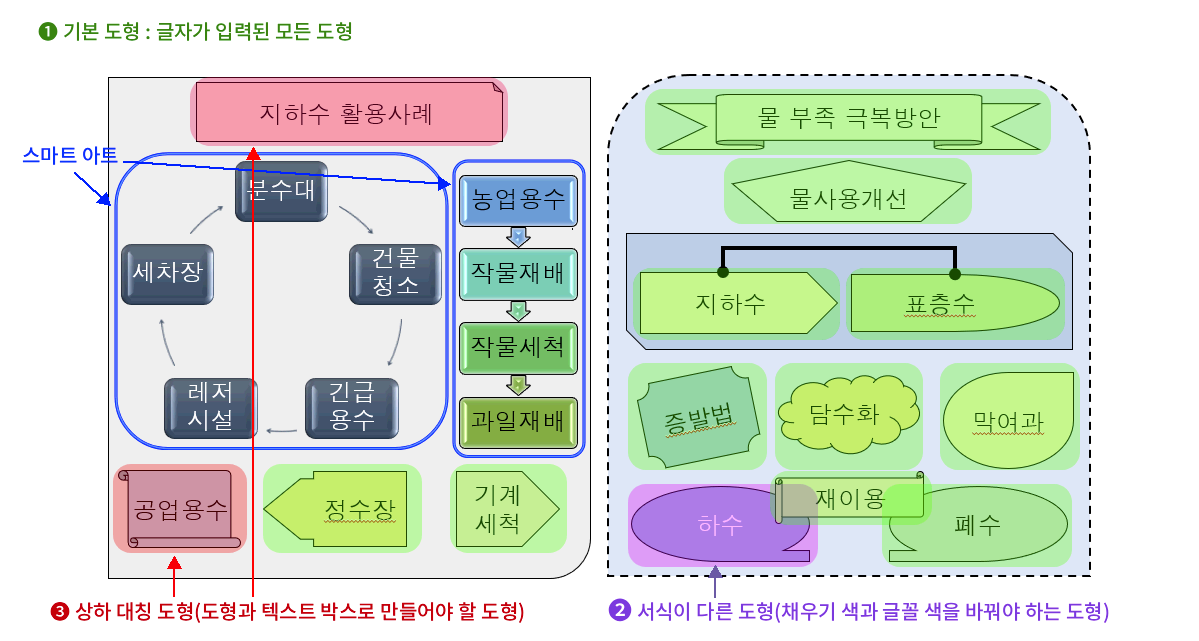
시험지 슬라이드 6을 보면 위 그림과 같습니다. "스마트 아트"를 제외하면 모두 "도형"입니다. "스마트 아트"역시 "도형"으로 만들어진 것이지만 얘네들은 다른 기능을 사용할 것이기 때문에 일단 제외합니다. 그리고 따로 표시하지는 않았지만, 배경이 되는 것과 선 역시 도형입니다. 하지만 이것들도 글자가 입력된 것이 아니므로 역시 패스하고 글자가 입력된 도형만 확인합니다.
❶ 기본 도형 :
글자가 입력된 도형은 대부분 같은 글꼴 타입, 글꼴 크기, 글꼴 색을 갖습니다. 그러니 이전 강좌에서 알아보았듯 하나를 만들고 기본 도형으로 설정한 후 나머지를 만드는 것이 좋습니다. 그래야 계속해서 서식을 변경할 필요가 없어집니다.
❷ 서식이 다른 도형 :
서식이 다른 도형은 꼭 하나씩 출제되고 있습니다. 보통 위처럼 채우기 색과 글꼴 색이 기본 도형의 서식과 다른 형태로 출제됩니다. 일단은 기본 도형으로 만들고 "도형 서식"과 "글꼴 서식"을 변경하는 방법으로 처리하면 됩니다.
❸ 상하 대칭 도형 :
이전 강좌에서 알아보았듯 좌우 대칭 도형은 그냥 대칭하고 글자를 작성하면 되지만 상하 대칭 도형의 경우 "텍스트 상자" 도형을 추가로 이용해야 합니다. 기본 도형을 설정하더라도 "텍스트 상자" 도형은 기본 도형의 서식을 따르지 않기 때문에 이때 역시 글꼴 타입, 글꼴 크기, 글꼴 색을 모두 설정해야 한다는 점도 기억해 주시기를 바랍니다.
상하 대칭 도형은 반드시 출제되는 것을 아닌 것 같습니다. 출제되지 않을 수도 있지만 출제될 확률이 높으므로 도형을 만들 때 상하 대칭 도형이 있는지도 주의해서 확인해야 합니다.
이 포스팅은 쿠팡 파트너스 활동의 일환으로, 이에 따른 일정액의 수수료를 제공받습니다.
3가지 형태의 도형을 토대로 도형 작성 순서 정리- 글자가 작성된 도형 하나를 시험지 조건 서식으로 모두 처리 후 기본 도형으로 설정한다.
- 나머지 도형을 모두 만든다.
- 도형 작성 중에 상하 대칭된 도형인지 확인하고 상하 대칭된 도형이라면 "텍스트 상자" 도형을 이용하여 만든다.
- 눈에 띄게 서식이 다른 도형을 확인하고 서식을 변경한다.
이번 강좌는 가볍게 마치고 다음 강좌부터 본격적으로 "슬라이드 6"의 풀이를 진행하겠습니다. 도형 편집 시 좀 더 효율적인 방법으로 시간을 단축할 방법은 그때그때 상황별로 정리하겠습니다.


 의견글 입니다.
()
의견글 입니다.
()